
echarts数据区域缩放(鼠标滚轮、滚动条、拉选框)
当一个echarts图表上的数据很多时,想要查看部分区域的数据状态,可以通过数据区域缩放来实现,现总结三个方法:
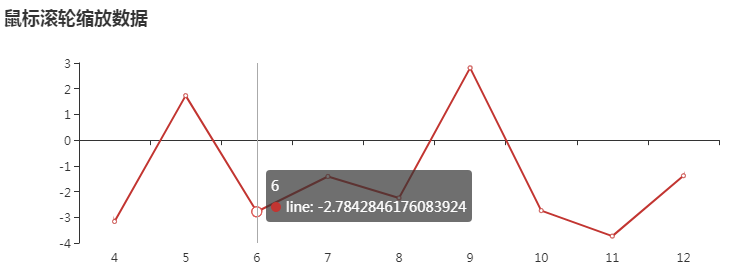
鼠标滚轮缩放:
 var arr = [];

   for(var i = 0;i<15;i++){

     arr.push(10*(Math.random()-0.5))

   }

   myCharts.setOption({

    title:{

     text:"鼠标滚轮缩放数据"

    },

    tooltip:{

     trigger:'axis'

    },

    xAxis:{

     data:[1,2,3,4,5,6,7,8,9,10,11,12,13,14,15]

    },

    dataZoom:[{

     type:"inside"         //详细配置可见echarts官网

    }],

      series:[{

     type:"line",

     data:arr

    }]

   })
//效果如下,当鼠标光驱在折线图上时,可以根据滚动鼠标滚轮来查看数据
滚动条缩放:
 myCharts.setOption({

    title:{

     text:"滚动条缩放数据"

    },

    tooltip:{

     trigger:'axis'

    },

    xAxis:{

     data:[1,2,3,4,5,6,7,8,9,10,11,12,13,14,15]

    },

    dataZoom:[{

     type: 'slider',//图表下方的伸缩条

     show : true, //是否显示

     realtime : true, //拖动时,是否实时更新系列的视图

     start : 0, //伸缩条开始位置(1-100),可以随时更改

     end : 100, //伸缩条结束位置(1-100),可以随时更改

    }],

      series:[{

     type:"line",

     data:arr

    }]

   })
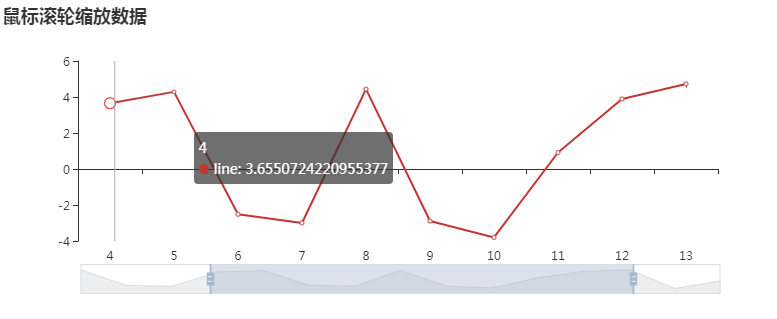
//效果如下,可以拖动底下滚动条来减小查看数据的范围或者拖动滚动条来确认查看哪里的数据
选框缩放:
 myCharts.setOption({

    title:{

     text:"滚动条缩放数据"

    },

    tooltip:{

     trigger:'axis'

    },

    xAxis:{

     data:[1,2,3,4,5,6,7,8,9,10,11,12,13,14,15]

    },

    toolbox: {

     show:true,

     feature:{

      dataZoom: {

       yAxisIndex:"none"

      },

      //其他功能性按钮查看官网进行增加,包括(显示数据,下载图片,改为柱状图等)

     }

    },

       series:[{

     type:"line",

     data:arr

    }]

   })
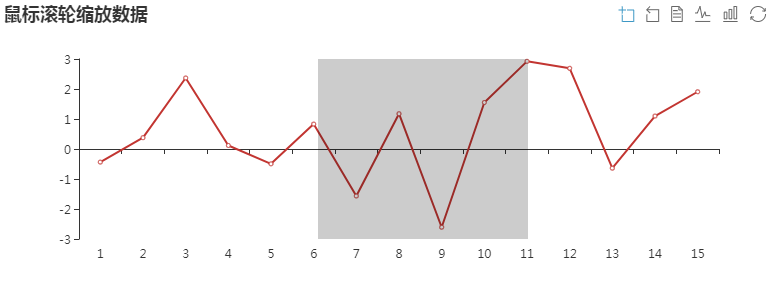
//效果如下:可以在折线图上拉取选框来确定查看哪里的数据
echarts数据区域缩放(鼠标滚轮、滚动条、拉选框)的更多相关文章
- Javascript -- 示例:多选下拉选框
1. 示例:多选下拉选框 <html> <head> <meta http-equiv="Content-Type" content="te ...
- Echarts dataZoom 区域缩放
dataZoom=[ //区域缩放 { id: 'dataZoomX', show:true, //是否显示 组件.如果设置为 false,不会显示,但是数据过滤的功能还存在. backgroundC ...
- mxGraph画图区域使用鼠标滚轮实现放大/缩小
// 重写鼠标滚轮事件 mxEvent.addMouseWheelListener = function (funct) { } // 添加初次载入事件 window.onload = functio ...
- select下拉选框的默认值,包括每次进入页面的默认值
下拉选: <select onchange="selectTotal(this.value)" style="width: 50px;"> ...
- jquery鼠标移入某区域屏蔽鼠标滚轮 滚动滚动条
<script> var firefox = navigator.userAgent.indexOf('Firefox') != -1; function MouseWheel(e) { ...
- JS-事件之鼠标、键盘都能控制的下拉选框效果
<script type="text/javascript"> window.onload=function(e){ var box=document.getEleme ...
- jsp页面数据回显(select下拉选择框)
1.静态变量方式: <!-- 实现select标签回显 --> 1.<select name="curStatus" value="${curStatu ...
- 报错:在做往下拉选里面拼接数据的时候 3个下拉选显示一个值 原因 @scope(单例)或者没配默认单例
解决 @scope(多例) 这是因为造成线程并发访问不安全
- Yii 生成表单下拉选框及查询下拉选框
CHtml类参考: http://www.yiichina.com/api/CHtml#activeDropDownList-detail activeDropDownList() 方法 public ...
随机推荐
- Tomcat启动后,访问页面报404错误解决方法
Tomcat正常启动后,出现如下情况 提供一个参考解决方法: 1.双击servers 2.把Server Locations设置为User Tomcat installation 保存后再次访问页面就 ...
- python 时间段的随机日期输出
生成随机的日期字符串,用于插入数据库. 通过时间元组设定一个时间段,开始和结尾时间转换成时间戳. 时间戳中随机取一个,再生成时间元组,再把时间元组格式化输出为字符串 python2代码如下 impor ...
- java并发实战-基础知识
1.线程安全 共享:变量可以由多个线程同时访问.可变:变量值在生命周期内可以变化. 当多个线程访问某个类时,这个类始终都能表现出正确的行为,称这个类是线程安全的. 无状态对象是线程安全的. 2.原子性 ...
- websocket session共享
单机运行 用户a通过服务器进入房间room,用户b也通过房间进入room,用户之间是通过session来通话的,所以session直接存储在集合中就可以了. 因为session存储在一台服务器的集合中 ...
- 电脑小白和ta的小白电脑——Tomcat服务器
配置web服务器tomcat,这里默认了已经配置JAVA开发环境↓ https://www.cnblogs.com/gifted35/p/9775112.html (一)下载tomcat 我安装的服务 ...
- Altium Designer 使用小技巧2
(a)在没画原理图,直接在PCB上绘制时需要将Tools/Preferences/PCB Editor/Interactiver Routing 中的Current Mode 中的选项选择为 Igno ...
- 作业:K-means算法应用:图片压缩
from sklearn.datasets import load_sample_image from sklearn.cluster import KMeans import matplotlib. ...
- namespace的作用
namespace的用法 1.什么是命名空间 通常我们学c++的时候经常看见头文件下有一句using namespace std,有什么用呢? 例如: #include<iostream> ...
- open还是codecs.open区别
>>> fr = open('test.txt','a')>>> line1 = "我是一道光">>> fr.write(li ...
- Datatables一些常见的JS用法(多与表格有关)
**********************--倒--序--上--升--(方便新增.更新)*********************** (3)给 动态生成 的 行 内按钮,添加点击事件(多用于分页情 ...