
win10,vs2017+mpi v10.0 安装与入门 (详细)
一、安装visual studio 2017
下载 地址:https://visualstudio.microsoft.com/zh-hans/vs/
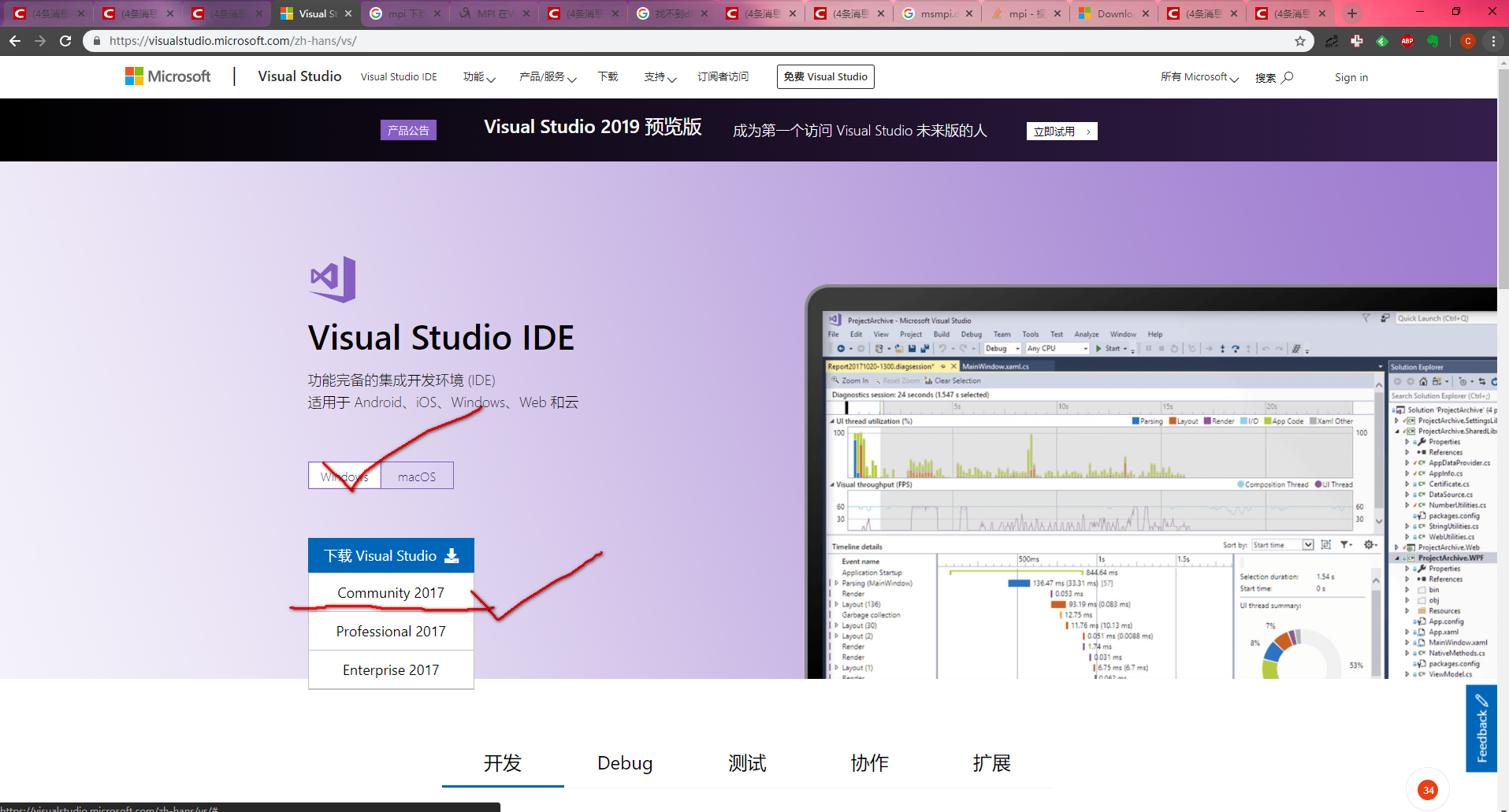
安装
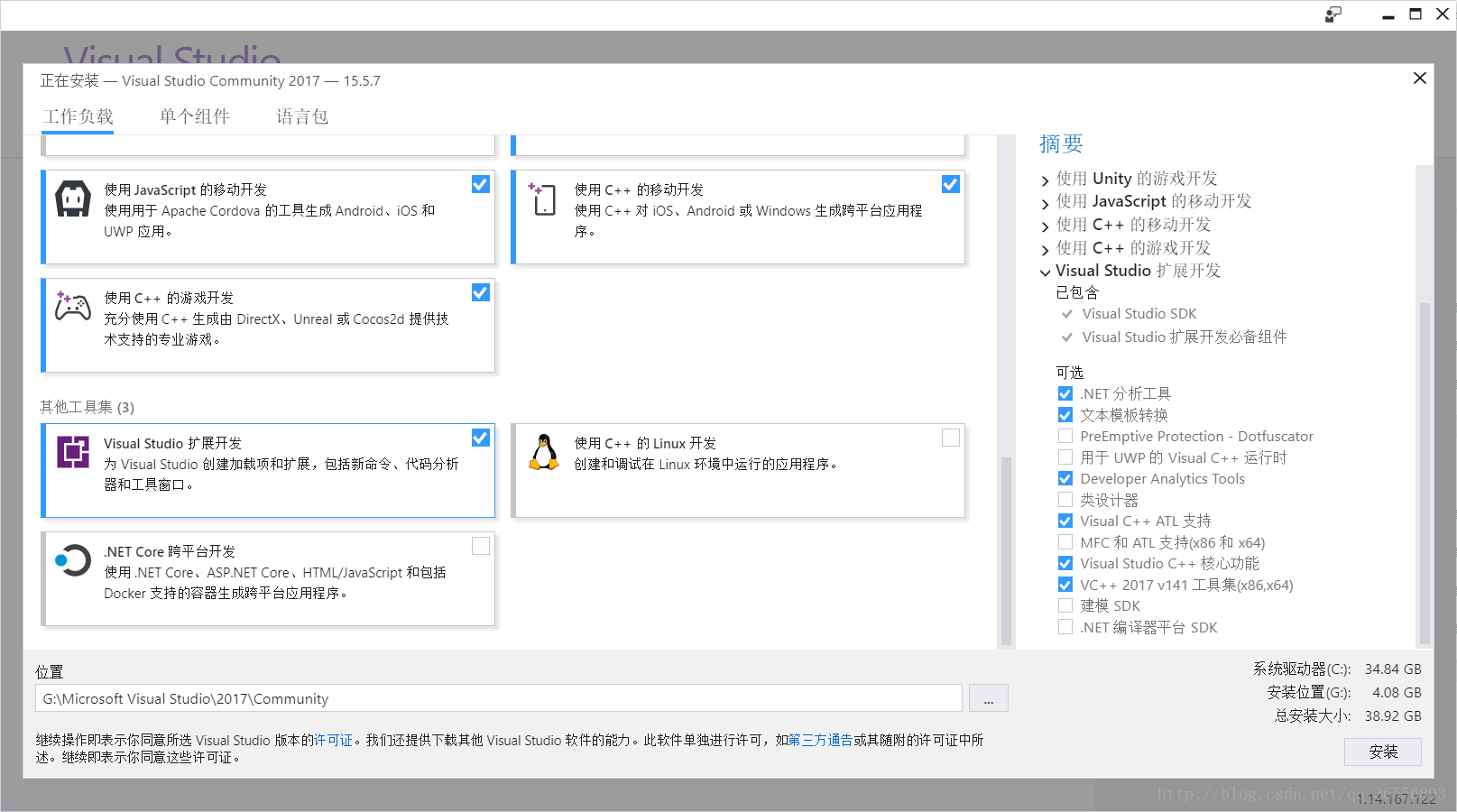
我们再选择自己想要安装的东西,确认好后点击安装
等待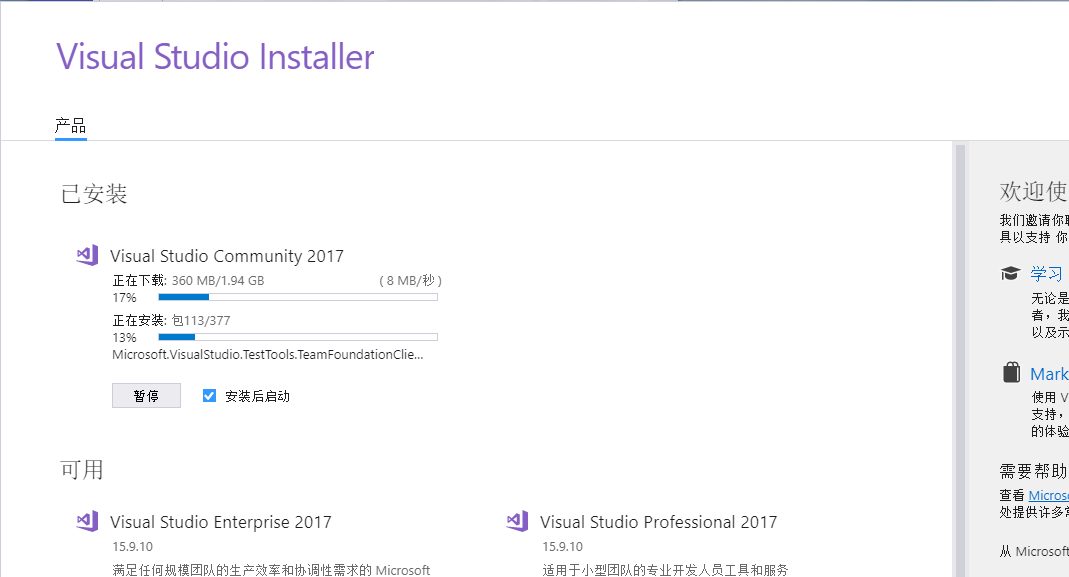
安装完成 重启
二 安装MPI https://www.microsoft.com/en-us/download/details.aspx?id=57467
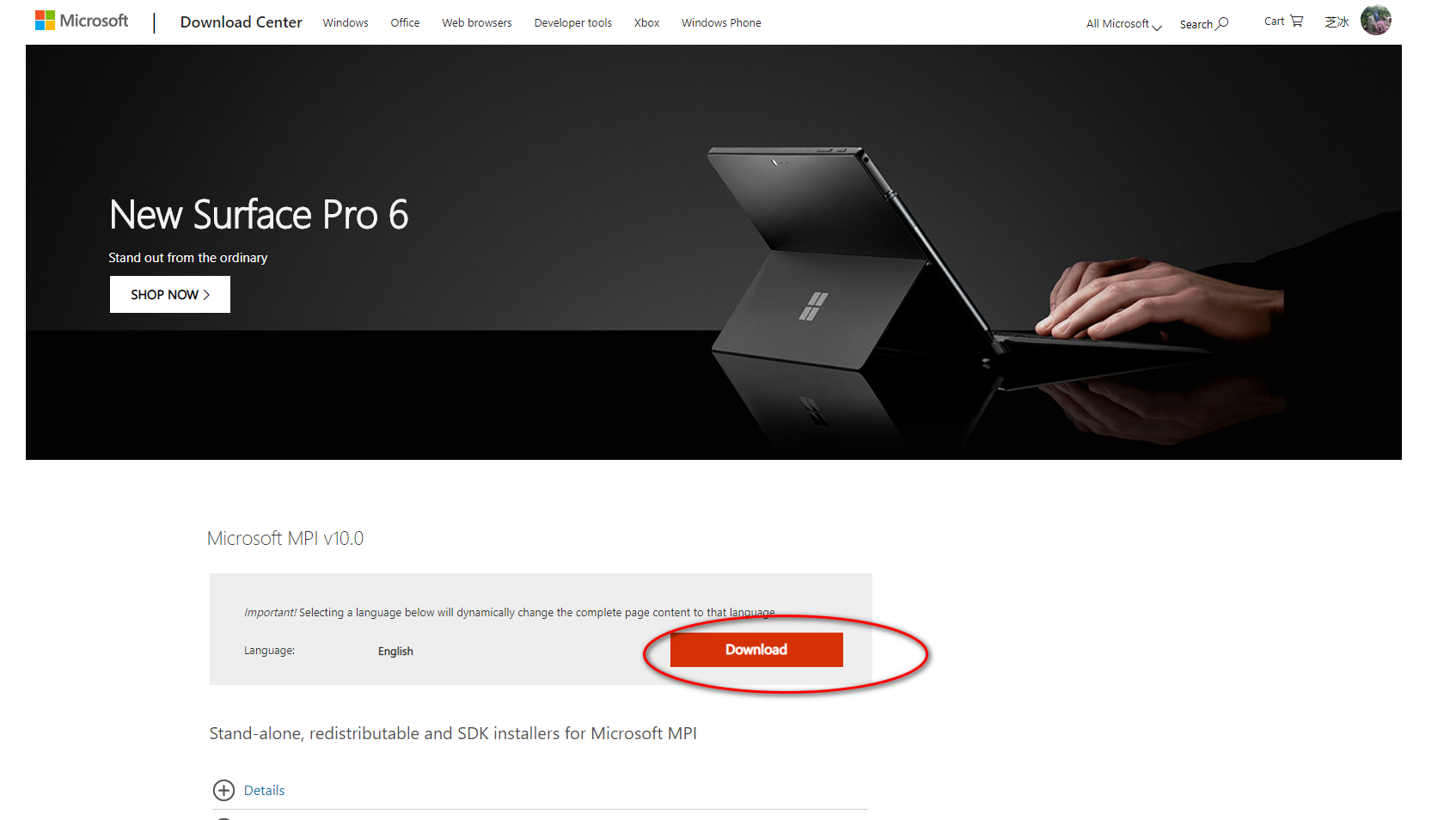
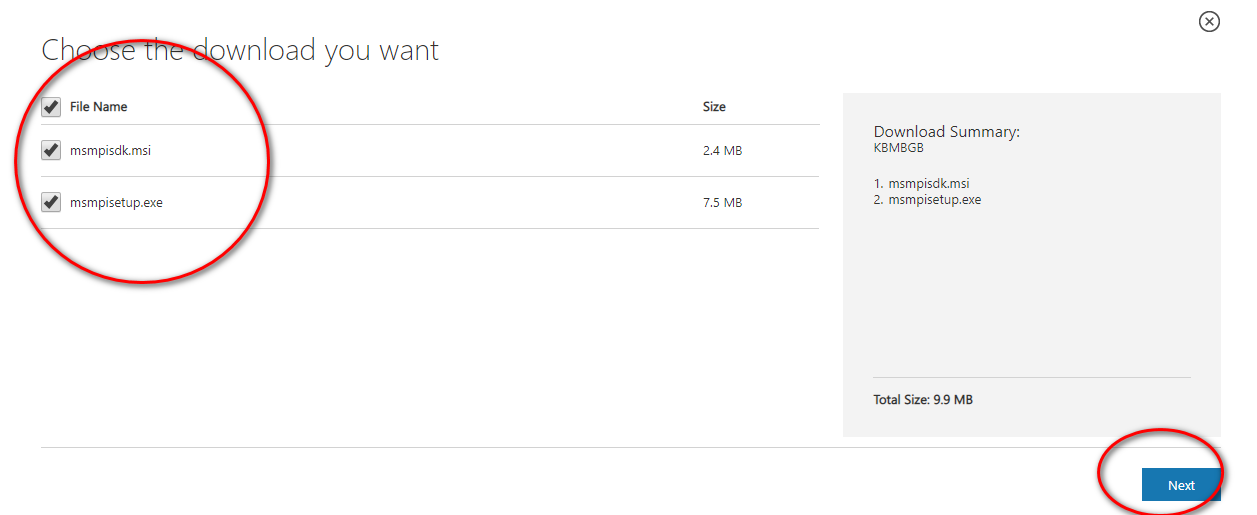
运行msi 和 exe 文件
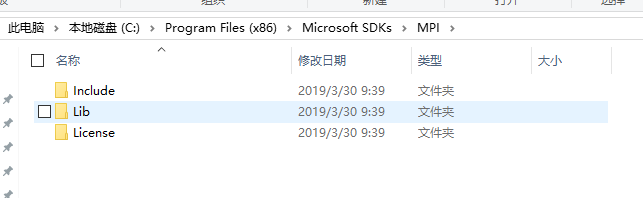
安装后会生成几个文件夹 C:\Program Files (x86)\Microsoft SDKs\MPI
三 配置vs2017
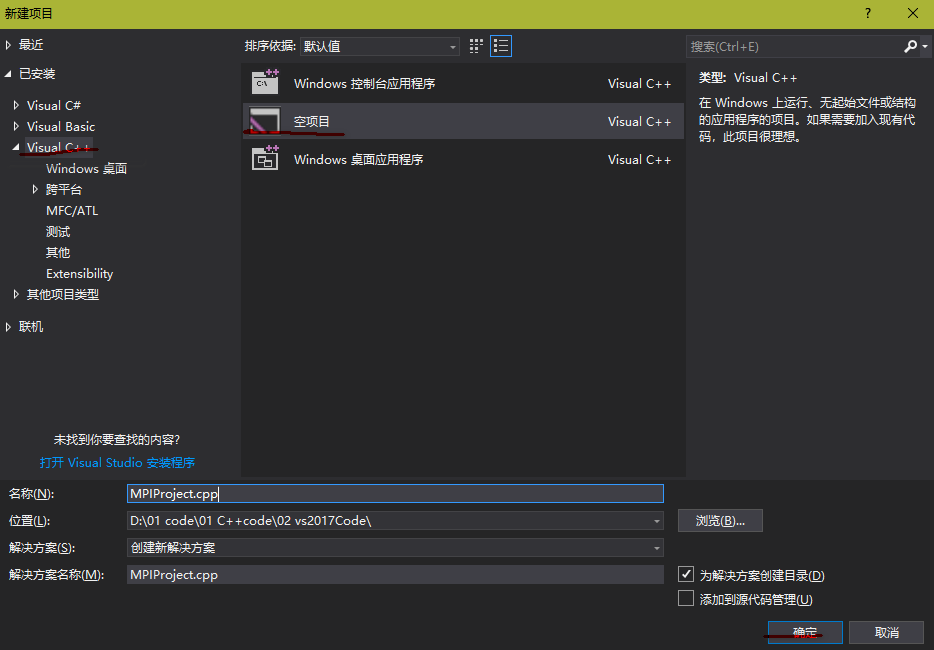
打开vs2017,创建一个空的MPIProject.cpp文件(文件>新建>项目
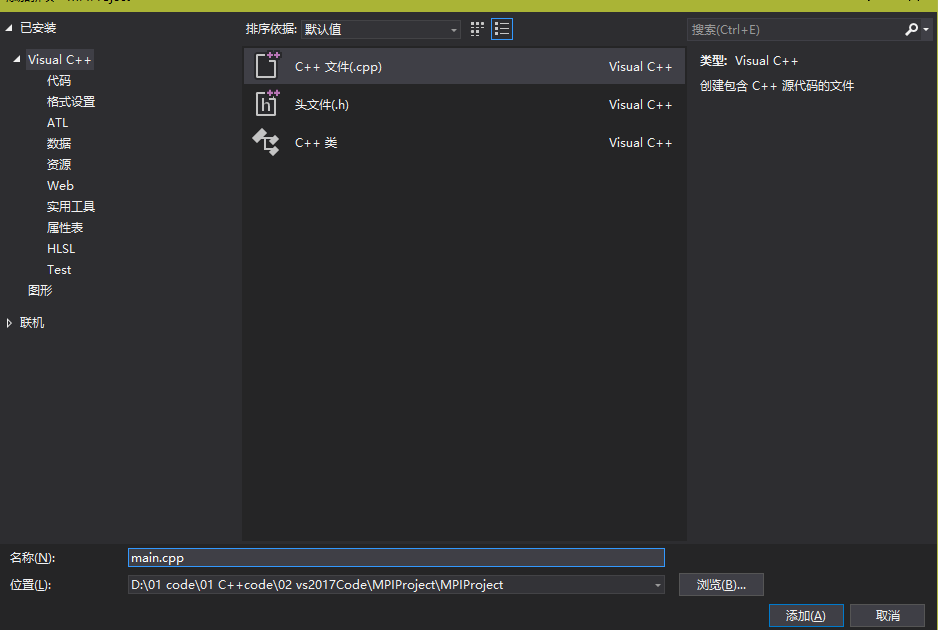
在源文件添加 、新建项
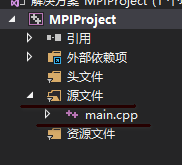
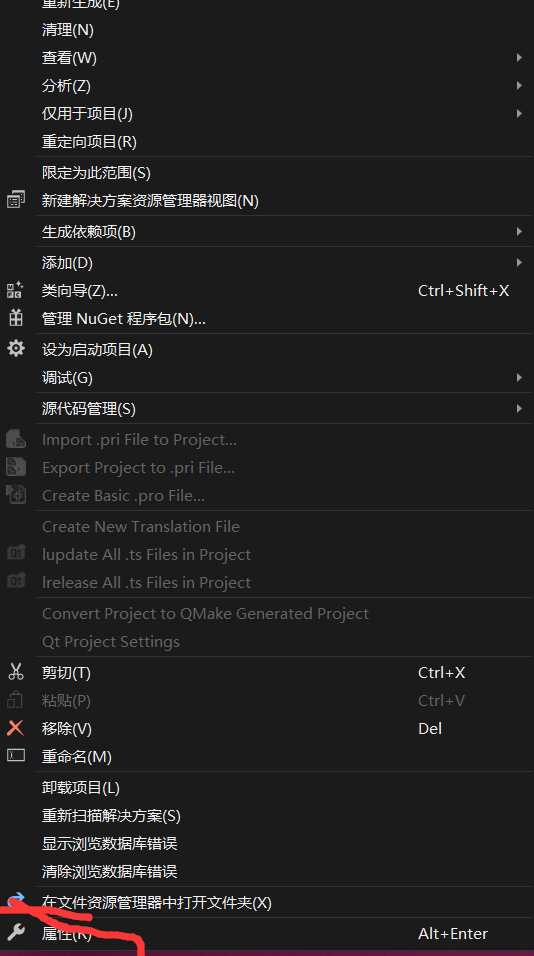
在MIPProject 鼠标右键、点击属性
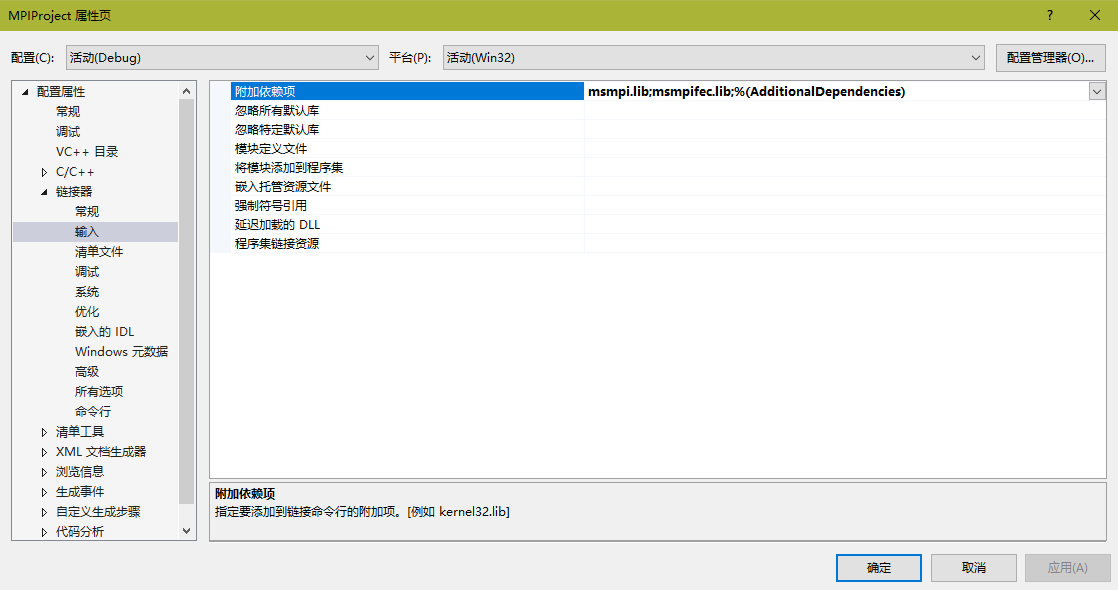
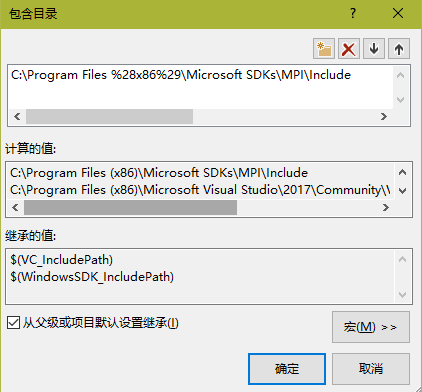
VC++目录->包含目录,添加:“C:\Program Files (x86)\Microsoft SDKs\MPI\Include;”
VC++目录->库目录,添加:“C:\Program Files (x86)\Microsoft SDKs\MPI\Lib\x86;”
右上角->配置管理器->活动解决方案平台,选择:x86;
C/C++ -> 预处理器->预处理器定义,添加:“MPICH_SKIP_MPICXX;”
C/C++ -> 代码生成 -> 运行库,选择:多线程调试(/MTd);
链接器 -> 输入 -> 附加依赖项,添加:“msmpi.lib;msmpifec.lib;”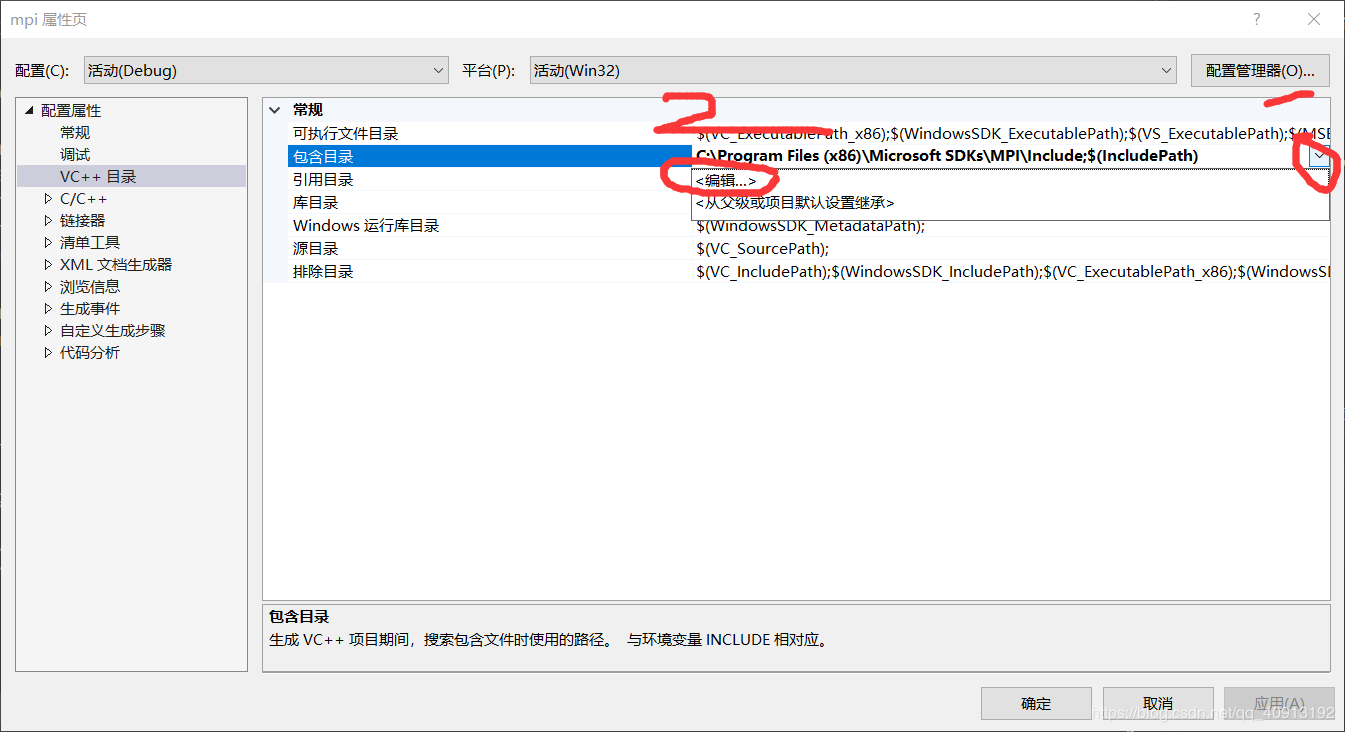
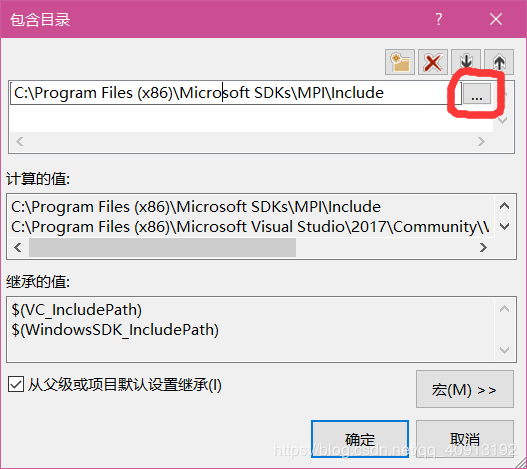
注意:一定要记得每一个界面都要点击应用
测试
在之前建的main.cpp中粘贴如下代码,编译整个项目得到的 exe文件(debug文件夹下)。
#include<stdio.h>

#include<mpi.h>

#include<stdlib.h>

#include<time.h>

int main(int argc, char* argv[])

{

    int myid, numprocs, namelen;

    char processor_name[MPI_MAX_PROCESSOR_NAME];

    MPI_Init(&argc, &argv);        // starts MPI

    MPI_Comm_rank(MPI_COMM_WORLD, &myid);  // get current process id

    MPI_Comm_size(MPI_COMM_WORLD, &numprocs);      // get number of processes

    MPI_Get_processor_name(processor_name, &namelen);

    if (myid == ) printf("number of processes: %d\n...", numprocs);

    printf("%s: Hello world from process %d \n", processor_name, myid);

    MPI_Finalize();

    return ;

}
点击调试 会生成exe文件
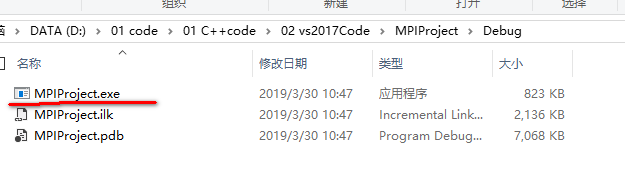
然后 按住shift 在空白处右键 > 在此处打开Powershell窗口
输入mpiexec -n 10 MPIProject.exe
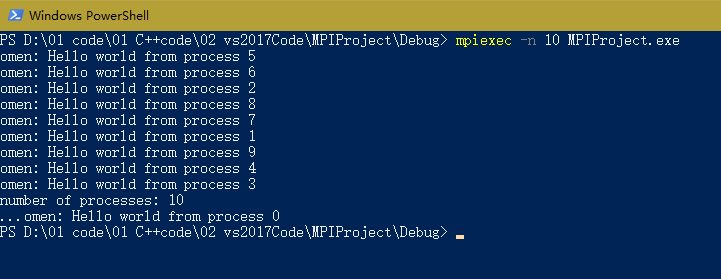
perfect
win10,vs2017+mpi v10.0 安装与入门 (详细)的更多相关文章
- MySQL 5.0安装教程图解详细教程
步骤4.在"Developer Components(开发者部分)"上左键单击,选择"This feature, and all subfeatures, will be ...
- Win7/Win10+VS2017+OpenCV3.4.2安装、测试
安装VS2017 在微软官网https://www.microsoft.com,下载Visual Studio 2017安装包 用管理员权限运行vs2017 enterprise安装包,安装过程会持续 ...
- Zabbix4.0安装与入门及常见配置
1.安装zabbix-server 环境: 10.0.0.50 zabbix-server 10.0.0.51 zabbix-web 10.0.0.52 zabbix-agent yum -y ins ...
- win10+py3.6+cuda9.0安装pytorch1.1.0
参考:清华源失效后如何安装pytorch1.01 GPU版本的安装指令为: conda install pytorch torchvision cudatoolkit=9.0 -c pytorch 这 ...
- Spark(一)【spark-3.0安装和入门】
目录 一.Windows安装 1.安装 2.使用 二.Linux安装 Local模式 1.安装 2.使用 yarn模式 1.安装 2.使用 3.spark的历史服务器集成yarn 一.Windows安 ...
- matlab7.0安装 win7系统详细使用方法附软件下载
MATLAB 7.0下载地址: 百度网盘下载地址:http://pan.baidu.com/share/link?shareid=414204&uk=2769186556 迅雷快传下载地址:h ...
- CAFFE在win10+VS2017下的安装笔记
老版的caffe在BVLC的github上已经找不到,如果要想下载老版caffe可以下载微软的caffe版本:https://github.com/Microsoft/caffe 网上的大多安装caf ...
- Win10 64位+VS2015+Opencv3.3.0安装配置
Win10 64位+VS2015+Opencv3.3.0安装配置 1.我们首先下载VS2015.OpenCV3.3.0. 1.1 VS2015下载 在官网https://visualstudio.mi ...
- win10下vc++6.0的安装问题
由于最近需要在win10系统下用到vc++来编程(其实刚开始我是拒绝的,因为vc++各种坑),下面我就把安装vc++时遇到的问题记录下来,方便以后同样遇到这些问题的同学. 安装vc++6.0所需要东西 ...
随机推荐
- AHOI2019N省联考凉凉记
博主并未时空穿越,本文没有对选手造成恐慌 DAY0 这已经是我第四次省选了,时间真快啊,怀念三年前毫无压力的省选,考完以后如果有时间并且没退役的话可能会陆续搬以前写在别处的游记(主要是2018年的游记 ...
- server被强制关闭,
一个client和一个Server,两者之间建立了一个基于TCP的socket连接,在刚刚建立好连接后,尚未进行数据传输,Server端应用程序突然crush掉了,现在立刻重启Server端应用程序( ...
- crm 权限设计
先在项目中创建 app rbac的models.py from django.db import models class Permission(models.Model): "" ...
- DUMP2 企业级电商项目
正常设计数据库表,按照数据流向. ~~闭环核心业务 [1用户]登录 =>浏览[2分类]+浏览[3商品]=>加入[4购物车]=>结算[5订单]+[6收货地址]=>[7支付] [购 ...
- Educational Codeforces Round 32 E. Maximum Subsequence
题目链接 题意:给你两个数n,m,和一个大小为n的数组. 让你在数组找一些数使得这些数的和模m最大. 解法:考虑 dfs但是,数据范围不允许纯暴力,那考虑一下折半搜索,一个从头开始往中间搜,一个从后往 ...
- day 13 - 1 迭代器
迭代器 首先我们查看下列类型拥有的所有方法(会显示很多) print(dir([])) print(dir({})) print(dir('')) print(dir(range(10))) #求下上 ...
- 🍓 移动端调试工具之vconsole的使用~ 🍓
这里以在vue项目中的使用为例⬇️ 嗯模块化的. 不消多说,先cnpm install vconsole -S 然后在mian.js中配置之- ok啦-- 开发混合app的筒子,使用mac的话也有别的 ...
- 本地ssh设置多个git项目访问
前因: 自己本地的~/.ssh里原本有个id_rsa,到了公司后新的git项目配置后,把自己原有的文件覆盖了,导致github和公司的项目我只能选一个,郁闷,怎么区分开呢? 大致逻辑是新生成一对密钥文 ...
- centos禁止与开启ping设置
禁止ping: echo 1 > /proc/sys/net/ipv4/icmp_echo_ignore_all 允许ping: echo 0 > /proc/sys/net/ipv4/i ...
- 题解P3711:【仓鼠的数学题】
这题黑的丫!怎么会掉紫呢! noteskey 伯努利数... 这里 有介绍哟~ 写的非常详细呢~ 反正这题就是推柿子... 另外就是黈力算法的运用 QWQ 我们令 \(ANS(x)\) 为答案多项式, ...