
ModelSim之TCL仿真
在使用ModelSim时,我们一般都是从界面UI进行操作的,这样也比较直观易学。但是在很多的调试时,发现很多操作都是重复的,修改一下代码就要再次进行相关操作,这样很没有效率。其实,ModelSim是可以进行TCL命令行操作的,在界面的每一次操作,在命令窗口都有相对应的命令。
一、do文件编写
在这里,我们是通过do文件来完成这个仿真过程。do文件中包括你所需要完成操作的命令,直接在命令窗口中运行该文件即可,省去了重复劳动。下面我们以实例讲一下do文件的编写。
1、编写好源文件。包括sram_controller.v和它的Testbench文件sram_controller_tb.v
2、编写.do文件(sram_controller.do),内容如下:
# Create the work library
vlib work
vmap work work
# Compile the verilog files
vlog sram_controller.v
vlog sram_controller_tb.v
# Run simulation
vsim sram_controller_tb
#Add all the top signals
add wave *
#The time of run
run 1us
3、打开ModelSim,修改工作路径到当前工程目录下。在命令窗口中输入do sram_controller.do,软件便开始自动运行进行仿真了。
下面是仿真结果:

4、如果对设计文件进行了修改,需要进行重新仿真。那么,只要在命令行重新输入do sram_controller.do回车即可完成仿真,非常方便,一劳永逸。
5、此外,还有一个更偷懒的方法,不打开ModelSim软件就可以完成自动化仿真。就是编写.bat的批处理文件,用于在Windows cmd下运行整个ModelSim仿真。
源码如下:
vsim -do sram_controller.do
保存文件为sram_controller.bat。在工程目录下直接点击sram_controller.bat运行即可。
6、add wave * 这条命令就将test bench顶层的所有信号加入到wave窗口中。对我们来说,在调试阶段,有很多底层信号都是想观测的,所以需要再手动修改一下命令。比如我们想将实例中的状态机信号加进去,可以在do文件中增加一条命令:add wave /sram_controller_tb/i1/state 。当然也可以通过软件操作完成此功能。
7、此外,有些命令可能我们不熟悉,这时候我们可以借助软件的UI操作来查看并记录这些命令。例如,为了区分仿真波形窗口中的各种信号线,需要信号波形作设置,如不同信号线的颜色、显示基数、显示方式等要有区别,这时就需要在仿真波形窗口单独对每一个信号线手动进行设置,这对于不断修改源代码然后再不断地进行仿真来说,非常麻烦。我们可以先进行一次仿真,然后对颜色等进行设置,最后保存波形格式为wave.do。
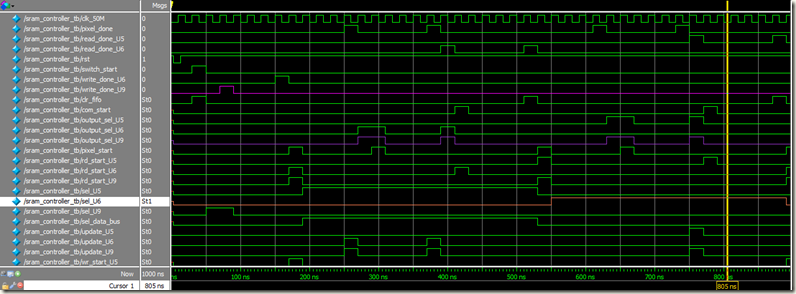
这时候建议将前面的sram_controller.do文件拆分为sim.do和wave.do,将波形添加和设置等操作放到wave.do中,分别运行这两个do 文件即可完成仿真,且如上图波形的颜色设置等不需要重复劳动。
总之,如果你对命令不熟悉,可以先进行UI操作,观察命令窗口中对应的命令,就能理解命令的操作。其他还有很多TCL命令,这里就不赘述了。
二、如何让状态机显示状态的名字
在使用Verilog编写有限状态机等逻辑的时候,状态机的各个状态通常以参数表示,但当使用ModelSim仿真的时候,状态机变量在wave窗口中以二进制编码的形式显示,如上面第一部分中6添加状态机的状态,这种显示形式不是很直观,但我们可以使用ModelSim提供的命令将状态机变量以“文本”形式的参数名显示,从而有利于调试。
1.首先使用ModelSim的virtual type命令定义一个新的枚举类型(FSM_TYPE):
virtual type {
{0x0 idle} {0x1 write_U9} {0x2 write_U6} {0x4 start_1} {0x8 rdU6_wrU5} {0x10 update_1} {0x20 read_end_1} {0x40 waiting_1}
{0x80 ARM_com_1} {0x100 start_2} {0x200 rdU5_wrU6} {0x400 update_2} {0x800 read_end_2} {0x1000 waiting_2} {0x2000 ARM_com_2}
} FSM_TYPE
注意:状态变量之间需要一个空格。
2.然后我们将需要显示的信号(/sram_controller_tb/i1/state,注意信号在wave窗口中的完整名字)进行类型转换,转换成一个新的信号(state_new)
virtual function {(FSM_TYPE)/sram_controller_tb/i1/state} state_new
3.最后我们将新的信号加入到wave窗口中。
add wave -color pink /sram_controller_tb/i1/state_new
4.仿真结果。

我们可以看到状态名字以参数的形式显示了,这样就直观多了,也方便我们调试。
ModelSim之TCL仿真的更多相关文章
- ModelSim之tcl自动化仿真
摘要: ModelSim的tcl最大的优势就在于它可以让整个仿真自动运行,免除每次进行各种用户界面控制操作的麻烦.用tcl就可以自动完成建库.映射库到物理目录.编译源代码.启动仿真器.运行仿真等一系列 ...
- vivado与modelsim的联合仿真(二)
最近在做Zynq的项目,曾经尝试使用ISE+PlanAhead+XPS+SDK组合和Vivado+SDK来搭建工程,使用中发现前者及其不方便后者有诸多不稳定.近期得闻Xilinx退出Vivado20 ...
- 通过文件读写方式实现Matlab和Modelsim的联合仿真
虽然Modelsim的功能非常强大,仿真的波形可以以多种形式进行显示,但是当涉及到数字信号处理的算法的仿真验证的时候,则显得有点不足.而进行数字信号处理是Matlab的强项,不但有大量的关于数字信号处 ...
- vivado和modelsim联合调试仿真
vivado和modelsim联合调试仿真 0赞 发表于 2017/5/10 19:10:59 阅读(881) 评论(0) 使用vivado和modelsim联合调试仿真时,在破解完modelsim后 ...
- Modelsim SE自动化仿真——如何将.do文件中自定义的库链接到testbench顶层模块
我们用Modelsim SE进行仿真时,为了方便,一般会编写.do文件来启动当前仿真.关于.do文件的编写,一般网上都有成型的模板,我们只要稍微改几个参数,就可以符合我们的仿真需求了.但是如果仿真时需 ...
- 用Modelsim SE 直接仿真 Altera(Intel PSG) IP核 需要注意的问题
如果我们直接用Modelsim SE仿真 Altera IP核,首先会进入Quartus II目录下找到IP核对应的仿真库源文件,然后在Modelsim SE中进行编译,添加到Modelsim SE的 ...
- Xilinx ISE如何调用Modelsim进行联合仿真
图: 在对设计的芯片进行测试时,经常要用到FPGA,可是里面的仿真工具却不如Modelsim那么好用,且在规模比较大时,ISE在仿真时,软件经常会报告内存限制的问题,此时一般会切换到Modelsim软 ...
- 使用Modelsim进行简单仿真
这里记载一下使用modelsim进行简单的仿真,方便以后使用的时候进行查看.所谓的简单的仿真,就是没有IP核.只用图形界面不用tcl脚本进行的仿真.简单的仿真步骤为: 1.改变路径到工作环境下的路径下 ...
- Vivado关联Modelsim进行联合仿真
Vivado自带仿真工具,但是有点慢,关联Modelsim联合仿真是最好的,注意Modelsim必须是10.7以上版本. 1.安装并成功破解Modelsim 10.7. 2.打开Vivado,点击 T ...
随机推荐
- Intellj IDEA14.0.2启动异常之3分钟修复
今天是周一,刚到公司启动心爱的IDEA,,突然启动到一半,就抛异常了,直接弹窗,报例如以下的异常: java.lang.RuntimeException: com.intellij.ide.plugi ...
- 每天进步一点点——Linux中的文件描写叙述符与打开文件之间的关系
转载请说明出处:http://blog.csdn.net/cywosp/article/details/38965239 1. 概述 在Linux系统中一切皆能够看成是文件,文件又可分为:普通 ...
- Atitit.js this错误指向window的解决方案
Atitit.js this错误指向window的解决方案 1.1. 出现地点and解决之道1 1.2. call,apply和bind这三个方法2 1.2.1. Function.prototype ...
- 从零开始学习SSH框架笔记之四 几个关键配置文件备忘(模板)
不多说,直接上代码.关于注释我尽量写详细点. 1.web.xml <?xml version="1.0" encoding="UTF-8"?> &l ...
- Eclipse开发C/C++之使用技巧小结,写给新手
我需要在Linux下开发C++项目,没有VS,用Vim开发是不错,但项目大了,效率 就跟不上IDE了,所以选了Eclipse+CDT插件.当然,Vimers觉得我说的不对的请 勿喷哈,我也是水手一个. ...
- Swoole系列(二):安装
Window是没办法安装的,服务器版本建议用linux的centos7 Php版本5.4 安装步骤: 1.更新你的yum yum update 2.安装php相关扩展 2.yum install ph ...
- shell实现倒计时功能
#!/bin/bash ############################################################## # File Name: oldboyedu.sh ...
- linux下的shell 快捷键
Ctrl+p重复上一次命令Ctrl+a跳到第一个字符前Ctrl+x同上但再按一次会从新回到原位置Ctrl+b前移一个字符不删除字符情况下Ctrl+h删除前一个字符Ctrl+u删除提示符前的所有字符Ct ...
- gitlab报错收集
登录502报错 一般是权限问题,解决方法: /var/log/gitlab 如果还不行,请检查你的内存,安装使用GitLab需要至少4GB可用内存(RAM + Swap)! 由于操作系统和其他正在运行 ...
- Python中的图像处理
第 1 章 基本的图像操作和处理 本章讲解操作和处理图像的基础知识,将通过大量示例介绍处理图像所需的 Python 工具包,并介绍用于读取图像.图像转换和缩放.计算导数.画图和保存结果等的基本工具.这 ...