
【linux相识相知】VIM编辑器
Vim是一个类似Vi的著名的功能强大、高度可定制的文本编辑器,在Vi的基础上改进和增加了许多的功能,VIM是自由软件,今天我们就来讲讲VIM的使用方法。
本文是基于centos7上的vim编辑器演示的,默认centos7没有安装vim,可以使用yum -y install vim安装vim。
VIM的四种模式及转换
命令模式:控制屏幕的光标移动,进行文本的删除、复制等文字编辑工作,当使用vim打开某个文件的时候,默认模式就 是命令模式
插入模式:只有在插入模式下,才可以输入文字
末行模式:保存文件或退出vim,同时也可以设置编辑环境和一些编译工作,如列出行号、寻找字符串等。
可视化模式:可以使用鼠标框选文字,比较人性化
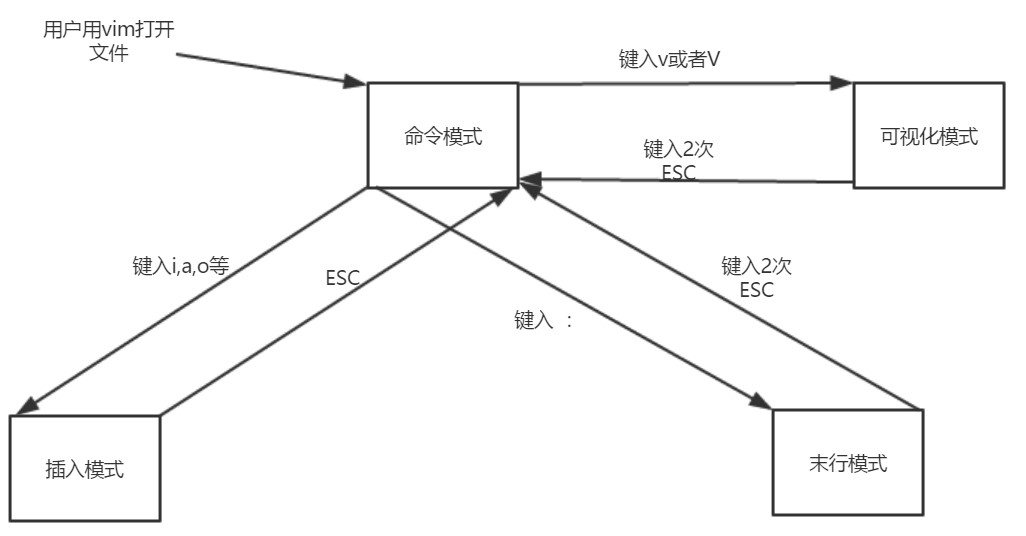
特别要提到的是,在命令模式到插入模式,可以有多种方式:
i:insert,在光标所在处输入

a:append,在光标所在处后方输入

o:在光标所在行处的下方打开一个新行

I:在光标所在行的行首输入

A:在光标所在行的行尾输入

O:在光年所在行的上面打开一个新行
退出文件
在命令模式下:
ZZ:保存并退出
在末行模式下:
  q:退出

  q!:强制退出,不保存此前的编辑操作

  wq:保存并退出

  x:保存并退出

  w:保存,也可以保存到某个文件  w  /PATH/TO/SOMEFILE
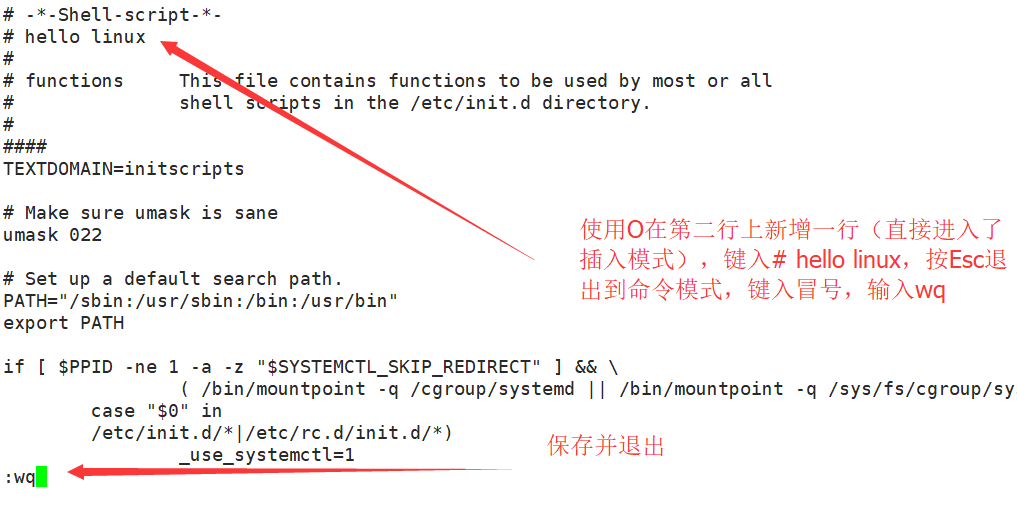
举例:我们复制一个文件cp /etc/rc.d/init.d/functions /tmp/functions.txt,然后操作/tmp/functions.txt这个文件,在第第二行中插入"# hello linux",保存退出。
光标跳转
在命令模式下操作
字符间跳转
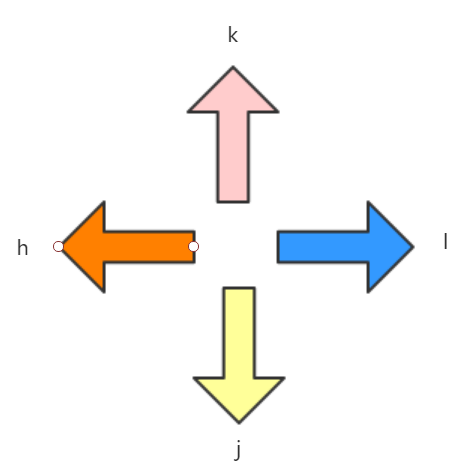
h:向左一个字符

l:向右一个字符

k:向上一个字符

j:向下一个字符
当然也可以是键盘的上下左右箭头
单词间跳转
w:下一个单词的词首

e:当前或后一个单词的词尾

b:当前或者前一个单词的词首

可以结合数字加COMMAND,例如" 2 w  ":当前单词后的第二个单词的词首
行首行尾跳转
^:跳转至行首的第一个非空白字符

:跳转至行首

$:跳转至行尾
行间跳转
#G:跳转至由#指定的行

1G,gg:第一行

G:最后一行
句间跳转和端间跳转(不常用)
):下一句

(:上一句

}:下一段

{:上一段
翻屏
Ctrl+f:向文件尾部翻一屏

ctrl+b:向文件首部翻一屏

ctrl+d:向文件尾部翻半屏

ctrl+u:向文件首部翻半屏

Enter:按行向后翻
vim的编辑命令
字符编辑
x:删除当前字符

#x:删除光标处起始的#个字符

xp:交换光标处的字符及其后面字符的位置
替换命令(replace)
r:替换光标所在处的字符

r+替换字符
删除命令
d:删除命令,不能单独使用

d$:删除当前字符到所在行的行尾

d^:删除当前字符到所在行的行首(不删除光标所在字符)

dw:删除光标所在的单词位置至下一个单词的词首

de:删除光标所在单词的位置至下一个单词的词尾

db:删除光标所在单词的位置至单词的首部

dd:删除光标所在的行
粘贴命令
p:缓冲区中的内容如果是整行,则粘贴在当前所在行的下方,否则,则粘贴至当前光标所在处的后方

P:缓冲区中的内容如果是整行,则粘贴在当前所在行的上方,否则,则粘贴至当前光标所在处的前锋
复制命令
y:复制,不能单独使用

y$:复制光标位置到行尾

y^:复制光标位置至行首,不包含光标所在的字符

ye,yw:复制光标所在单词的位置至词尾

yb:复制光标所在单词的位置至词首

yy:复制一整行
改变命令
和d的作用是一样的,删除文件,不同之处在于,使用c之后,会直接进入插入模式
c$:删除光标所在位置至行尾并进入插入模式

c^:删除光标所在位置至行首并进入插入模式

ce,cw:删除光标所在单词的位置至单词尾部

cb:删除光标所在单词的位置至单词首部
其他编辑操作
在命令模式下使用v和V进入可视化模式
v:按字符选定

V:按行选定
选定之后,可以结合d(删除),c(删除并进入插入模式),y(复制)来操作
vim末行模式
地址定界
n:特定的第n行,列入:,即第5行

. :当前行

$:最后一行

n1,n2:指定行范围,左侧为起始行,右侧为结束行

n1,+n2:指定行范围,左侧为起始行,右侧为偏移量

%:全文

/pattern/:从光标所在处起始向文件尾部第一次被模式匹配到的行

/pat1/,/pat2/:从光标所在处起始,第一由pat1匹配到的行开始,至第一次由pat2匹配到的所有行
可以结合d,y,c使用,也可以使用w将范围内的文本保存至指定的文件,使用r /PATH/FROM/SOMEFILE 将指定文件中的文本读取并插入至指定的位置。
查找
/PATTERN:从当前光标所在处向文件尾部查找能够被模式匹配的所有字符串

?PATTERN:从当前光标所在处向文件首部查找能够被模式匹配的所有字符串

n:查看下一个  N:查看上一个
查找并替换
s:末行模式的命令
格式:s/要查找的内容/替换的内容/修饰符

要查找的内容:可使用正则表达式

替换的内容:不能使用正则表达式,但是可以引用

     如果"要查找的内容"部分在模式中使用了分组符号,在"替换的内容"中可以使用后向引用

     直接引用查找模式匹配到的全部文本,要是用&符号

修饰符:

i:忽略大小写

g:全局替换,意味着一行中如果匹配到多次,则均替换
有的时候我们需要匹配"\",我们就可以把分隔符替换为其他的字符,比如s@@@或者s###。
vim的多文件功能
vim可以同时打开多个文件
vim FILE1 FILE2..
在文件间切换:
:next  下一个文件

:prev  上一个文件

:first  第一个文件

:last   最后一个文件
退出所有文件:
:wqall  保存退出所有文件

:wall 保存所有文件

:qall 退出所有文件
多窗口查看
在使用vim打开多个文件时使用选项:
-o:水平分隔窗口

-O:垂直分隔窗口
使用ctrl+w切换窗口
定制vim的工作特性
在末行模式下的设定,仅对当前vim有效,永久修改必须修改配置文件:
全局:/etc/vimrc

用户个人:~/.vimrv  没有可以创建
在末行模式下的操作:
、行号

    显示:set number, 简写为set nu

    取消显示:set nomber, set nonu

、括号匹配高亮

    匹配:set showmatch, set sm

    取消:set nosm

、自动缩进

    启用:set ai

    禁用:set noai

、高亮搜索

    启用:set  hlsearch

    禁用:set nohlsearch

、语法高亮

    启用:syntax on

    禁用:syntax off

、忽略字符大小写

    启用:set ic

    禁用:set noic
举例:在vim中,tab键为8个空格的位置且8个空格是一个整体,如果是左右键移动会看到只能移动一次就是8个空格,那么如何将其修改为4个空格呢?
可以在/etc/vimrc加入以下2行:
set ts=     #设置宽度为4个空格

set expandtab  #将tab转换为了space
在末行模式下可以获取VIM的帮助
:help

:help subject
如果大家想练习vim的操作,输入vimtutor即可获取VIM教程
[root@localhost ~]# vimtutor
【linux相识相知】VIM编辑器的更多相关文章
- 【转】Linux上vi(vim)编辑器使用教程
Linux上vi(vim)编辑器使用教程 ------------------------------------------------------------ ikong ------------ ...
- Linux系统Vi/Vim编辑器的简单介绍、安装/卸载、常用命令
Linux系统Vi/Vim编辑器的简单介绍.安装/卸载.常用命令 1.介绍 vi(Visual Interface)编辑器是Linux和Unix上最基本的文本编辑器,工作在字符模式下.由于不需要图形界 ...
- Windows & Linux 安装使用 Vim 编辑器 3分钟入门 - 精简归纳
Windows & Linux 安装使用 Vim 编辑器 3分钟入门 - 精简归纳 JERRY_Z. ~ 2020 / 8 / 25 转载请注明出处! 目录 Windows & Lin ...
- Linux上vi(vim)编辑器使用教程
vi(vim)是上Linux非常常用的编辑器,很多Linux发行版都默认安装了vi(vim).vi(vim)命令繁多但是如果使用灵活之后将会大大提高效率.vi是“visual interface”的缩 ...
- 【Linux 操作系统】vim编辑器配置及常用命令
最近工作不安分, 没有了刚入行时候的锐气, 不知道什么时候开始懈怠起来, 周末在电脑旁边看新闻, 搞笑图片, 追美剧, 一坐就是一天, 很是空虚. 我需要摆脱这种状态, 正好想学习一下安卓底层, An ...
- Linux之vi/vim编辑器
1.概述 所有的Unix like系统都会内建 vi 文本编辑器,其他的文本编辑器则不一定会存在,但是目前我们使用比较多的是 vim 编辑器. vim具有程序编辑的能力,可以主动地以字体颜色辨别语法的 ...
- 新手指南:Linux上vi(vim)编辑器使用教程
vi(vim)是上Linux非常常用的编辑器,很多Linux发行版都默认安装了vi(vim).vi(vim)命令繁多但是如果使用灵活之后将会大大提高效率.vi是“visual interface”的缩 ...
- Linux下面对于VIM编辑器的代码折叠使用与screen
VIM设置代码折叠 1. 折叠方式 可用选项 'foldmethod' 来设定折叠方式:set fdm=*****.有 6 种方法来选定折叠: manual 手工 ...
- linux基础之vim编辑器
vi : Visual Interface vim : VI Improved : VI的基础加上一些有用的插件 vim编辑器: 文本编辑器, 字处理器, 全屏编辑器, 模式化编辑器 vim的模式有三 ...
随机推荐
- 大数据技术之_11_HBase学习_01_HBase 简介+HBase 安装+HBase Shell 操作+HBase 数据结构+HBase 原理
第1章 HBase 简介1.1 什么是 HBase1.2 HBase 特点1.3 HBase 架构1.3 HBase 中的角色1.3.1 HMaster1.3.2 RegionServer1.3.3 ...
- Bitnami WordPress如何修改MySQL root的默认密码?
Bitnami WordPress安装完毕后,MySQL root的默认密码为空,我们应该马上修改MySQL密码,在开始菜单里面,进入Bitnami ,启动控制台程序,随后输入: mysql -u r ...
- 用C语言构建一个可执行程序的流程
1.流程图 从用C语言写源代码,然后经过编译器.连接器到最终可执行程序的流程图大致如下图所示. 2.编译流程 首先,我们先用C语言把源代码写好,然后交给C语言编译器.C语言编译器内部分为前端和后端. ...
- [Swift]八大排序算法(三):选择排序 和 简单选择排序
排序分为内部排序和外部排序. 内部排序:是指待排序列完全存放在内存中所进行的排序过程,适合不太大的元素序列. 外部排序:指的是大文件的排序,即待排序的记录存储在外存储器上,待排序的文件无法一次装入内存 ...
- struts2配置文件中的method={1}详解
struts.xml中的配置: <!-- 配置用户模块的action --> <action name="user_*" class="userActi ...
- 14、OpenCV Python 直线检测
__author__ = "WSX" import cv2 as cv import numpy as np #-----------------霍夫变换------------- ...
- Haproxy配置之URL重写,支持websocket
配置文件位置:/etc/haproxy/haproxy.cfg Reqrep 正则重写 配置详情: Frontend App *: acl uri_api path_beg /api/ acl uri ...
- vue脚手架的安装和使用
脚手架安装:
- fork 炸弹
一段古老的Linux shell程序 :() { :|:& };: 这是bash shell的写法,首先定义了一个函数:(),花括号里面是函数体,这里递归执行函数本身,通过管道在后台再递归运行 ...
- 【算法笔记】B1042 字符统计
1042 字符统计 (20 分) 请编写程序,找出一段给定文字中出现最频繁的那个英文字母. 输入格式: 输入在一行中给出一个长度不超过 1000 的字符串.字符串由 ASCII 码表中任意可见字符及空 ...