
14.0 native webview H5切换
在讲这章之前先说明一个问题,那就是 native webview 都是属于原生的...webview目前用的比较多的是谷歌内核和腾讯X5内核 H5是网页!
还是安卓市场---直接写好脚本进入个人中心/点击热门活动下的一张图片即可进入webview页面!如图所示

用模拟器进入页面之后-我们利用uiautomator看下!很明显这是一个webview页面,在这个页面上评论和分享都是定位不鸟的,您可以试一下!(安卓6.0+除外....这里就不管能不能定位,都先假装定位不鸟)

这个时候直接打开电脑谷歌输入 chrome://inspect/#devices:会发现如下类容
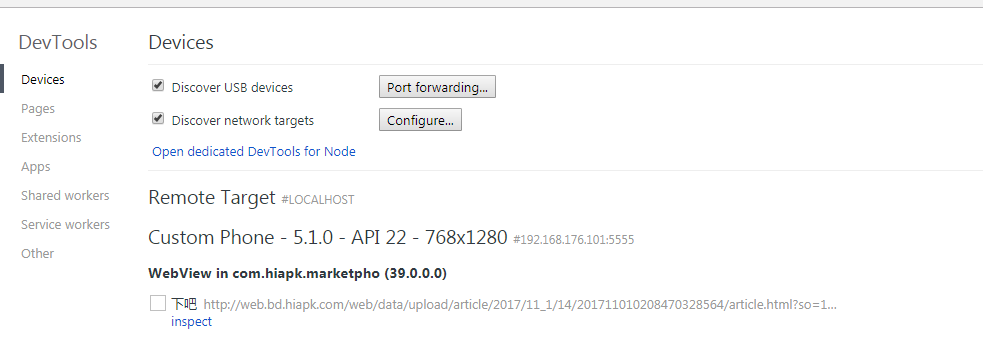
这里注意了:如果你是真机操作安卓市场,进入这个webview页面,你会发现,谷歌发打开之后,没有获取到内容!这是因为 安卓市场 它本身的webview的调试模式没有打开所以获取不到手机上的webview页面....Genymotion模拟器是经过大神处理了,才可以获取...这个记住就好。原理就没得讲了--境界还不够
当然如果是自己公司的app。直接让开发把webview的调试模式打开就好了
那现在就先讲模拟器:
谷歌浏览器进入这个页面之后-点击inspect,正确效果如下图所示:

但是你的肯定是一片空白,这个是因为第一次需要翻一下墙,才可以打开....
现在我们就可以定位了,那我们就从native切换到webview或者H5页面,然后点击评论进入登录页面
首先不做切换直接点击:提示找不到元素

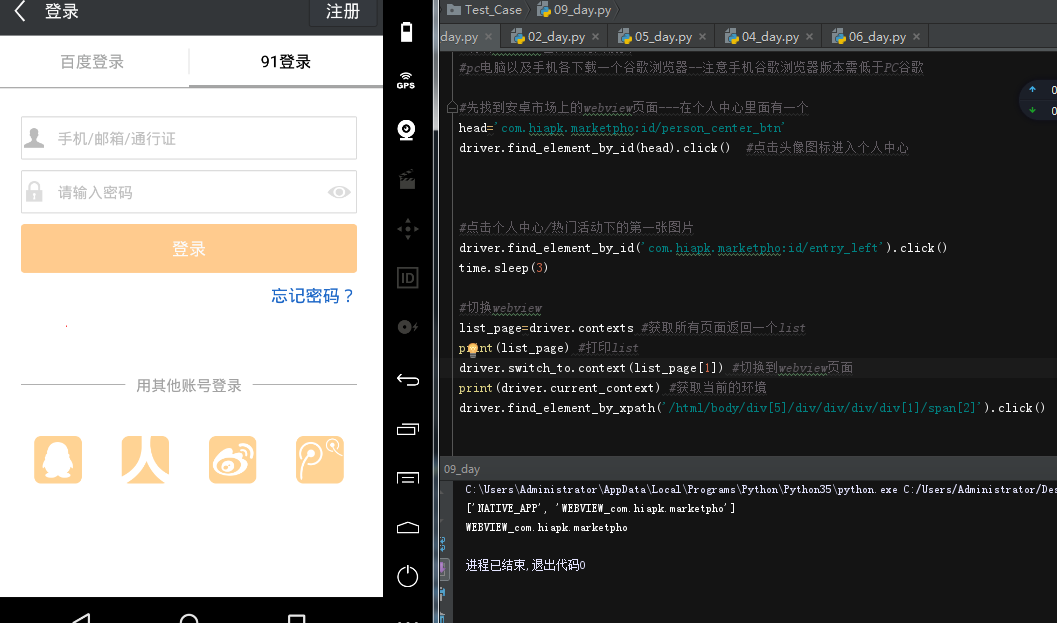
切换之后:
先print(list_page)--执行脚本,复制我需要切换的页面 -----然后才
写下一句脚本driver.switch_to.context('页面')
from appium import webdriver

from selenium.webdriver.support.ui import WebDriverWait

from selenium.webdriver.support import expected_conditions as EC

from appium.webdriver.common.touch_action import TouchAction #导入Touch Action类

import time,re,os

Start={}

Start['platformName']='android'    #设备型号  android或者ios

Start['platformVersion']='5.1'  #安卓设备版本号

Start['deviceName']='192.168.176.101:5555'     #安卓设备名称

Start['app']=r'C:\Users\Administrator\Desktop\xuexi\apk\anzhuoshichang_16793302.apk'    #设备路径  pc电脑存放apk包的路径

#上面的路径不推荐这种写法,但是目前先这么写!后续告诉大家正确的写法

Start['appPackage']='com.hiapk.marketpho'      #包名

Start['appActivity']='com.baidu.appsearch.LauncherActivity'        #容器

Start['noReset']='True'           #是否重新安装app  True不重新安装

Start['unicodeKeyboard']='True'   #是否禁用手机键盘  True禁用手机输入法

Start['resetKeyboard']='True'     #是否启动appium自带键盘 True开始手机输入法

Start['automationName']='uiautomator2'     #可选模式  本教程默认 Uiautomator2

Start['newCommandTimeout']=''  #超时时间(s)

driver = webdriver.Remote('http://127.0.0.1:4723/wd/hub',Start)

driver.implicitly_wait(10)  #隐式等待十秒

time.sleep(3)

'''上面还是原来的味道'''

#先找到安卓市场上的webview页面---在个人中心里面有一个

head='com.hiapk.marketpho:id/person_center_btn'

driver.find_element_by_id(head).click()  #点击头像图标进入个人中心

#点击个人中心/热门活动下的第一张图片

driver.find_element_by_id('com.hiapk.marketpho:id/entry_left').click()

time.sleep(3)

#切换webview

list_page=driver.contexts #获取所有页面返回一个list

print(list_page) #打印list

driver.switch_to.context(list_page[1]) #切换到webview页面

print(driver.current_context) #获取当前的环境

driver.find_element_by_xpath('/html/body/div[5]/div/div/div/div[1]/span[2]').click()#点击评论
如果是真机呢:大家会发现我这款模拟器既没有下载谷歌,安卓市场的webview调试模式也没有打开,但是就是可以操作!..
使用真机操作webview页面:
1.手机打开调试模式
2.手机上下载谷歌浏览器,版本建议大于38
3.软件webvewi调试模式打开
4.pc上的chromedriver与webview使用的谷歌版本一致
5.如果软件使用的是腾讯X5内核,那么需要进入微信任意输入框输入http://debugx5.qq.com打开TBS调试模式
第一个点,如果手机调试模式不打开----手机都获取不到-不存在自动化了
第二个点,手机上如果没有写下载谷歌浏览器--webview页面是无法在谷歌上展示的
第三个点,软件webview调试模式未打开,pc端谷歌上不会展示软件里面的webview页面,如图所示:
Custom Phone是模拟器 Redmi Note 5A是我的红米5A安卓测试机

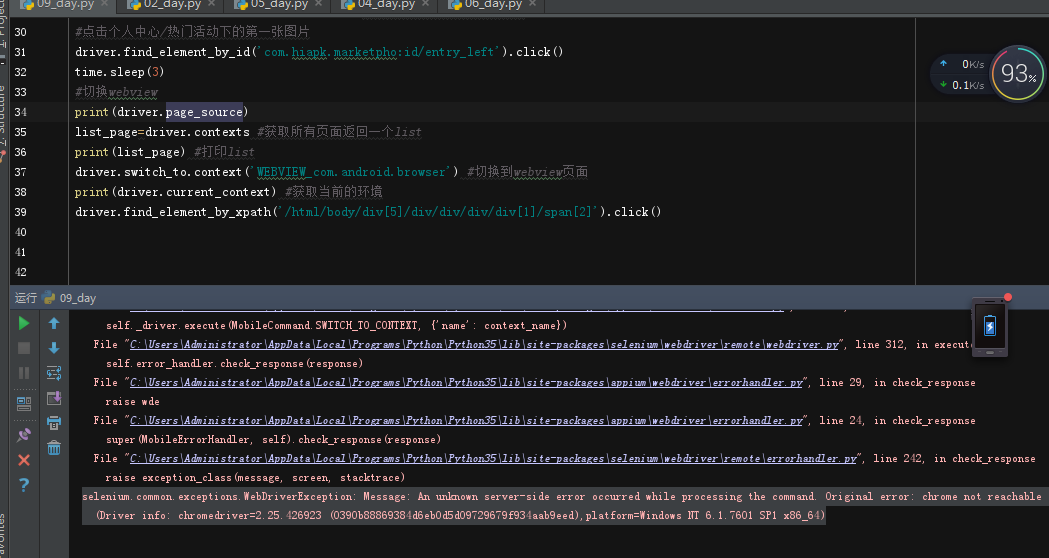
第四个点,pc上的chromedriver与webview版本不一致,会导致切换webview的时候切换不过去,长时间后报错,提示版本问题,如图所示:
那么chromedriver这个用什么版本呢--第三点中的图片可以看到模拟器的是谷歌39版本的,把chromedriver(chromedriver对应版本及下载地址:https://blog.csdn.net/cz9025/article/details/70160273/)换成对应39版本的就可以切换成功了
如果是npm安装的默认地址应该是在:
C:\Users\Administrator\AppData\Roaming\npm\node_modules\appium\node_modules\appium-chromedriver\chromedriver\win
其他方式安装的或者更改路径了的,自行寻找即可----然后下载对应软件内核版本的驱动替换即可,因为安卓市场的webview调试模式没打开这里就不做演示了,和模拟器切换的方式一样,您可以用自家公司的app感受一下!
另外WEBIVEW 安卓6.0以上,是可以直接使用uiautomator定位元素的,webview是原生页面,安卓6.0+之后是支持把webview页面解析成若干个view,当然如果是H5的网页,这里就必须用谷歌去定位元素了 如图所示:

这种直接根据driver.find_element_by_xpath('//*[@text="评论"]').click()定位就可以了
14.0 native webview H5切换的更多相关文章
- Native与H5交互的一些解决方法
一. 原生代码中直接加载页面 1. 具体案例 加载本地/网络HTML5作为功能介绍页 2. 代码示例 //本地 -(void)loadLocalPage:(UIWebView*)webVi ...
- Hybrid APP之Native和H5页面交互原理
Hybrid APP之Native和H5页面交互原理 Hybrid APP的关键是原生页面与H5页面直接的交互,如下图,痛过JSBridge,H5页面可以调用Native的api,Native也可调用 ...
- Hybrid APP基础篇(三)->Hybrid APP之Native和H5页面交互原理
本文已经不维护,新地址: http://www.cnblogs.com/dailc/p/8097598.html 说明 Hybrid模式原生和H5交互原理 目录 前言 参考来源 前置技术要求 楔子 A ...
- Android中Native和H5交互
1.概述 时至今日,H5的跨平台性越发凸显优势,一套代码适配android.ios,既能减少开发成本,又便于更新与维护.但是native的性能体验也确实更佳,尤其体现在复杂界面和频繁变化的界面上.事实 ...
- Appium元素定位难点:混合式的native+webview
现在大部分app都是混合式的native+webview,对应native上的元素通过uiautomatorviewer很容易定位到,webview上的元素就无法识别了. 1.认识识webview & ...
- 安卓Native和H5页面进行交互
安卓Native和H5页面进行交互 1.H5页面调用安卓Native界面 1)通过给webView添加JsInterface,安卓提供接口,让H5来进行调用 a)安卓写一个类,里面的方法需要用通 ...
- CDH:5.14.0 中 Hive BUG记录
CDH5.14.0使用的HIVE版本: 自建表log: +----------------------------------------------------+--+ | createtab_st ...
- CentOS7+CDH5.14.0安装全流程记录,图文详解全程实测-8CDH5安装和集群配置
Cloudera Manager Server和Agent都启动以后,就可以进行CDH5的安装配置了. 准备文件 从 http://archive.cloudera.com/cdh5/par ...
- Native/Webview bridge for Hybrid
Native/Webview bridge for Hybrid 安装 npm i --save webview-bridge 特点 支持自定义app URL scheme 支持多种处理方式(全部涵盖 ...
随机推荐
- express框架开发笔记
1.express项目修改不重启 $ supervisor node bin/www 让supervisor监听模板文件的改动 $ supervisor --extensions html,css,j ...
- 六、修改 IntelliJ IDEA 模板注释中的 user 内容
咱们进一步了解了 IntelliJ IDEA 的个性化设置功能,包括主题和字体的常用设置等,修改后,具体的效果,如下图所示: 观察上图,不知道大家有没有注意到:IntelliJ IDEA 自带模板注释 ...
- C#添加二维码带加密带logo
#region 生成QR码,加密与logo在此处修改 public static void CreateQr(string strQrContent, DataTable myTable) { Qr ...
- Oracle 用户、授权、角色管理
Oracle 用户管理 一.创建用户的Profile文件SQL> create profile student limit // student为资源文件名FAILED_LOGIN_ATTEMP ...
- 并发编程之多线程基础-join方法及优先级(五)
join()方法作用 当在主线程当中执行到t1.join()方法时,就认为主线程应该把执行权让给t1 优先级 现代操作系统基本采用时分的形式调度运行的线程,线程分配得到的时间片的多少决定了线程使用处理 ...
- django-auth认证模块
########django-auth认证模块######## auth模块:它是django自带的用户认证模块,帮我们解决了登陆,注册,注销,修改密码 等等一系列的操作,封装成一个个方法,方便我们使 ...
- fabricjs 的用途
使用html5 的canvas画板做一些图片旋转,拖动,放大,缩小和合成图片的功能,有没有一个集成好的组件库呢?答案肯定是有的,而且还不止我前面提到的功能,下面介绍一下我使用的fabricjs. 官网 ...
- PTA Java tips(转载)
在PTA提交Java程序需要注意如下几个要点 1. Main类与Scanner 1.1 Main类 你提交的所有程序都应该以如下形式出现 public class Main{ public stati ...
- 【转载】Git忽略规则和.gitignore规则不生效的解决办法
原文:https://www.cnblogs.com/zhangxiaoliu/p/6008038.html Git忽略规则: 在git中如果想忽略掉某个文件,不让这个文件提交到版本库中,可以使用修改 ...
- ABAP术语-Function Library
Function Library 原文:http://www.cnblogs.com/qiangsheng/archive/2008/02/14/1068642.html Central reposi ...