
Markdown使用样例
# 欢迎使用 Cmd - 在线 Markdown 编辑阅读器
------
我们理解您需要更便捷更高效的工具记录思想,整理笔记、知识,并将其中承载的价值传播给他人,**Cmd Markdown** 是我们给出的答案 —— 我们为记录思想和分享知识提供更专业的工具。
您可以使用 Cmd Markdown:
> * 整理知识,学习笔记
> * 发布日记,杂文,所见所想
> * 撰写发布技术文稿(代码支持)
> * 撰写发布学术论文(LaTeX 公式支持)
请保留此份 Cmd Markdown 的欢迎稿兼使用说明,如需撰写新稿件,点击顶部工具栏右侧的 <i class="icon-file"></i> **新文稿** 或者使用快捷键 `Ctrl+Alt+N`。
------
## 什么是 Markdown
Markdown 是一种方便记忆、书写的纯文本标记语言,用户可以使用这些标记符号以最小的输入代价生成极富表现力的文档:譬如您正在阅读的这份文档。它使用简单的符号标记不同的标题,分割不同的段落,**粗体** 或者 *斜体* 某些文字,更棒的是,它还可以
* 书写一个质能守恒公式[^LaTeX]:
$$E=mc^2$$
* 或者高亮一段代码[^code]:
```python
@requires_authorization
class SomeClass:
pass
if __name__ == '__main__':
# A comment
print 'hello world'
```
想要查看更详细的语法说明,可以参考我们准备的 [Cmd Markdown 简明语法手册][1],进阶用户可以参考 [Cmd Markdown 高阶语法手册][2] 了解更多高级功能。
总而言之,不同于其它 *所见即所得* 的编辑器:你只需使用键盘专注于书写文本内容,就可以生成印刷级的排版格式,省却在键盘和工具栏之间来回切换,调整内容和格式的麻烦。**Markdown 在流畅的书写和印刷级的阅读体验之间找到了平衡。** 目前它已经成为世界上最大的技术分享网站 GitHub 和 技术问答网站 StackOverFlow 的御用书写格式。
---
## 什么是 Cmd Markdown
您可以使用很多工具书写 Markdown,但是 Cmd Markdown 是这个星球上我们已知的、最好的 Markdown 工具——没有之一 :)因为深信文字的力量,所以我们和你一样,对流畅书写,分享思想和知识,以及阅读体验有极致的追求,我们把对于这些诉求的回应整合在 Cmd Markdown,并且一次,两次,三次,乃至无数次地提升这个工具的体验,最终将它演化成一个 **编辑/发布/阅读** Markdown 的在线平台——您可以在任何地方,任何系统/设备上管理这里的文字。
### 1. 实时同步预览
我们将 Cmd Markdown 的主界面一分为二,左边为**编辑区**,右边为**预览区**,在编辑区的操作会实时地渲染到预览区方便查看最终的版面效果,并且如果你在其中一个区拖动滚动条,我们有一个巧妙的算法把另一个区的滚动条同步到等价的位置,超酷!
### 2. 编辑工具栏
也许您还是一个 Markdown 语法的新手,在您完全熟悉它之前,我们在 **编辑区** 的顶部放置了一个如下图所示的工具栏,您可以使用鼠标在工具栏上调整格式,不过我们仍旧鼓励你使用键盘标记格式,提高书写的流畅度。

### 3. 编辑模式
完全心无旁骛的方式编辑文字:点击 **编辑工具栏** 最右测的拉伸按钮或者按下 `Ctrl + M`,将 Cmd Markdown 切换到独立的编辑模式,这是一个极度简洁的写作环境,所有可能会引起分心的元素都已经被挪除,超清爽!
### 4. 实时的云端文稿
为了保障数据安全,Cmd Markdown 会将您每一次击键的内容保存至云端,同时在 **编辑工具栏** 的最右侧提示 `已保存` 的字样。无需担心浏览器崩溃,机器掉电或者地震,海啸——在编辑的过程中随时关闭浏览器或者机器,下一次回到 Cmd Markdown 的时候继续写作。
### 5. 离线模式
在网络环境不稳定的情况下记录文字一样很安全!在您写作的时候,如果电脑突然失去网络连接,Cmd Markdown 会智能切换至离线模式,将您后续键入的文字保存在本地,直到网络恢复再将他们传送至云端,即使在网络恢复前关闭浏览器或者电脑,一样没有问题,等到下次开启 Cmd Markdown 的时候,她会提醒您将离线保存的文字传送至云端。简而言之,我们尽最大的努力保障您文字的安全。
### 6. 管理工具栏
为了便于管理您的文稿,在 **预览区** 的顶部放置了如下所示的 **管理工具栏**:

通过管理工具栏可以:
<i class="icon-share"></i> 发布:将当前的文稿生成固定链接,在网络上发布,分享
<i class="icon-file"></i> 新建:开始撰写一篇新的文稿
<i class="icon-trash"></i> 删除:删除当前的文稿
<i class="icon-cloud"></i> 导出:将当前的文稿转化为 Markdown 文本或者 Html 格式,并导出到本地
<i class="icon-reorder"></i> 列表:所有新增和过往的文稿都可以在这里查看、操作
<i class="icon-pencil"></i> 模式:切换 普通/Vim/Emacs 编辑模式
### 7. 阅读工具栏

通过 **预览区** 右上角的 **阅读工具栏**,可以查看当前文稿的目录并增强阅读体验。
工具栏上的五个图标依次为:
<i class="icon-list"></i> 目录:快速导航当前文稿的目录结构以跳转到感兴趣的段落
<i class="icon-chevron-sign-left"></i> 视图:互换左边编辑区和右边预览区的位置
<i class="icon-adjust"></i> 主题:内置了黑白两种模式的主题,试试 **黑色主题**,超炫!
<i class="icon-desktop"></i> 阅读:心无旁骛的阅读模式提供超一流的阅读体验
<i class="icon-fullscreen"></i> 全屏:简洁,简洁,再简洁,一个完全沉浸式的写作和阅读环境
### 8. 阅读模式
在 **阅读工具栏** 点击 <i class="icon-desktop"></i> 或者按下 `Ctrl+Alt+M` 随即进入独立的阅读模式界面,我们在版面渲染上的每一个细节:字体,字号,行间距,前背景色都倾注了大量的时间,努力提升阅读的体验和品质。
### 9. 标签、分类和搜索
在编辑区任意行首位置输入以下格式的文字可以标签当前文档:
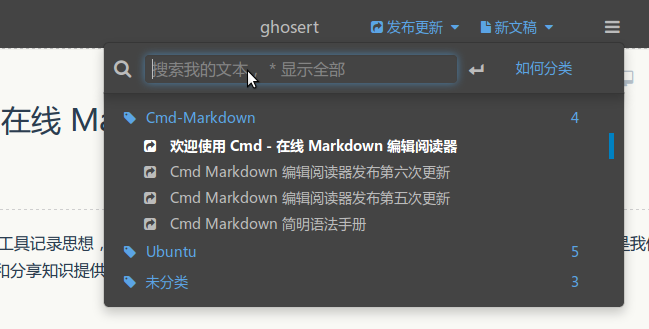
标签: 未分类
标签以后的文稿在【文件列表】(Ctrl+Alt+F)里会按照标签分类,用户可以同时使用键盘或者鼠标浏览查看,或者在【文件列表】的搜索文本框内搜索标题关键字过滤文稿,如下图所示:
### 10. 文稿发布和分享
在您使用 Cmd Markdown 记录,创作,整理,阅读文稿的同时,我们不仅希望它是一个有力的工具,更希望您的思想和知识通过这个平台,连同优质的阅读体验,将他们分享给有相同志趣的人,进而鼓励更多的人来到这里记录分享他们的思想和知识,尝试点击 <i class="icon-share"></i> (Ctrl+Alt+P) 发布这份文档给好友吧!
------
再一次感谢您花费时间阅读这份欢迎稿,点击 <i class="icon-file"></i> (Ctrl+Alt+N) 开始撰写新的文稿吧!祝您在这里记录、阅读、分享愉快!
作者 [@ghosert][3]
2014 年 05月 09日
[^LaTeX]: 支持 **LaTeX** 编辑显示支持,例如:$\sum_{i=1}^n a_i=0$, 访问 [MathJax][4] 参考更多使用方法。
[^code]: 代码高亮功能支持包括 Java, Python, JavaScript 在内的,**四十一**种主流编程语言。
[1]: https://www.zybuluo.com/mdeditor?url=https://www.zybuluo.com/static/editor/md-help.markdown
[2]: https://www.zybuluo.com/mdeditor?url=https://www.zybuluo.com/static/editor/md-help.markdown#cmd-markdown-高阶语法手册
[3]: http://weibo.com/ghosert
[4]: http://meta.math.stackexchange.com/questions/5020/mathjax-basic-tutorial-and-quick-reference
Markdown使用样例的更多相关文章
- Markdown应用样例
Markdown编辑器: https://www.typora.io/ Markdown主题: http://theme.typora.io/ 1.标题 一号标题 三号标题 六号标题 2.超链接 Cm ...
- Markdown实验样例
一级标题 二级标题 三级标题 重新开始一个段落 这是新的段落 斜体文本 粗体文本 粗斜体文本 下面是分隔线 删除线 下划线 脚注[1] 无序列表 第一项 嵌套元素1 嵌套元素2 第二项 嵌套元素1 嵌 ...
- MarkDown+LaTex 数学内容编辑样例收集
$\color{green}{MarkDown+LaTex 数学内容编辑样例收集}$ 1.大小标题的居中,大小,颜色 [例1] $\color{Blue}{一元二次方程根的分布}$ $\color{R ...
- C++的性能C#的产能?! - .Net Native 系列《三》:.NET Native部署测试方案及样例
之前一文<c++的性能, c#的产能?!鱼和熊掌可以兼得,.NET NATIVE初窥> 获得很多朋友支持和鼓励,也更让我坚定做这项技术的推广者,希望能让更多的朋友了解这项技术,于是先从官方 ...
- 33个超级有用必须要收藏的PHP代码样例
作为一个正常的程序员,会好几种语言是十分正常的,相信大部分程序员也都会编写几句PHP程序,如果是WEB程序员,PHP一定是必备的,即使你没用开发过大型软件项目,也一定多少了解它的语法. 在PHP的流行 ...
- 关于peersim样例配置文件的超详细解读(新手勿喷)
相信很多兄弟一开始接触peersim,对配置文件还是有点不适应,我看了好久的样例的配置文件,一层层去找对应的文件的方法,终于好像悟懂了一点,记下来以后回顾. 贴上代码,一点点分析. 首先要说下所谓的配 ...
- hdu 1003 MAX SUM 简单的dp,测试样例之间输出空行
测试样例之间输出空行,if(t>0) cout<<endl; 这样出最后一组测试样例之外,其它么每组测试样例之后都会输出一个空行. dp[i]表示以a[i]结尾的最大值,则:dp[i ...
- CloudSim样例分析
自带八个样例描述: cloudsim-2.1.1\examples目录下提供了一些CloudSim样例程序,每个样例模拟的环境如下: (1)CloudSimExample1.Java:创建一个一台主机 ...
- 样例20-汽车SHOW
观看样例点这里 素材下载 1.设置场景大小为400*3002.执行:文件->导入->导入到库,选择需要的汽车图片文件,将其导入到库面板中3.按照同样的方式,在库面板中导入所需的背景音乐文件 ...
随机推荐
- mysql数据增删查授权
一 介绍 MySQL数据操作: DML ======================================================== 在MySQL管理软件中,可以通过SQL语句中的 ...
- Py修行路 python基础 (十)装饰器
装饰器 一.定义 装饰器:顾名思义,就是对某个东西起到装饰修饰的功能. python中的装饰器,其本质上就是一个python函数,它可以让其他函数在不需要任何代码变动的前提下增加额外功能.通俗理解就是 ...
- python's thirty day for me 异常处理
---恢复内容开始--- 程序的异常:报错之后程序终止. 异常处理搭配使用: l = ['创建老师','创建学校'] while True: try: for num,item in enumerat ...
- java成神之——java中string的用法
java中String的用法 String基本用法 String分割 String拼接 String截取 String换行符和format格式化 String反转字符串和去除空白字符 String获取 ...
- 解决webpack环境变量NODE_ENV跨平台兼容性问题
为什么要用cross-env插件 学过webpack的人都知道,webpack可以使用NODE_ENV=development或者NODE_ENV=production这样的方式来设置全局变量 这样的 ...
- 语法错误 : 缺少“;”(在“*”的前面) 缺少类型说明符 - 假定为 int。注意: C++ 不支持默认 int
sv2010编译的时候遇到错误: error C2143: 语法错误 : 缺少“;”(在“*”的前面) error C4430: 缺少类型说明符 - 假定为 int.注意: C++ 不支持默认 int ...
- 概览JVM的基本结构和JVM内存结构
概览JVM的基本结构和JVM的内存结构 这里概要介绍一下JVM在启动后,作为操作系统的一个进程的基本结构,以及从操作系统角度看,JVM如何管理它从操作系统里申请来的内存的,也就是JVM的内存结构或者叫 ...
- 在64位SQL Server中创建Oracle的链接服务器 Link Server
有时候我们希望在一个sqlserver下访问另一个sqlserver数据库上的数据,或者访问其他oracle数据库上的数据,要想完成这些操作,我们首要的是创建数据库链接. 数据库链接能够让本地的一个s ...
- 2-1 gradle安装
因为Gradle是基于JVM的,所以一定要确保本机已经安装了JDK,我们可以通过java -version来验证一下是否已经安装了JDK. bin目录里面是两个可执行文件,一个是Windows下面的 ...
- linux 压力测试工具 webbench
webbench最多可以模拟3万个并发连接去测试网站的负载能力,个人感觉要比Apache自带的ab压力测试工具好,安装使用也特别方便. 1.适用系统:Linux 2.编译安装: 1. wget htt ...