
Python Tkinter 图形组件介绍
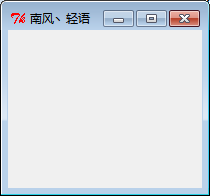
1、 窗口 Tkinter.Tk()
# -*- coding: UTF-8 -*-

import Tkinter

myWindow = Tkinter.Tk()

myWindow.title('南风丶轻语')

myWindow.geometry('400x500')

myWindow.mainloop()
运行结果
2、 标签 Label Tkinter.Label()
# -*- coding: UTF-8 -*-

import Tkinter

myWindow = Tkinter.Tk()

myWindow.title('南风丶轻语')

myWindow.geometry('400x500')

textVar = Tkinter.StringVar()

textVar.set('我是一个标签')

mylabel = Tkinter.Label(myWindow, bg='yellow', width=20, height=1,textvariable=textVar)

mylabel.pack()

myWindow.mainloop()
运行结果

3、 按钮 Tkinter.Button()
# -*- coding: UTF-8 -*-

import Tkinter

myWindow = Tkinter.Tk()

myWindow.title('南风丶轻语')

myWindow.geometry('400x500')

textVar = Tkinter.StringVar()

textVar.set('我是一个标签')

mylabel = Tkinter.Label(myWindow, bg='yellow', width=20, height=1,textvariable=textVar)

mylabel.pack()

print type(textVar.get())

clickFlag = False

def clickEvet():

    global clickFlag

    if clickFlag == False:

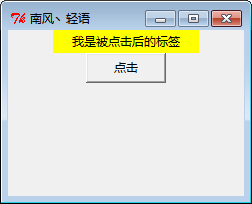
        textVar.set('我是被点击后的标签')

        clickFlag = True

    else:

        textVar.set('我是一个标签')

        clickFlag = False

myButton = Tkinter.Button(myWindow, width=10, height=1,text='点击', command=clickEvet)

myButton.pack()

myWindow.mainloop()
运行结果
4、 输入框 Tkinter.Entry()
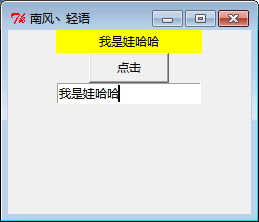
备注 : 程序功能为点击按钮,标签显示 entry 中输入的内容
# -*- coding: UTF-8 -*-

import Tkinter

myWindow = Tkinter.Tk()

myWindow.title('南风丶轻语')

myWindow.geometry('400x500')

textVar = Tkinter.StringVar()

textVar.set('我是一个标签')

mylabel = Tkinter.Label(myWindow, bg='yellow', width=20, height=1,textvariable=textVar)

mylabel.pack()

def clickEvet():

    textVar.set(myEntry.get())

myButton = Tkinter.Button(myWindow, width=10, height=1,text='点击', command=clickEvet)

myButton.pack()

myEntry = Tkinter.Entry(myWindow, width=20,)

myEntry.pack()

myWindow.mainloop()
运行结果
5、 文本框
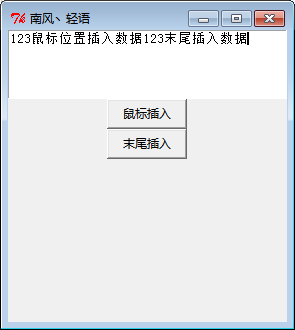
备注 : 实现功能为点击按钮,文本框插入数据(插入位置可以是鼠标位置,也可以是末尾,我们用两个按钮控制实现该效果)
# -*- coding: UTF-8 -*-

import Tkinter

myWindow = Tkinter.Tk()

myWindow.title('南风丶轻语')

myWindow.geometry('400x500')

myText = Tkinter.Text(myWindow, height=5, show=None)

myText.pack()

def clickEvet1():

    myText.insert('insert', '鼠标位置插入数据')

def clickEvet2():

    myText.insert('end', '末尾插入数据')

myButton = Tkinter.Button(myWindow, width=10, height=1,text='鼠标插入', command=clickEvet1)

myButton.pack()

myButton2 = Tkinter.Button(myWindow, width=10, height=1,text='末尾插入', command=clickEvet2)

myButton2.pack()

myWindow.mainloop()
运行结果
6、 listBox
备注 : 点击按钮,实现文本框显示选中的 listBox 的内容
# -*- coding: UTF-8 -*-

import Tkinter

myWindow = Tkinter.Tk()

myWindow.title('南风丶轻语')

myWindow.geometry('400x500')

myText = Tkinter.Text(myWindow, height=5, show=None)

myText.pack()

def clickEvet():

    myText.insert('end', myListBox.get(myListBox.curselection()))

myButton2 = Tkinter.Button(myWindow, width = 10, height = 1,text = '点击', command = clickEvet)

myButton2.pack()

listBoxVar = Tkinter.StringVar()

listBoxVar.set((11, 22, 33, 'tan'))

myListBox = Tkinter.Listbox(myWindow, listvariable = listBoxVar)

myListBox.pack()

myWindow.mainloop()
运行结果

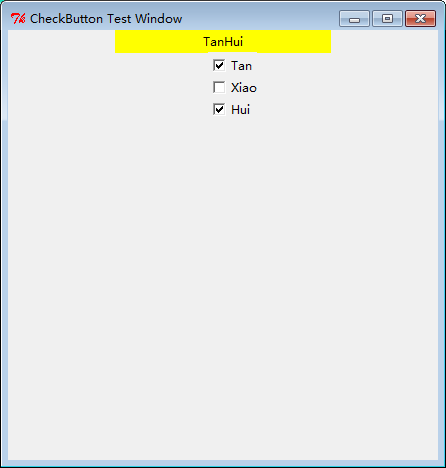
7、CheckBox
备注:实现选中 CheckBox, 标签中显示选中内容
# -*- coding: UTF-8 -*-

import Tkinter

myWindow = Tkinter.Tk()

myWindow.title('CheckButton Test Window')

myWindow.geometry('430x430')

labelText = Tkinter.StringVar()

lable = Tkinter.Label(myWindow, textvariable=labelText, bg='yellow', width=30, height=1)

lable.pack(side='top')

def chooseEvent():

    if (chooseFirst.get() == 1) and (chooseSecond.get() == 0) and (chooseThird.get() == 0):

        labelText.set('Tan')

    elif (chooseFirst.get() == 0) and (chooseSecond.get() == 1) and (chooseThird.get() == 0):

        labelText.set('Xiao')

    elif (chooseFirst.get() == 0) and (chooseSecond.get() == 0) and (chooseThird.get() == 1):

        labelText.set('Hui')

    elif (chooseFirst.get() == 1) and (chooseSecond.get() == 1) and (chooseThird.get() == 0):

        labelText.set('TanXiao')

    elif (chooseFirst.get() == 1) and (chooseSecond.get() == 0) and (chooseThird.get() == 1):

        labelText.set('TanHui')

    elif (chooseFirst.get() == 0) and (chooseSecond.get() == 1) and (chooseThird.get() == 1):

        labelText.set('XiaoHui')

    elif (chooseFirst.get() == 1) and (chooseSecond.get() == 1) and (chooseThird.get() == 1):

        labelText.set('TanXiaoHui')

    else:

        labelText.set('')

chooseFirst = Tkinter.IntVar()

checkButton1 = Tkinter.Checkbutton(myWindow, text='Tan', variable=chooseFirst, onvalue=1, offvalue=0, command=chooseEvent)

checkButton1.place(x=200, y=22)

chooseSecond = Tkinter.IntVar()

checkButton2 = Tkinter.Checkbutton(myWindow, text='Xiao', variable=chooseSecond, onvalue=1, offvalue=0, command=chooseEvent)

checkButton2.place(x=200, y=44)

chooseThird = Tkinter.IntVar()

checkButton3 = Tkinter.Checkbutton(myWindow, text='Hui', variable=chooseThird, onvalue=1, offvalue=0, command=chooseEvent)

checkButton3.place(x=200, y=66)

myWindow.mainloop()
运行结果
Python Tkinter 图形组件介绍的更多相关文章
- python Tkinter图形用户编程简单学习(一)
Events(事件) Events are given as strings, using a special event syntax:事件以字符串的方式给出,使用特殊的事件语法:<modif ...
- python的re模块一些方法 && Tkinter图形界面设计 && 终止python运行函数 && python读写文件 && python一旦给字符串赋值就不能单独改变某个字符,除非重新给变量赋值
Tkinter图形界面设计见:https://www.cnblogs.com/pywjh/p/9527828.html#radiobutton 终止python运行函数: 采用sys.exit(0)正 ...
- Tkinter图形界面设计(GUI)
[因为这是我第一个接触的GUI图形界面python库,现在也不用了,所以大多数内容都来自之前花 钱买的一些快速入门的内容,可以当作简单的知识点查询使用] 在此声明:内容来自微信公众号GitChat,付 ...
- 高效而稳定的企业级.NET Office 组件Spire(.NET组件介绍之二)
在项目开发中,尤其是企业的业务系统中,对文档的操作是非常多的,有时几乎给人一种错觉的是”这个系统似乎就是专门操作文档的“.毕竟现在的很多办公中大都是在PC端操作文档等软件,在这些庞大而繁重的业务中,单 ...
- 一款开源免费的.NET文档操作组件DocX(.NET组件介绍之一)
在目前的软件项目中,都会较多的使用到对文档的操作,用于记录和统计相关业务信息.由于系统自身提供了对文档的相关操作,所以在一定程度上极大的简化了软件使用者的工作量. 在.NET项目中如果用户提出了相关文 ...
- 数百个 HTML5 例子学习 HT 图形组件 – 3D建模篇
http://www.hightopo.com/demo/pipeline/index.html <数百个 HTML5 例子学习 HT 图形组件 – WebGL 3D 篇>里提到 HT 很 ...
- 数百个 HTML5 例子学习 HT 图形组件 – 3D 建模篇
http://www.hightopo.com/demo/pipeline/index.html <数百个 HTML5 例子学习 HT 图形组件 – WebGL 3D 篇>里提到 HT 很 ...
- 数百个 HTML5 例子学习 HT 图形组件 – WebGL 3D 篇
<数百个 HTML5 例子学习 HT 图形组件 – 拓扑图篇>一文让读者了解了 HT的 2D 拓扑图组件使用,本文将对 HT 的 3D 功能做个综合性的介绍,以便初学者可快速上手使用 HT ...
- 数百个 HTML5 例子学习 HT 图形组件 – 拓扑图篇
HT 是啥:Everything you need to create cutting-edge 2D and 3D visualization. 这口号是当年心目中的产品方向,接着就朝这个方向慢慢打 ...
随机推荐
- Retrofit 网络访问框架简单使用
1.引入远程依赖:包括okhttp;retrofit2;retrofit的GSON解析器 compile'com.squareup.okhttp3:okhttp:3.2.0' compile'com. ...
- Adaptert Listview 优化
这次是关于Listview的优化的,之前一直采用愚蠢的方式来使用listview,出现的情况就是数据多的话下拉的时候会出现卡顿的情况,内存占用多.所以学习了关于listview的优化,并且这也是普遍使 ...
- Activity A 跳转到Activity B 生命周期
又被生命周期折磨了一段时间,这次是被onPause 和 onStop 折磨了,一直认为Activity A 跳转到到 Activity B的生命周期是onPause(A),onStop(A),onCr ...
- G. 大树的水塘
已知每块石头中的规格是1×1×1,水塘的长度为N,宽度为1,在第i位置,大树放了ai个石头 设大树建造的水塘蓄水量为V 请你求出在长度和宽度不变的情况下,建造一个蓄水量不小于V的水塘最多可以节约多少石 ...
- mysql datetime类型 按格式在页面输出
mysql datetime类型对应java Date类型 java.util.Date类型会显示时间戳 java.sql.Date 只显示年月日不显示时分秒 只需要重写get方法 就能按格式输出 ...
- python爬虫实例,一小时上手爬取淘宝评论(附代码)
前言 本文的文字及图片来源于网络,仅供学习.交流使用,不具有任何商业用途,版权归原作者所有,如有问题请及时联系我们以作处理. 1 明确目的 通过访问天猫的网站,先搜索对应的商品,然后爬取它的评论数据. ...
- 用多线程,实现并发,TCP
首先,开启新的线程,是不会新开辟内存空间的,即,子线程和主线程 都在同一个进程里,也就是主进程里,用os.pid(),os.ppid() 服务器: 方式一:Thread实例化 def task(con ...
- MySQL笔记总结-DQL语言
DQL语言 基础查询 一.语法 select 查询列表 from 表名; 二.特点 1.查询列表可以是字段.常量.表达式.函数,也可以是多个 2.查询结果是一个虚拟表 三.示例 1.查询单个字段 se ...
- 来自BAT大厂前端工程师的自白-怎么才能学好前端
如果说理解学好web前端是先能找到一份工作,那么你应该这样做: 1.制定好一下系统的web前端学习规划,每天定量,学完什么知识点就掌握,能自己应用,而不是能看懂,写不出来东西. 2.不要自己一个人闷头 ...
- beetl 模板语法
如何定义临时变量 @var tmp = false; 如何给临时变量赋值 @tmp = true; 如何在判断中使用临时变量 @if(tmp){ ... @} 如何使用条件语句 if else @if ...