
全网最完整的Redis入门指导
前言
本文提供全网最完整的Redis入门指导教程,下面我们从下载Redis安装包开始,一步一步的学习使用。
下载Redis
官网提供的Redis安装包是服务于Linux的,而我们需要在Window下使用Redis,所以,我们去下面这个网址中下载。
Redis的下载地址:https://github.com/microsoftarchive/redis/releases。
如下图所示,Redis的windows版是由microsoftarchive提供,是微软的一个工作小组,所以我们可以选择完全信任,下面我们选择最新版的Redis版本下载(可以看到,尽管是最新版本,但最后一次提交已经是2016年了)

下载完成后解压到文件夹,得到文件如下:
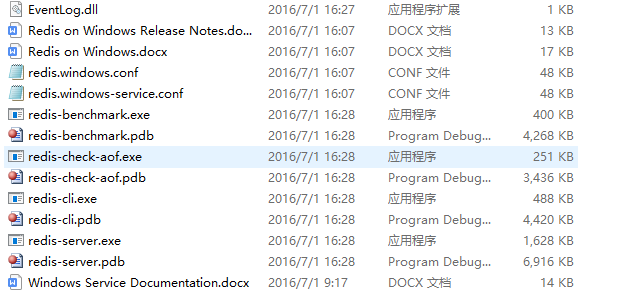
重要文件讲解:
redis-server.exe:Redis服务端宿主程序,运行后会启动一个控制台窗体,该窗体是宿主程序,如关闭窗体,则Redis服务关闭。
redis-check-dump.exe:本地数据库检查程序。
redis-check-aof.exe:更新日志检查程序。
redis-benchmark.exe:性能测试,用以模拟同时由N个客户端发送M个 SETs/GETs 查询。
redis-cli.exe: Redis客户端程序,服务端开启后,可以通过该客户端进行命令测试。(运行后,会启动一个控制台窗体,可在控制台内输入命令)
Windows Service Documentation.docx:Redis服务端使用文档。
redis.windows-service.conf:Redis启动服务默认加载的配置文件(下文会介绍如何将Redis服务已Windows服务模式启动),双击redis-server.exe启动时并不加载该文件,双击exe启动时会提示未指定配置文件,使用默认配置,这个默认配置应该是exe内部编写的。
redis.windows.conf :Redis配置文件,其内容和redis.windows-service.conf是一模一样的,相当于一个备份,如果希望Redis读取的配置文件是redis.windows.conf ,则需要对Redis进行命令操作,重新设置配置文件。
了解Redis文件信息后,我们运行redis-server.exe,然后我们编写一个C#的控制台项目访问Redis。
Redis访问
C#想访问Redis需要使用开源类库,那么应该使用哪个类库呢?
打开Redis的中文官网http://www.redis.cn/,在客户端菜单下可以发现C#可用的Redis客户端很多,如下图:
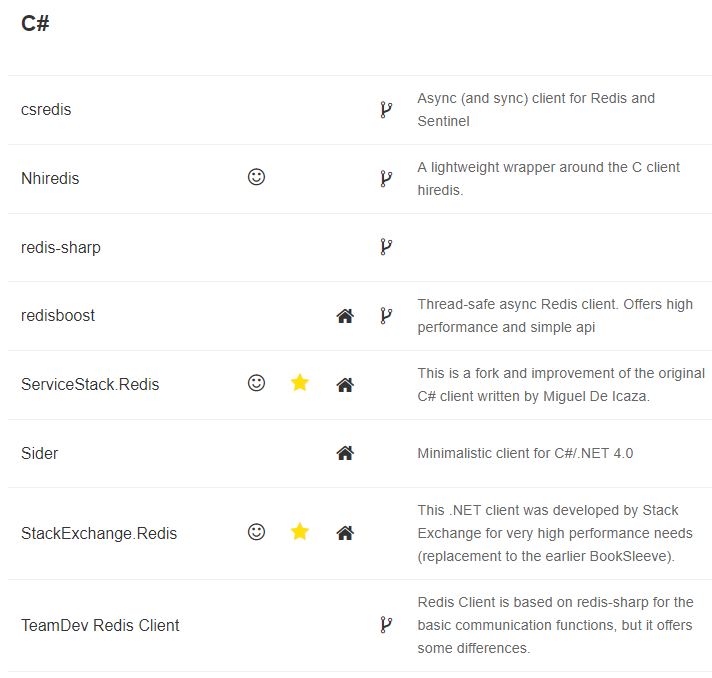
这里我们使用ServiceStack.Redis来访问Redis。
创建项目
首先我们创建一个项目RedisConsole,然后在Nuget下搜索ServiceStack.Redis,如下图:

然后创建一个RedisManager类来管理Redis,代码如下:
using ServiceStack.Redis;
using ServiceStack.Text;
using System;
using System.Collections.Generic;
using System.IO;
using System.Linq;
using System.Runtime.Serialization.Formatters.Binary;
using System.Text;
using System.Threading.Tasks;
namespace RedisConsole
{
/// <summary>
/// RedisManager类主要是创建链接池管理对象的
/// </summary>
public class RedisManager
{
/// <summary>
/// 绑定本机Redis
/// </summary>
private static string ConnStr = "localhost:6379";//password@ip:port 123@localhost:6379
private static PooledRedisClientManager _prcm;
/// <summary>
/// 静态构造方法,初始化链接池管理对象
/// </summary>
static RedisManager()
{
_prcm = CreateManager(new string[] { ConnStr }, new string[] { ConnStr });
}
/// <summary>
/// 创建链接池管理对象
/// </summary>
private static PooledRedisClientManager CreateManager(string[] readWriteHosts, string[] readOnlyHosts)
{
//WriteServerList:可写的Redis链接地址。
//ReadServerList:可读的Redis链接地址。
//MaxWritePoolSize:最大写链接数。
//MaxReadPoolSize:最大读链接数。
//AutoStart:自动重启。
//LocalCacheTime:本地缓存到期时间,单位:秒。
//RecordeLog:是否记录日志,该设置仅用于排查redis运行时出现的问题,如redis工作正常,请关闭该项。
//RedisConfigInfo类是记录redis连接信息,此信息和配置文件中的RedisConfig相呼应
// 支持读写分离,均衡负载
return new PooledRedisClientManager(readWriteHosts, readOnlyHosts, new RedisClientManagerConfig
{
MaxWritePoolSize = 5, // “写”链接池链接数
MaxReadPoolSize = 5, // “读”链接池链接数
AutoStart = true,
},
0,//初始化数据库 默认有16个数据 这里设置初始化为第0个
50,//连接池数量
5//连接池超时秒数
)
{
ConnectTimeout = 6000,//连接超时时间,毫秒
SocketSendTimeout = 6000,//数据发送超时时间,毫秒
SocketReceiveTimeout = 6000,// 数据接收超时时间,毫秒
IdleTimeOutSecs = 60,//连接最大的空闲时间 默认是240
PoolTimeout = 6000 //连接池取链接的超时时间,毫秒
};
}
/// <summary>
/// 客户端缓存操作对象
/// </summary>
public static IRedisClient GetClient()
{
if (_prcm == null)
{
_prcm = CreateManager(new string[] { RedisPath }, new string[] { RedisPath });
}
return _prcm.GetClient();
}
}
}
然后在Main函数里使用RedisManager来进行写入和读取,代码如下:
static void Main(string[] args)

        {

            var redisClient = RedisManager.GetClient();

            redisClient.Set<string>("Name", "Kiba518");

            redisClient.Set<int>("Age", 10000);

            Console.WriteLine($"MyName:{redisClient.Get<string>("Name")}====MyAge:{redisClient.Get<int>("Age")}");

            redisClient.Dispose();  //释放内存

            Console.ReadLine();

        }
运行结果如下图所示:

可以看到,我们成功的完成了Redis的插入和读取。
但我们不满足于此,我们需要一个图形管理界面更直观的查看Redis数据库。
下载RedisStudio。
下载地址:https://github.com/cinience/RedisStudio/releases
运行RedisStudio,连接本地Redis,如下图:
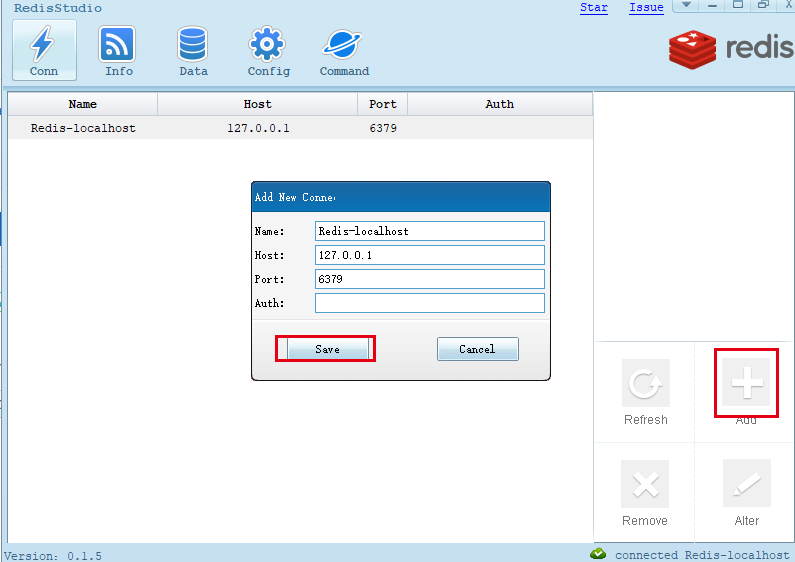
连接成功后,点击Data菜单,查看数据。
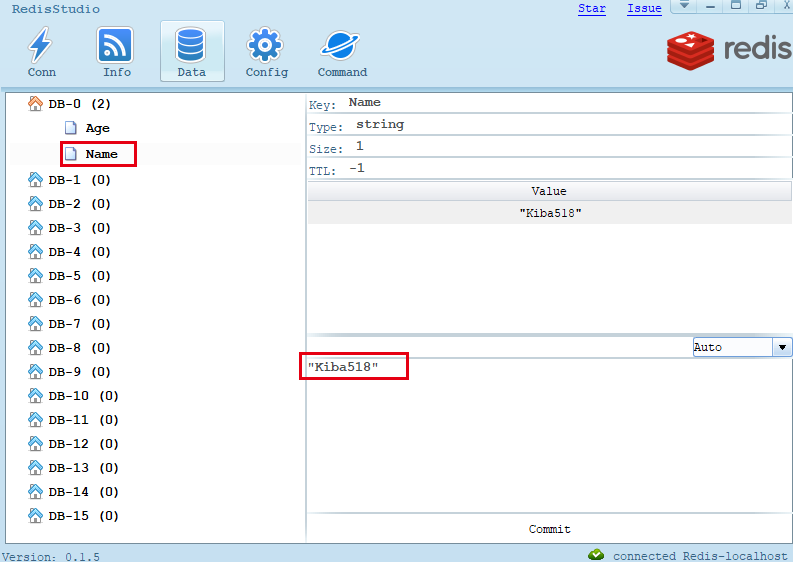
可以看到,我们添加的数据被写进了第0个数据库(Redis默认会创建16个数据库,数据库编号以0开头)。
Redis的Windows服务
使用Cmd的命令窗口作为Redis的宿主进程确实有一些问题,比如关闭了就不能用了,比如不能开机自启。为了让Redis服务可以更好的运行,我们需要把Redis的宿主改成Windows是服务。
这件事不需要我们自行开发,redis-server.exe中已经提供了这些功能,它的Main函数会处理一些他接受的参数。
现在我们使用命令行启动redis-server.exe。
注:使用Redis命令时,需要在先将目录跳转到Redis所在文件夹,如【cd/d D:\Redis-x64-3.2.100】
redis-server.exe --service-install redis.windows.conf --loglevel verbose
参数介绍:
service-install:启动Redis服务安装,必须是第一个参数。
redis.windows.conf:指定配置文件。
loglevel verbose:日志级别。
CMD运行结果如下图所示:

查看服务。

如上图所示,服务已经成功的安装到系统中了,右键就可以启动服务了。
当然我们也可以通过命令行启动和关闭服务,命令如下:
启动服务命令:redis-server.exe --service-start
关闭服务命令:redis-server.exe --service-stop
CMD运行关闭服务结果如下图:

配置密码
我们都知道数据库是需要密码的,这样才能保证安全性,不然任何一个知道你服务器IP的人只要按个端口试一遍就可以连接你的数据库了。
Redis的数据库密码需要在配置文件中设置,默认是没有密码的。
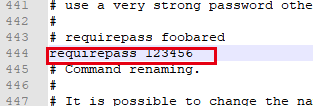
因为上文我们配置Windows服务时,指定了redis.windows.conf文件为配置文件,所以我们现在需要在redis.windows.conf文件中配置密码。
打开redis.windows.conf文件,搜索【# requirepass foobared】定位到配置密码的行(配置文件中#为注释符),然后在该行下方输入requirepass 123456,其中123456就是数据库的密码了,如下图所示:
现在我们测试一下,运行我们刚才的项目,结果如下图所示:
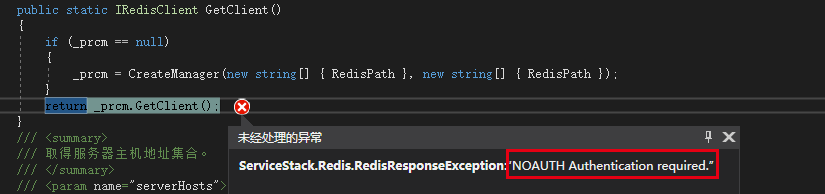
可以看到,系统提示了验证错误的异常。
这是因为我们上文配置的连接字符串是【localhost:6379】这里面只有IP和端口,现在因为有了密码所以这个字符串不在合法了。
现在我们将密码加入进字符串,修改代码如下:
private static string ConnStr = "123456@localhost:6379";
项目成功运行,访问Redis数据库成功,如下图:

----------------------------------------------------------------------------------------------------
代码已经传到Github上了,欢迎大家下载。
Github地址:https://github.com/kiba518/RedisConsole
----------------------------------------------------------------------------------------------------
注:此文章为原创,任何形式的转载都请联系作者获得授权并注明出处!
若您觉得这篇文章还不错,请点击下方的【推荐】,非常感谢!
https://www.cnblogs.com/kiba/p/13085327.html

全网最完整的Redis入门指导的更多相关文章
- Redis入门指导
前言 本文提供全网最完整的Redis入门指导教程,下面我们从下载Redis安装包开始,一步一步的学习使用. 下载Redis 官网提供的Redis安装包是服务于Linux的,而我们需要在Window下使 ...
- Redis入门教程(二)
推荐阅读: Redis入门教程(一)https://www.cnblogs.com/jichi/p/10285346.html 5. Redis 的数据结构 5.1 Redis 数据结构介绍 redi ...
- 超强、超详细Redis入门教程【转】
这篇文章主要介绍了超强.超详细Redis入门教程,本文详细介绍了Redis数据库各个方面的知识,需要的朋友可以参考下 [本教程目录] 1.redis是什么2.redis的作者何许人也3.谁在使用red ...
- 超详细Redis入门教程【转】
这篇文章主要介绍了超强.超详细Redis入门教程,本文详细介绍了Redis数据库各个方面的知识,需要的朋友可以参考下 [本教程目录] 1.redis是什么 2.redis的作者何许人也 3.谁在使 ...
- redis入门笔记
redis入门笔记 参考redis实战手册 1. Redis在windows下安装 下载地址:https://github.com/MSOpenTech/redis/tags 安装Redis 1.1. ...
- Java中Redis入门(1)
Redis是一个开源的,先进的 key-value 存储可用于构建高性能,可扩展的 Web 应用程序的解决方案. Redis官方网网站是:http://www.redis.io/,如下: Redis ...
- 反射实现Model修改前后的内容对比 【API调用】腾讯云短信 Windows操作系统下Redis服务安装图文详解 Redis入门学习
反射实现Model修改前后的内容对比 在开发过程中,我们会遇到这样一个问题,编辑了一个对象之后,我们想要把这个对象修改了哪些内容保存下来,以便将来查看和追责. 首先我们要创建一个User类 1 p ...
- Redis入门手册
这篇文章主要介绍了超强.超详细Redis入门教程,本文详细介绍了Redis数据库各个方面的知识,需要的朋友可以参考下 [本教程目录] 1.redis是什么 2.redis的作者何许人也 3.谁在使用r ...
- redis入门(二)
目录 redis入门(二) 前言 持久化 RDB AOF 持久化文件加载 高可用 哨兵 流程 安装部署 配置技巧 集群 原理 集群搭建 参考文档 redis入门(二) 前言 在redis入门(一)简单 ...
随机推荐
- 一个文件搞定Asp.net core 3.1动态页面转静态页面
最近一个Asp.net core项目需要静态化页面,百度查找了一下,没有发现合适的.原因如下 配置麻烦. 类库引用了第三方类,修改起来麻烦. 有只支持MVC,不支持PageModel. 继承Actio ...
- Fabric进阶(一)—— 修改组织和通道的名称
组织(Org)和通道(Channel)的名称是fabric网络比较重要的两个配置参数,在fabric提供的示例中都已经设置好了这两个参数,一般组织名为"Org1"和"Or ...
- 开箱即用,Knative 给您极致的容器 Serverless 体验
作者 | 冬岛 阿里巴巴技术专家 导读:托管 Knative 开箱即用,您不需要为这些常驻实例付出任何成本.结合 SLB 云产品提供 Gateway 的能力以及基于突发性能型实例的保留规格功能,极大 ...
- Element-UI自定义主题
Element-UI自定义主题 1.介绍:我们可以自定义样式去覆盖element-ui的默认样式 // 在项目目录中新建 element-variables.scss 文件 // 上面为修改的变量 $ ...
- js操作html的基本方法
刚学了js操作html的基本方法,在写代码过程中,有很多格式不规范,忘记加双引号尤其重要,通常这 样的错误很容易范,并且这种错误很难找.随着代码学习量越来越多,很多写法容易搞混.今天记录一下,以便后期 ...
- PHP SQL预处理
php预处理查询 $query='insert into p1(info) values(?)'; $query2='select info from p1 where id=?'; $country ...
- SpringBoot自定义装配的多种实现方法
Spring手动装配实现 对于需要加载的类文件,使用@Configuration/@Component/@Service/@Repository修饰 @Configuration public cla ...
- [wordpress使用]002_主题
使用WordPress作为博客内容管理系统有一个很大的好处是,WordPress拥有大量的优秀的免费模板.你所需要的是下载安装,和稍作修改.下面接着开始WordPress教程:WordPress主题 ...
- 搭建SpringCloud微服务框架:一、结构和各个组件
搭建微服务框架(结构和各个组件) 简介 SQuid是基于Spring,SpringBoot,使用了SpringCloud下的组件进行构建,目的是想搭建一套可以快速开发部署,并且很好上手的一套微服务框架 ...
- Matlab GUI程序设计入门——信号发生器+时域分析
背景:学习matlab gui编程入门,完成一个基于GUIDE的图形化界面程序,结合信号生成及分析等. 操作步骤: 1.新建程序 新建一个GUIDE程序 这里选择第一个选项,即创建一个空白的GUIDE ...