
Selenium IDE安装及简介
一、Selenium IDE安装
Selenium IDE是Firefox浏览器的一个插件,依附于Firefox浏览器。在网上搜了Selenium IDE的安装教程,大部分都是说在官网下载安装,其实最终打开的地址就是Firefox浏览器的插件添加地址:https://addons.mozilla.org/en-US/firefox/addon/selenium-ide/。so,安装 Selenium IDE:
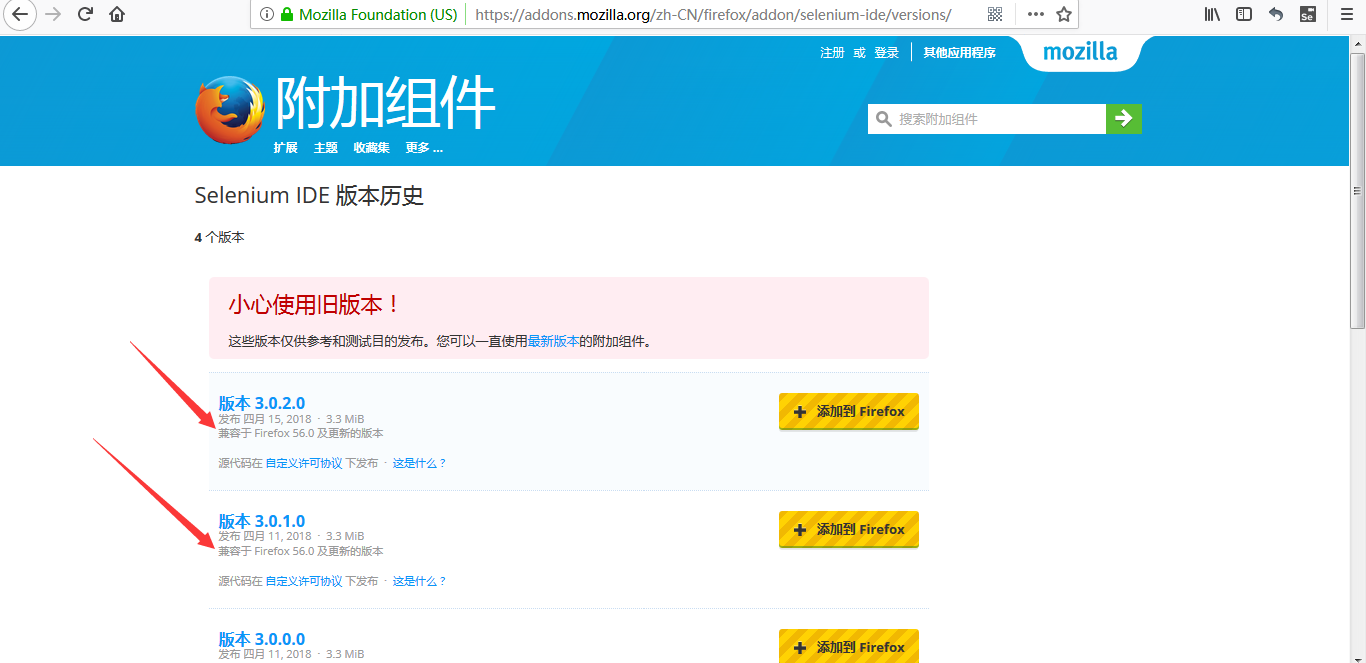
安装环境:Firefox浏览器版本:59.0.2(64位); Selenium IDE版本:3.0.2.0(一般使用最新版本)
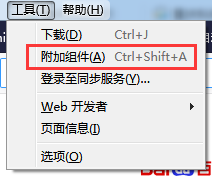
1.首先需要安装Firefox,然后打开Firefox,在菜单栏-工具,点击“添加组件”,如图:
2.在获取附件组件菜单,点击“看看更多组件”,如图:

3.在搜索框搜索“Selenium IDE”,如图:
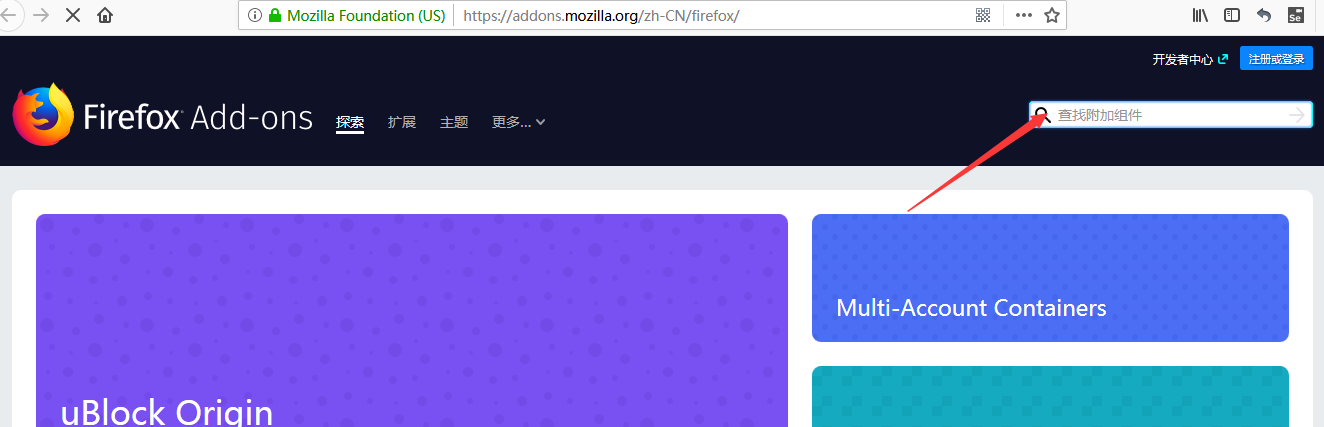
4.点击“添加到Firefox”,如图:

5.添加后,重新打开Firefox,在地址栏右边就可以看到一个小图标,这个小图标就是我们要安装的“Selenium IDE”,点击这个小图标,就可以打开Selenium IDE了,如图:

二、Selenium IDE简介
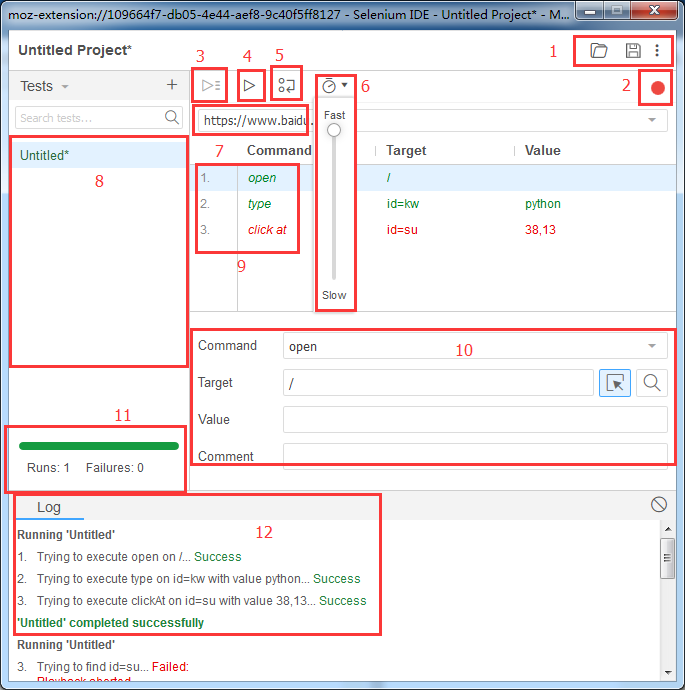
- 文件:打开和保存测试案例和测试案例集。
- 录制:点击之后,开始记录你对浏览器的操作,录制完再点击一下就停止录制。
- 运行所有:运行一个测试案例集中的所有案例。
- 运行:运行当前选定的测试案例。
- 暂停/恢复:暂停和恢复测试案例执行。
- 速度控制:控制案例的运行速度。
- 填写被测网站的地址。
- 案例集列表。
- 测试脚本:用表格形式展现命令、目标及值。
- 当前选中命令对应参数,可修改。
- 查看脚本运行通过/失败的个数。
- 运行日志:当你运行测试时,运行的每一步信息将会显示在Log。
三、安装时遇到的问题
录制完脚本,运行时,出现空白,如图:
解决方法:后来尝试了重新添加组件,问题还是没得解决,最后重新安装了最新版本的Firefox,就可以了。
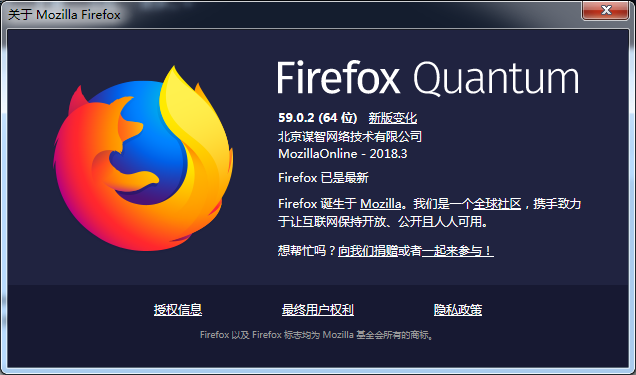
查看Selenium IDE的历史版本可以看到它兼容的Firefox版本。
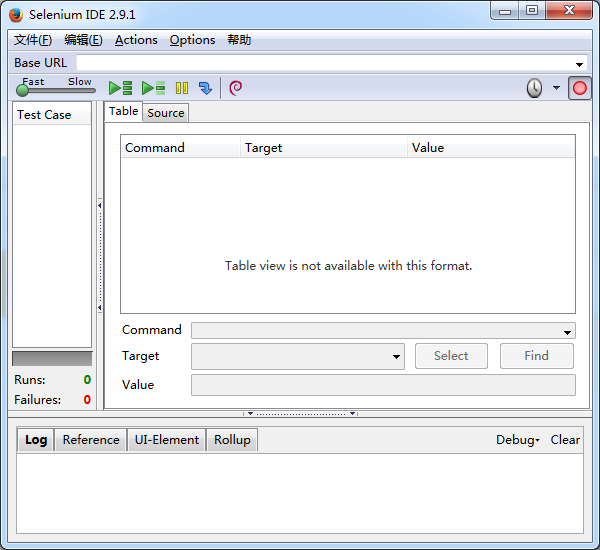
后记:使用了几天最新版本的Selenium后,发现最新版本的太简单了,对于一个新手来说很多功能都没有,比如说导出功能,用起来很捉急,于是下载了旧版本,安装方法和之前相同,界面如下:(浏览器版本:56.0.1(64位),Selenium IDE版本:2.9.1)
Selenium IDE安装及简介的更多相关文章
- Selenium入门17 selenium IDE安装及使用
selenium IDE是firefox浏览器的一个插件,支持脚本的录制回放,关键字驱动的.界面跟robotframework很像. 实际测试中不用录制回放,不过初学者拿来看看元素是如何定位的还是有用 ...
- Selenium IDE安装
1. 网上下载firefox30版本 http://www.9ht.com/xz/78637.html#addressWrap Selenium IDE 2.9.0下载 http://www.pc ...
- selenium IDE安装与使用
官网介绍: Selenium IDE是一个Firefox插件,它记录并回放用户与浏览器的交互.使用它来创建简单的脚本或者帮助进行探索性测试. 安装流程: 只支持用火狐浏览器安装,可以用火狐浏览器的应用 ...
- Selenium IDE安装和检查获取的控件路径技巧
来源:http://www.jianshu.com/p/0ea2dc83549f 从学习Selenium 开始,都是自己写脚本,后来得知有个插件Selenium IDE可以录制脚本,也懒得用了,觉得自 ...
- Selenium IDE安装及环境搭建教程
摘自https://blog.csdn.net/ywyxb/article/details/59103683 Selenium IDE环境部署- Firefox浏览器Firefox-ESR版本下载(推 ...
- SeleniumIDE从0到1 (Selenium IDE 安装)
换了工作后需要学习到自动化测试,经过一系列的筛选,最终选定了Selenium,原因是因为本人熟悉一点代码,用Selenium比较容易上手.刚开始接触Selenium的小伙伴是不是会觉得不知道从何动手呢 ...
- 在FireFox中安装Selenium IDE
第二步:点击查看更多,查找Selenium IDE,安装 第三步:安装好后,在顶部的工具栏里点击"工具",弹出的选项框里出现Selenium IDE,安装完毕.
- 下载及安装selenium IDE
安装方法1:可以从官方网站下载:http://seleniumhq.org/download/,但是由于selenium服务器在美国,中美的网络经常不稳定,经常会连接失败,导致下载不了 可以找一下se ...
- 测试那些事儿—selenium IDE 自动化测试
浏览器 Firefox Setup 35.0.1 安装完成后设置菜单栏 关闭浏览器自动更新 插件配置(必备武器) FireBug Firebug是firefox下的一个扩展,能够调试所有网站语言,如H ...
随机推荐
- python Select\Poll\Epoll异步IO与事件驱动
参考:http://www.cnblogs.com/alex3714/articles/5248247.html 写服务器处理模型的程序时通常采用的模型: (1)每收到一个请求,创建一个新的进程,来处 ...
- androidthreadtest<CODE 2 chaper9>
学习目的:1.了解android线程的使用 2.了解主线程与子线程区别 3.解析异步处理机制主线程与子线程:所谓主线程,在Windows窗体应用程序中一般指UI线程,这个是程序启动的时候首先创建的线程 ...
- Java-Springboot-集成spring-security简单示例(Version-springboot-2-1-3-RELEASE
使用Idea的Spring Initializr或者SpringBoot官网下载quickstart 添加依赖 1234 <dependency><groupId>org.sp ...
- 通俗易懂DenseNet
目录 写在前面 Dense Block与Transition Layer DenseNet网络架构与性能 理解DenseNet Plain Net.ResNet与DenseNet 参考 博客:博客园 ...
- 给你的Kubernetes集群建一个只读账户(防止高管。。。后)
给你的Kubernetes集群建一个只读账户 需求:我们知道搭完k8s集群会创建一个默认的管理员kubernetes-admin用户该用户拥有所以权限,有一天开发或测试的同学需要登录到k8s集群了解业 ...
- Vmware Workstation 15 Pro安装Arch Linux并配置Docker
主机配置: CPU:Intel Core i7-7700HQ 2.8GHz 2.8GHz 内存:16GB 操作系统:Windows 10 Home 64bit 双显卡:Intel HD Graphic ...
- Java入门教程一(Java简介)
什么是Java语言 Java 是由 Sun Microsystems 公司于 1995 年推出的一门面向对象程序设计语言.2010 年 Oracle 公司收购 Sun Microsystems,之后由 ...
- js移动端滑倒顶部加载历史消息解决方案!
最近做了一个语音直播聊天的项目,有一个功能是当没有直播时,进入房间可以查看历史消息,滑动到顶部加载之前的历史消息,我用jquery scroll事件,来判断是否滚动到顶部,问题来了: 首先触发请求事件 ...
- [Tensorflow-CPU完整安装过程-Win10]新手各种踩过的坑
流程介绍:先安装Anaconda(不同Python版本对于Anaconda不同!!见图),然后就是在Anaconda Prompt里面安装Tensorflow即可. 环境介绍:Anaconda3-4. ...
- DEX文件解析---2、Dex文件checksum(校验和)解析
一.checksum介绍 checksum(校验和)是DEX位于文件头部的一个信息,用来判断DEX文件是否损坏或者被篡改,它位于头部的0x08偏移地址处,占用4个字节,采用小端序存储. ...