
Mac 搭建 Sentry
Sentry 为我们提供应用程序的错误跟踪,使我们能够快速定位到错误所在的文件和行号。
以下是官网支持语言和框架的部分截图:
准备工作
自 2020 年 12 月 4 日起,Sentry 默认使用 Python 3。 Sentry 21.1.0 之后的版本不在支持 Python2。
- Python 3
- Docker 20.10.6
- Sentry 21.5.1
安装 Python 3
安装方式可在Python 官网下载最新的安装包,也可以使用 brew 方式安装。
这里使用 brew 方式安装:
brew install python
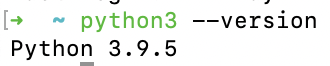
安装完成后,使用下面命令查看 Python 版本:
由于 Mac 自带 Python 版本是 2.x,需要将命令改成
python3
python3 --version
如果觉得 python3 命令怪怪的,我们可以在 .bash_profile 文件增加一行。
# 查看 python 3 路径

which python3

# 将 python 指定到 python 3 位置

echo "# python \n alias python=/Library/Frameworks/Python.framework/Versions/3.9/bin/python3" >> ~/.bash_profile

# 记得修改完后,需要 source 一下

source ~/.bash_profile
现在使用 python --version 来验证一下我们的配置。

安装 Docker
这里直接从官网下载:
https://www.docker.com/get-started
安装完成后,设置一下镜像源:
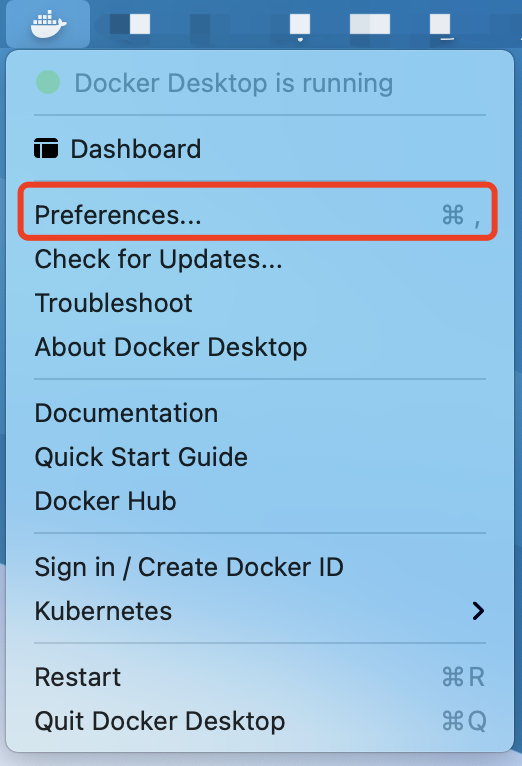
点击顶部任务栏的 Docker 图标,选择 Preferences...
接下来,点击左边的 Docker Engine,在右边输入区域增加 registry-mirrors 配置。
{

	...

	"registry-mirrors": ["https://registry.cn-hangzhou.aliyuncs.com"]

}
再右下角点击 Apply & Restart 按钮,保存并重启 Docker。
安装 Sentry
Sentry 官方提供了非常便捷的安装方式,只需在终端执行以下安装命令即可。从 github 上下载最新的 Sentry 版本:
https://github.com/getsentry/onpremise/releases
下载完成后,进入到保存的下载目录解压,然后使用以下命令安装:
安装过程中如果不想被 “是否创建用户” 的提示阻止,可以加上
--no-user-prompt。
./install.sh
在执行安装过程中,出现 ./install/_lib.sh: line 15: realpath: command not found 错误。

解决办法:
https://github.com/getsentry/onpremise/issues/941
brew install coreutils
安装 coreutils 后,再执行 ./install.sh。
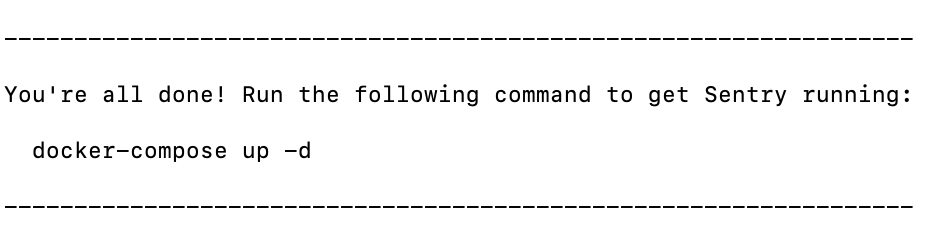
当看到下图表示已经全部完成了,执行 docker-compose up -d 命令。
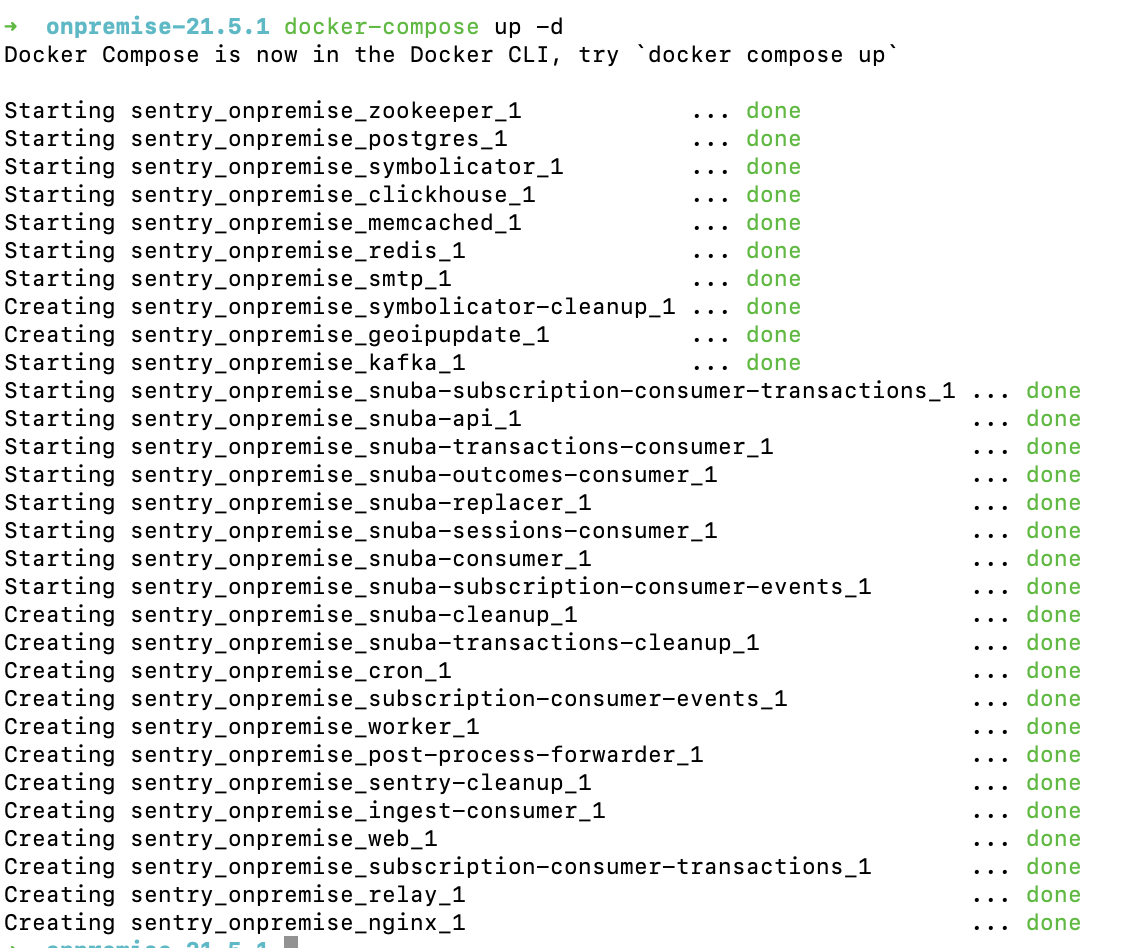
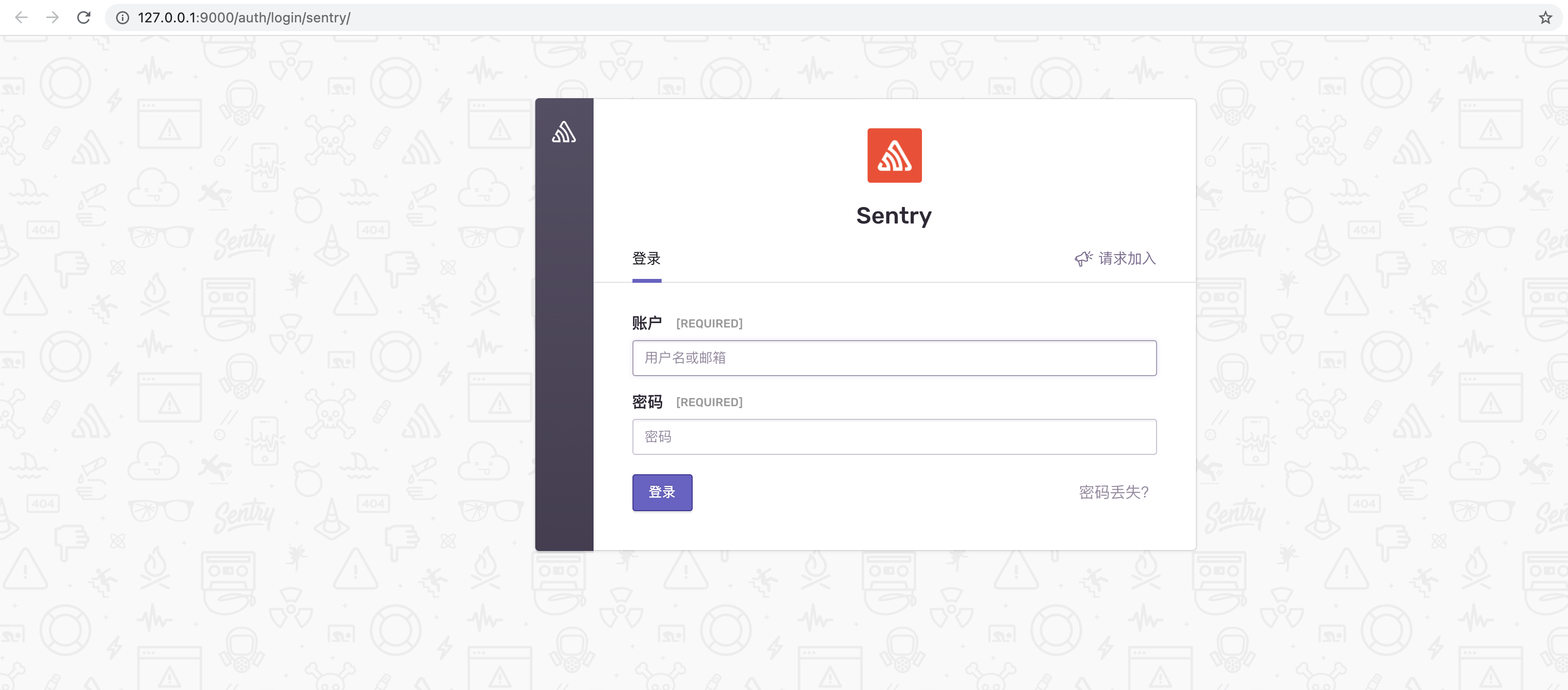
没有出现错误,到这可以看看效果了,在浏览器中打开 http://127.0.0.1:9000/
参考资料
- https://develop.sentry.dev/self-hosted/
- https://github.com/getsentry/onpremise
- https://github.com/getsentry/onpremise/issues/941
Mac 搭建 Sentry的更多相关文章
- Mac 搭建 SVN 服务器环境
Mac 搭建 SVN 服务器环境 一.创建svn repository svnadmin create /path/svn/pro //仓库位置,svn是svn的目录,pro是一个版本库的目录 PS: ...
- 第四百零五节,centos7下搭建sentry错误日志服务器,接收python以及Django错误,
第四百零五节,centos7下搭建sentry错误日志服务器,接收python以及Django错误, 注意:版本,不然会报错 Docker >=1.11Compose >1.6.0 通过d ...
- linux,mac安装sentry
linux,mac安装sentry 最近需要一个日志监视系统所以选择了sentry.以下是用mac安装,看需求量linux安装类似后面的文章会补充. 安装docker https://download ...
- Mac搭建C语言环境
Mac搭建C语言环境 创建一个工程目录 /Users/chennan/cproject 配置sublime运行环境 打开sublime text3,通过下面的步骤一次点击 Tools(工具)-> ...
- mac搭建本地服务器
目录 基础部分 1234 启动服务器添加自定义文档到本地服务器查看自定义效果手机/其他电脑 访问本机服务器 说明:本地开发需要搭建本地服务器进行页面的调试,mac系统自带apache服务,本篇日志是针 ...
- Mac搭建svn服务器环境
Mac搭建svn服务器环境 svn是Subversion的简称,是一个开放源代码的版本控制系统, Mac系统自带了svn的服务端和客户端功能, 因此不需要下载第三方软件,就可以支持svn进行版本的管控 ...
- Mac 搭建 Redis 集群
date: 2020-09-24 16:24:00 updated: 2020-09-24 17:30:00 Mac 搭建 Redis 集群 参考文档 摘要 安装docker brew cask in ...
- 搭建sentry(一个分布式日志聚合系统)
简介: Sentry 是一个实时的事件日志和聚合平台,基于 Django 构建. Sentry 可以帮助你将 Python 程序的所有 exception 自动记录下来,然后在一个好用的 UI 上呈现 ...
- lua 学习 (一 )Mac搭建lua环境和ide
今天开始学习lua 首先是搭建环境 和 我的hello world 首先 交代一下我用的是 Mac 系统 所以在Mac上安装lua 环境很方便的 lua Mointain Lion - Lua 5 ...
随机推荐
- 对用pyinstaller打包的exe程序进行反编译,获得源码
参考文章: 1.https://www.cnblogs.com/DirWang/p/12018949.html#PyInstallerExtractor 2.https://msd.misuland. ...
- Java中的IO流 - 入门篇
前言 大家好啊,我是汤圆,今天给大家带来的是<Java中的IO流-入门篇>,希望对大家有帮助,谢谢 由于Java的IO类有很多,这就导致我刚开始学的时候,感觉很乱,每次用到都是上网搜,结果 ...
- OpenCV 之 平面单应性
上篇 OpenCV 之 图象几何变换 介绍了等距.相似和仿射变换,本篇侧重投影变换的平面单应性.OpenCV相关函数.应用实例等. 1 投影变换 1.1 平面单应性 投影变换 (Projectiv ...
- mysql 遇到的问题
1) 客户端(Navicat)远程登录操作再遇问题1142-create command denied to user×××的解决GRANT SELECT,INSERT,UPDATE,DELETE,C ...
- 并发编程之ThreadLocal
并发编程之ThreadLocal 前言 当多线程访问共享可变数据时,涉及到线程间同步的问题,并不是所有时候,都要用到共享数据,所以就需要线程封闭出场了. 数据都被封闭在各自的线程之中,就不需要同步,这 ...
- Day03_16_递归
Java递归 递归包含两个部分 递归头: 标明了什么时候结束递归调用,如果没有递归头,程序将陷入死循环. 递归体: 标明了什么时候需要继续调用自身. 实例 import java.util.Scann ...
- 【秒懂音视频开发】18_详解YUV
本文的主角是多媒体领域非常重要的一个概念:YUV. 简介 YUV,是一种颜色编码方法,跟RGB是同一个级别的概念,广泛应用于多媒体领域中. 也就是说,图像中每1个像素的颜色信息,除了可以用RGB的方式 ...
- Docker笔记(二) 安装常用软件
常用环境安装 这里收集一些常用环境的安装步骤,可直接复制进行使用,节省安装时间,后续会随时补充 安装MySQL5.7.32 下载mysql5.7.32的镜像 ( 记得下载镜像要先确保镜像仓库中存在这个 ...
- 为什么传统软件厂商都想转型做Saas?
欢迎关注微信公众号:sap_gui (ERP咨询顾问之家) 早些年,我工作笔记用的最多的是微软的OneNote,这东西好用不说,不仅能够存在云端,也能存放在本地.可惜到了Office2019之后,On ...
- Linux中的DHCP服务
目录 DHCP DHCP的报文类型 DHCP的部署 DHCP中继(DHCP代理) DHCP DHCP(Dynamic Host Configuration Protocol,动态主机配置协议)是一个局 ...