
Linux 常见文件管理命令
Linux文件系统

根目录:/
从根目录开始,下面有一堆小目录
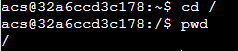
root:根用户的目录
bin:可执行文件命令
etc:配置文件
var:日志

lib:安装包或头文件,库文件
home:所有用户的家目录

proc:进程相关的信息,比如cpu信息
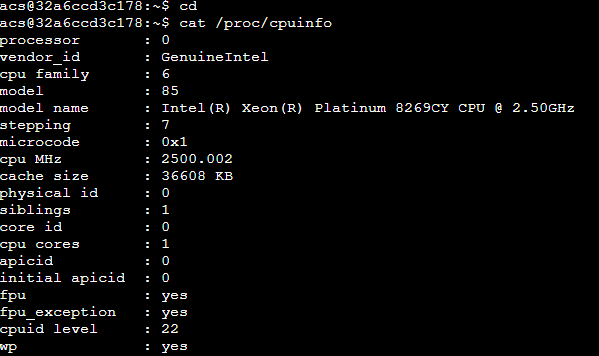
~:/home/acs,家目录,也就是用户的目录

~代表的位置:
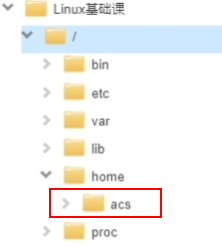
这个是常用的工作目录
pwd输出当前路径的绝对路径
对路径的描述
绝对路径:从根目录开始描述,即 /
ls /home/ace/main.cpp
相对路径:从当前路径开始,去描述目标路径
若当前路径是 /home/acs
ls tmp/main.cpp
如何区分相对路径与绝对路径:
绝对路径的开头一定是根目录,即 /
相对路径开头不是斜杠
. 与 ..
. 表示当前目录
.. 表示上一级目录
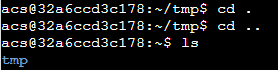

~/ 表示家目录,即 /home/acs/
回到家目录:
cd ~/
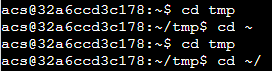

家目录就是用户的目录,一个Linux服务器上可以有很多个用户
~/ <==> /home/acs/
文件管理常用命令
- ctrl c
- ctrl u
- tab键
- ls
- pwd
- cd XXX
- cp XXX YYY
- mkdir XXX
- rm XXX
- mv XXX YYY
- touch XXX
- cat XXX
ctrl c
取消命令,并且换行
给当前正在运行的进程,传一个终止信号,用于取消命令,并且换行
使用top命令时,它会一直运行,所以可以用 ctrl c 关掉
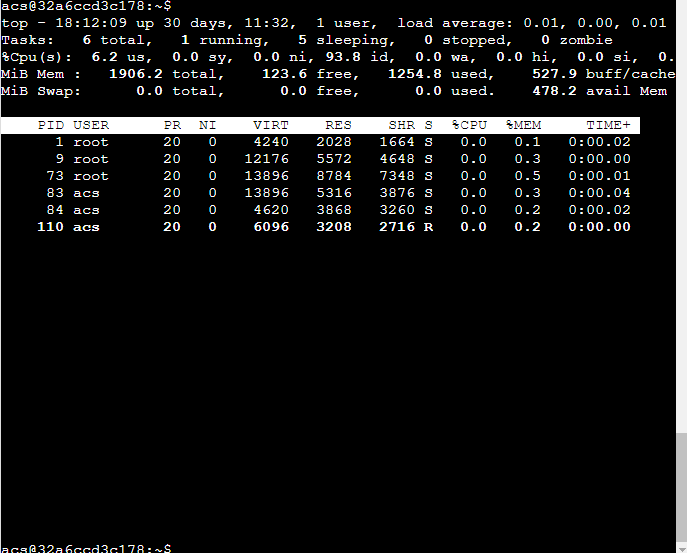
若输入一个指令时,突然不想输入这一行了,按下ctrl c就会直接跳一行

ctrl u
清空本行命令
tab键
补全命令
可以补全命令和文件名,如果补全不了,快速按两下Tab键,可以显示备选选项
输入完命令,按了两下tab后,会出现下面的列表,然后又回到输入的那个命令中

若系统发现目录下只有一个文件,按tab键会直接补全
方向键:上
重新获取历史命令
ls命令
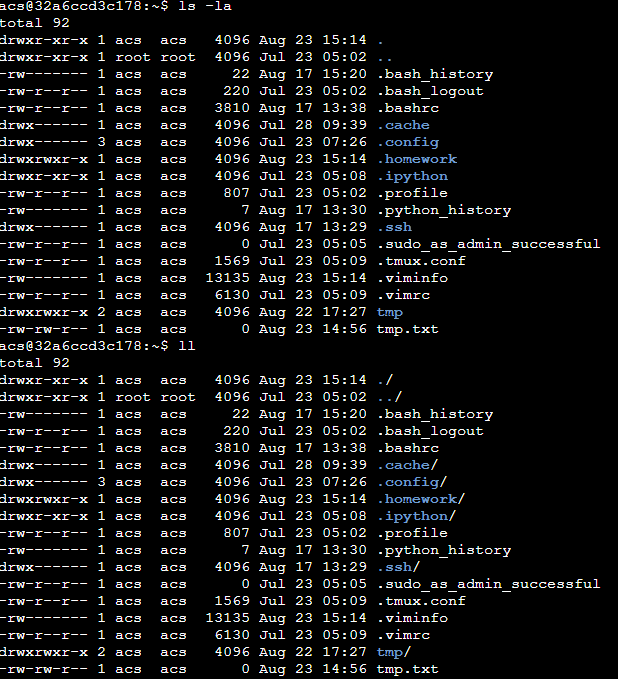
列出当前目录下所有文件,蓝色是文件夹,白色是普通文件,绿色是可执行文件
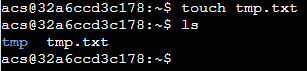
参数:-l,获取每个文件的详细信息,长信息
ls -l

第一列是权限信息
d表示 文件夹
-表示 普通文件
r表示 读
w表示 写
x表示 执行
参数:-h,人性化输出,显示大小更容易读
ls -lh

输出的信息,更容易看懂

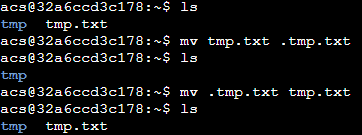
参数:-a,查看隐藏文件

文件名若以.开头,则文件会被隐藏
-a会显示当前目录和上层目录,-A不会显示当前目录和上层目录
ll命令
等价于
ls -la
pwd命令
显示当前路径

cd命令
进入XXX目录下,cd .. 返回上层目录
cd后面可以是相对路径也可以是绝对路径
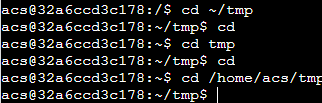
直接输入cd就会返回家目录
参数:..
cd ..
返回上一层目录

参数:-
cd -
返回上一个待过的目录,也就是跳转前的那个目录
返回进入此目录之前所在的目录
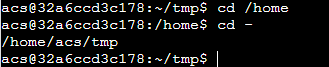
如果不断cd -就是来回切
cp命令
将XXX文件复制成YYY,XXX和YYY可以是同一个路径
cp可兼带重命名的效果
cp = 复制 + 粘贴 + 重命名
cp a/tmp.txt b
把文件夹a中的tmp文件复制到文件夹b中
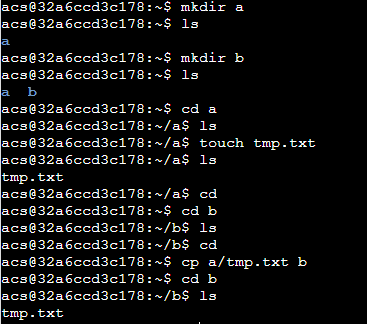
复制的时候顺带重命名

若要复制目录,需要加参数 -r
cp a b -r

将目录a复制到了目录b中
若文件夹名字有空格,则输入时要输入 y\ c

删掉文件夹,若要处理文件夹,一般要加参数 -r

若想把a复制到当前文件夹,但不能重名
cp a c -r

mkdir命令
创建目录XXX
mkdir /home/acs/a
若要连续创建多个文件夹,需要参数 -p
mkdir a/b/c -p
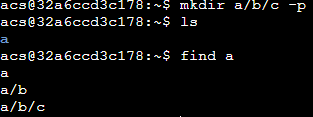
若要查看指令的解释
mkdir --h

mkdir --hlep
查看历史输入过的所有指令
history
rm命令
删除普通文件
可以同时删除多个文件
rm tmp.txt tmp1.txt
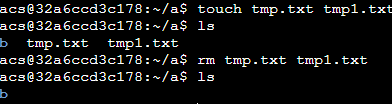
也支持正则表达式的形式删除多个文件
rm *.txt
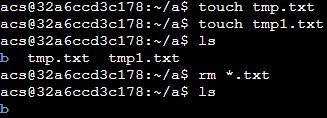
若要删除文件夹,则需要加参数 -r
rm a -r
若有的文件是保护文件,可以使用参数 -f
rm a -f
若只想删除目录内的内容,而不想删除掉这个目录
rm a/*
会删除a中的文件,而不会删除目录,若要删除目录,要加 -r
删除当前目录下所有文件、文件夹
rm * -r
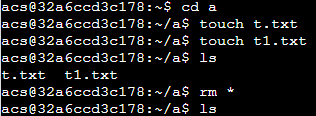
删除当前目录下所有文件
rm *
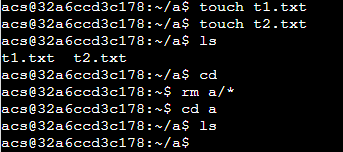
危险指令
rm /* -rf
touch命令
创建一个文件用 touch
创建一个文件夹用 mkdir
mv命令
将XXX文件移动到YYY,和cp命令一样,XXX和YYY可以是同一个路径,重命名也是用这个命令
mv = 剪切+粘贴+重命名
等同于拖拽
mv tmp.txt b
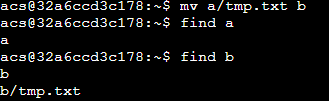
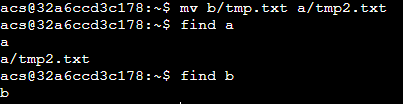
重命名功能
mv tmp.txt tmp1.txt

mv tmp.txt tmp.cpp

cp是把A复制到B
mv是把A移动到B,A不在原来的地方了
mv指令也可以对目录进行操作
mv a b/
cat命令
展示文件XXX中的内容,无法对文件夹使用
课后练习
查看作业要求
homework 1 show
创建作业环境
homework 1 create
若把作业里面第三个题目的内容全删了,想只恢复第三个题目
homework 1 create 3
测验
homework 1 test
创建环境后,有课程目录,进入课程目录后,有题目
cd homework/lesson_1/homework_0
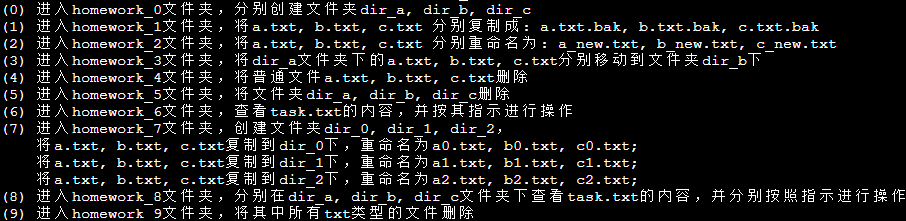
作业0
进入homework_0文件夹,分别创建文件夹dir_a,dir_b,dir_c
cd homework/lesson_1/homework_0

ls

mkdir dir_a dir_b dir_c

cd ..

homework 1 test
作业1
进入homework_1文件夹,将a.txt,b.txt,c.txt分别复制成:a.txt.bak,b.txt.bak,c.txt.bak
cd homework/lesson_1/homework_1

cp a.txt a.txt.bak

cp b.txt b.txt.bak

cp c.txt c.txt.bak
cp是复制,但不会删除被复制的文件
作业2
进入homework_2文件夹,将a.txt,b.txt,c.txt分别重命名为:a_new.txt,b_new.txt,c_new.txt
cd homework/lesson_1/homework_2

mv a.txt a_new.txt

mv b.txt b_new.txt

mv c.txt b_new.txt
作业3
进入homework_3文件夹,将dir_a文件夹下的a.txt,b.txt,c.txt,分别移动到文件夹dir_b下
cd homework/lesson_1/homework_3

mv dir_a/a.txt dir_b

mv dir_a/b.txt dir_b

mv dir_a/c.txt dir_b
作业4
进入homework_4文件夹,将普通文件a.txt,b.txt,c.txt删除
cd homework/lesson_1/homework_4

rm a.txt b.txt c.txt
作业5
进入homework_5文件夹,将文件夹dir_a,dir_b,dir_c删除
cd homework/lesson_1/homework_5

rm dir_a dir_b dir_c -r
作业6
进入homework_6文件夹,查看task.txt的内容,并按其指示进行操作
cd homework/lesson_1/homework_6

cat task.txt

将task.txt重命名为done.txt,创建目录dir_a,将done.txt移动到目录dir_a下

mv task.txt done.txt

mkdir dir_a

mv done.txt dir_a
作业7
进入homework_7文件夹,创建文件夹dir_0,dir 1,dir_2,
将a.txt,b.txt,c.txt复制到dir_0下,重命名为a0.txt,b0.txt,c0.txt;
将a.txt,b.txt,c.txt复制到dir_1下,重命名为a1.txt,b1.txt,c1.txt;
将a.txt,b.txt,c.txt复制到dir_2下,重命名为a2.txt,b2.txt,c2.txt;
cd homework/lesson_1/homework_7

mkdir dir_0 dir_1 dir_2

cp a.txt dir_0/a0.txt

cp b.txt dir_0/b0.txt

cp c.txt dir_0/c0.txt

cp a.txt dir_1/a1.txt

cp b.txt dir_1/b1.txt

cp c.txt dir_1/c1.txt

cp a.txt dir_2/a2.txt

cp b.txt dir_2/b2.txt

cp c.txt dir_2/c2.txt
作业8
进入homework_8文件夹,分别在dir_a,dir_b,dir_c文件夹下查看task.txt的内容,并分别按照指示进行操作
cd homework/lesson_1/homework_8

cd dir_a

cat task.txt

将a.txt删除

rm a.txt

cd ../dir_b

cat task.txt

将b.txt重命名为b_new.txt

mv b.txt b_new.txt

ls

b_new.txt task.txt

cd ../dir_c

cat task.txt

将c.txt复制成c.txt.bak

cp c.txt c.txt.bak

ls

c.txt c.txt.bak task.txt
作业9
进入homework_9文件夹,将其中所有txt类型的文件删除
cd homework/lesson_1/homework_9

rm *.txt
总结
重命名:mv XXX YYY
复制:cp XXX YYY
移动/剪切:mv XXX YYY
展示文件内容:cat XXX
创建文件:touch XXX
创建文件夹:mkdir XXX
创建多级目录:mkdir A/B/C -p
删除文件:rm XXX
删除文件夹:rm XXX -r
删除保护文件:rm XXX -f
当前路径:pwd
补全命令/文件名:tab键
列出当前目录所有文件:ls
输出信息人性化:ls -h
输出更多的信息:ls -l
切换目录:cd XXX
取消命令:ctrl c
消除本行输入:ctrl u
在当前目录下查找子目录与文件:find
Linux 常见文件管理命令的更多相关文章
- Linux常见文件管理命令
1.Linux上的文件管理类命令都有哪些,其常用的使用方法及其相关示例演示.(1)目录管理命令——ls:列出指定目录下的内容格式:ls [OPTION]... [FILE]... -a:显示所有文件包 ...
- linux简单文件管理命令的使用
在linux系统中,命令的使用要方便于图形界面的使用,上一个博客介绍了如何使用PuTTy远程登录linux,当然,我使用的是本地登录(手动滑稽) 经过一星期课余时间的了解,大致了解了一些简单的文件管理 ...
- Linux常见压缩命令 - gzip,zcat,bzip2,bzcat
几个常见的压缩文件扩展名 *.Z compress 程序压缩的文件: *.gz gzip 程序压缩的文件: *.bz2 bzip2 程序压缩的文件: *.tar tar 程序打包的数据,并没有压缩过: ...
- Linux常用文件管理命令
Command Description cat filename 查看文件内容. cd dirname 改变所在目录. cp file1 file2 复制文件或目录. file filename 查看 ...
- linux常见编辑命令
保存命令 按ESC键 跳到命令模式,然后: :w 保存文件但不退出vi :w file 将修改另外保存到file中,不退出vi :w! 强制保存,不推出vi :wq 保存文件并退出vi :wq! 强制 ...
- Linux 常用文件管理命令
Command Description cat filename 查看文件内容.举例:cat pushticketfast.sh --最好用tail -n 500 cd dirname 改变所在 ...
- Linux常用文件管理命令详解
cat cat命令用于连接文件并打印到标准输出设备上. 命令语法:cat [参数] [文件名] 参数说明: 参数 说明 -n 由1开始对所有输出的行数进行编号. -b 由1开始对所有输出的行数进行编号 ...
- 03 Linux的目录结构与常见文件管理
Linux目录结构 根文件系统rootfs用来实现整个文件的管理: 而Linux下的所有文件都需要通过根文件系统才能访问: FHS:Filesystem Hierarchy Standard文件层次化 ...
- 一个linux常见命令的列表
这是一个linux常见命令的列表. 那些有• 标记的条目,你可以直接拷贝到终端上而不需要任何修改,因此你最好开一个终端边读边剪切&拷贝. 所有的命令已在Fedora和Ubuntu下做了测试 命 ...
随机推荐
- hdu 1528-Card Game Cheater(贪心算法)
题意不讲,怕说不清,自己一点点看吧. 思路是贪心,将每个人的牌按从小到大或(从大到小),我是从小到大排的, 然后每次从第二摞排中找比第一摞排的那张大且相差最小的就可以了,每次找到就sum++: 最后s ...
- Atcoder ABC137D:Summer Vacation(贪心)
D - Summer Vacation Time Limit: 2 sec / Memory Limit: 1024 MB Score : 400 points Problem Statement T ...
- 【jvm】04-我偷偷改了你编译后的class文件
[jvm]04-我偷偷改了你编译后的class文件 欢迎关注b站账号/公众号[六边形战士夏宁],一个要把各项指标拉满的男人.该文章已在github目录收录. 屏幕前的大帅比和大漂亮如果有帮助到你的话请 ...
- 基于Java swing+mysql+eclipse的【水电费管理系统】
本项目为前几天收费帮学妹做的一个项目,Java swing项目,在工作环境中基本使用不到,但是很多学校把这个当做编程入门的项目来做,故分享出本项目供初学者参考. CSDN9.9赞助下载: https: ...
- Notepad++快速选中多行
我们在编辑文章的时候, 通常需要选择多行连续的文本, 可以使用Shift+鼠标选择多行文本, 如果一次需要选择的文本太多, 比如选择10000到20000行之间的文本, 鼠标要拉好久,手一累一抖,又要 ...
- CSS基础 结构伪类选择器 last-child、first-child和nth-of-type的使用方法
一.通过伪类选择器查找单个标签元素html结构 <div> <a herf='#'>导航1</a> <a herf='#'>导航2</a> ...
- css 基础 选择器的使用
1.标签选择器解释:是针对一个标签做的样式,它会将匹配的所有标签都发生改变语法格式:标签名{ css样式代码 }2.类选择器特点:1.可以给某一个标签标记为一类,设定css样式,比较灵活 2.类目可以 ...
- doT.js模板用法
前提:引入doT.min.js: <script type="text/javascript" src="js/jquery.js"></sc ...
- 论文翻译:2021_AEC IN A NETSHELL: ON TARGET AND TOPOLOGY CHOICES FOR FCRN ACOUSTIC ECHO CANCELLATION
论文地址:https://ieeexploreieee.53yu.com/abstract/document/9414715 Netshell 中的 AEC:关于 FCRN 声学回声消除的目标和拓扑选 ...
- Solon 开发,八、注入依赖与初始化
Solon 开发 一.注入或手动获取配置 二.注入或手动获取Bean 三.构建一个Bean的三种方式 四.Bean 扫描的三种方式 五.切面与环绕拦截 六.提取Bean的函数进行定制开发 七.自定义注 ...