
Linux 常见文件管理命令
Linux文件系统

根目录:/
从根目录开始,下面有一堆小目录
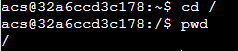
root:根用户的目录
bin:可执行文件命令
etc:配置文件
var:日志

lib:安装包或头文件,库文件
home:所有用户的家目录

proc:进程相关的信息,比如cpu信息
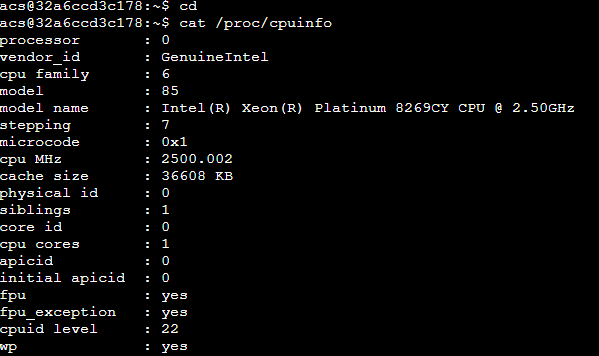
~:/home/acs,家目录,也就是用户的目录

~代表的位置:
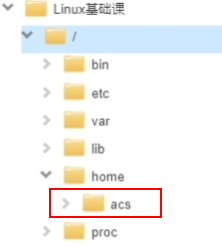
这个是常用的工作目录
pwd输出当前路径的绝对路径
对路径的描述
绝对路径:从根目录开始描述,即 /
ls /home/ace/main.cpp
相对路径:从当前路径开始,去描述目标路径
若当前路径是 /home/acs
ls tmp/main.cpp
如何区分相对路径与绝对路径:
绝对路径的开头一定是根目录,即 /
相对路径开头不是斜杠
. 与 ..
. 表示当前目录
.. 表示上一级目录
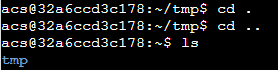

~/ 表示家目录,即 /home/acs/
回到家目录:
cd ~/
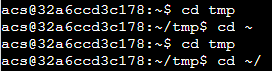

家目录就是用户的目录,一个Linux服务器上可以有很多个用户
~/ <==> /home/acs/
文件管理常用命令
- ctrl c
- ctrl u
- tab键
- ls
- pwd
- cd XXX
- cp XXX YYY
- mkdir XXX
- rm XXX
- mv XXX YYY
- touch XXX
- cat XXX
ctrl c
取消命令,并且换行
给当前正在运行的进程,传一个终止信号,用于取消命令,并且换行
使用top命令时,它会一直运行,所以可以用 ctrl c 关掉
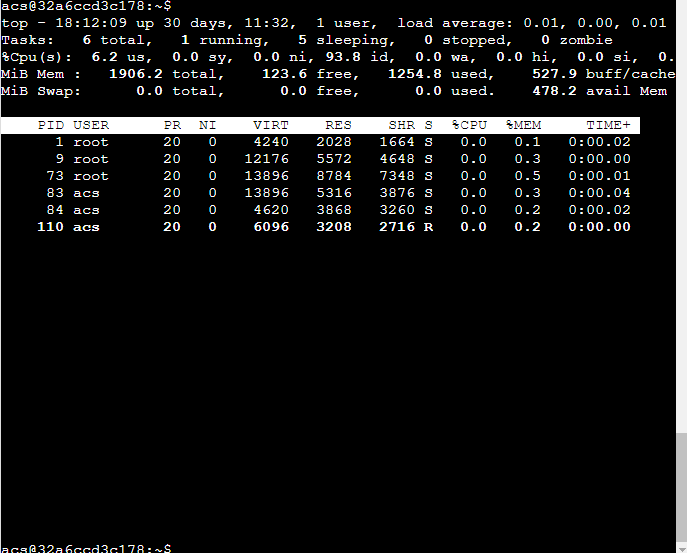
若输入一个指令时,突然不想输入这一行了,按下ctrl c就会直接跳一行

ctrl u
清空本行命令
tab键
补全命令
可以补全命令和文件名,如果补全不了,快速按两下Tab键,可以显示备选选项
输入完命令,按了两下tab后,会出现下面的列表,然后又回到输入的那个命令中

若系统发现目录下只有一个文件,按tab键会直接补全
方向键:上
重新获取历史命令
ls命令
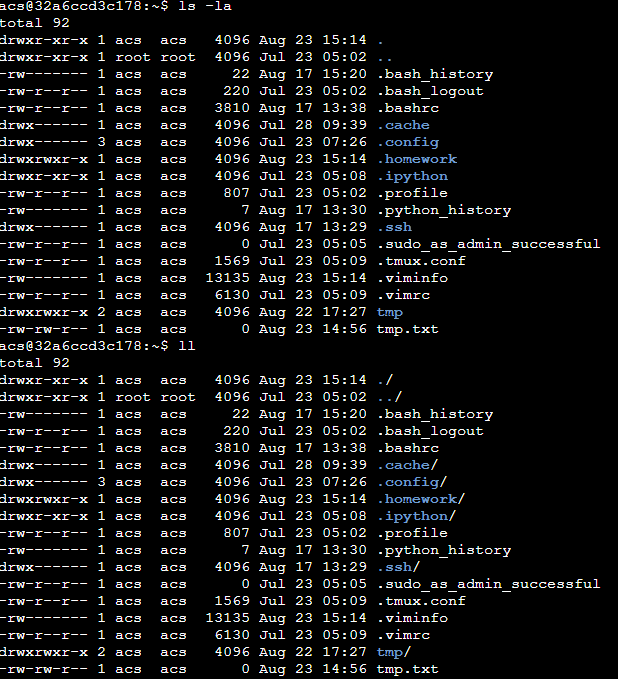
列出当前目录下所有文件,蓝色是文件夹,白色是普通文件,绿色是可执行文件
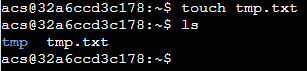
参数:-l,获取每个文件的详细信息,长信息
ls -l

第一列是权限信息
d表示 文件夹
-表示 普通文件
r表示 读
w表示 写
x表示 执行
参数:-h,人性化输出,显示大小更容易读
ls -lh

输出的信息,更容易看懂

参数:-a,查看隐藏文件

文件名若以.开头,则文件会被隐藏
-a会显示当前目录和上层目录,-A不会显示当前目录和上层目录
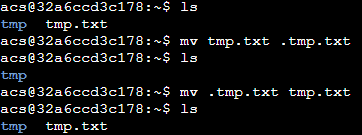
ll命令
等价于
ls -la
pwd命令
显示当前路径

cd命令
进入XXX目录下,cd .. 返回上层目录
cd后面可以是相对路径也可以是绝对路径
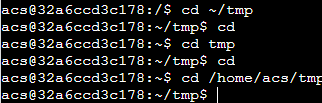
直接输入cd就会返回家目录
参数:..
cd ..
返回上一层目录

参数:-
cd -
返回上一个待过的目录,也就是跳转前的那个目录
返回进入此目录之前所在的目录
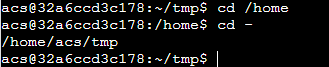
如果不断cd -就是来回切
cp命令
将XXX文件复制成YYY,XXX和YYY可以是同一个路径
cp可兼带重命名的效果
cp = 复制 + 粘贴 + 重命名
cp a/tmp.txt b
把文件夹a中的tmp文件复制到文件夹b中
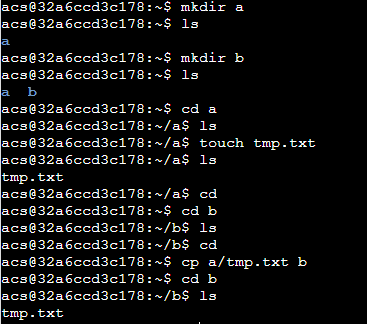
复制的时候顺带重命名

若要复制目录,需要加参数 -r
cp a b -r

将目录a复制到了目录b中
若文件夹名字有空格,则输入时要输入 y\ c

删掉文件夹,若要处理文件夹,一般要加参数 -r

若想把a复制到当前文件夹,但不能重名
cp a c -r

mkdir命令
创建目录XXX
mkdir /home/acs/a
若要连续创建多个文件夹,需要参数 -p
mkdir a/b/c -p
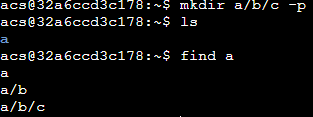
若要查看指令的解释
mkdir --h

mkdir --hlep
查看历史输入过的所有指令
history
rm命令
删除普通文件
可以同时删除多个文件
rm tmp.txt tmp1.txt
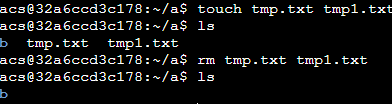
也支持正则表达式的形式删除多个文件
rm *.txt
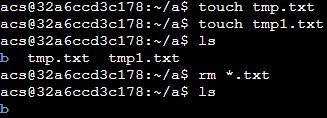
若要删除文件夹,则需要加参数 -r
rm a -r
若有的文件是保护文件,可以使用参数 -f
rm a -f
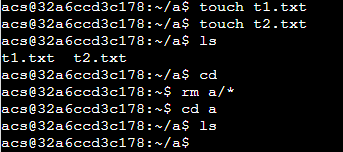
若只想删除目录内的内容,而不想删除掉这个目录
rm a/*
会删除a中的文件,而不会删除目录,若要删除目录,要加 -r
删除当前目录下所有文件、文件夹
rm * -r
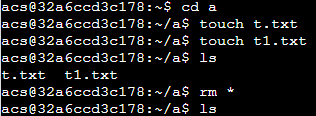
删除当前目录下所有文件
rm *
危险指令
rm /* -rf
touch命令
创建一个文件用 touch
创建一个文件夹用 mkdir
mv命令
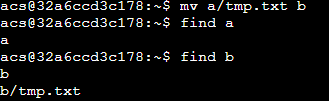
将XXX文件移动到YYY,和cp命令一样,XXX和YYY可以是同一个路径,重命名也是用这个命令
mv = 剪切+粘贴+重命名
等同于拖拽
mv tmp.txt b
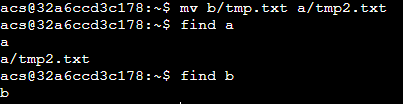
重命名功能
mv tmp.txt tmp1.txt

mv tmp.txt tmp.cpp

cp是把A复制到B
mv是把A移动到B,A不在原来的地方了
mv指令也可以对目录进行操作
mv a b/
cat命令
展示文件XXX中的内容,无法对文件夹使用
课后练习
查看作业要求
homework 1 show
创建作业环境
homework 1 create
若把作业里面第三个题目的内容全删了,想只恢复第三个题目
homework 1 create 3
测验
homework 1 test
创建环境后,有课程目录,进入课程目录后,有题目
cd homework/lesson_1/homework_0
作业0
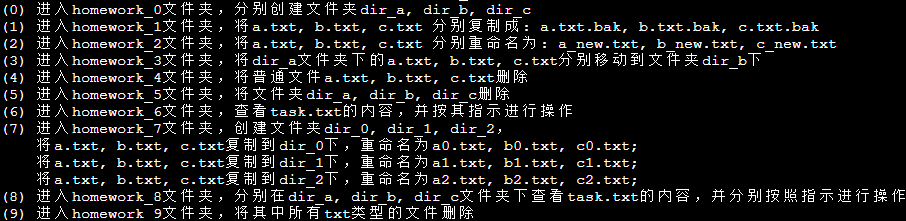
进入homework_0文件夹,分别创建文件夹dir_a,dir_b,dir_c
cd homework/lesson_1/homework_0

ls

mkdir dir_a dir_b dir_c

cd ..

homework 1 test
作业1
进入homework_1文件夹,将a.txt,b.txt,c.txt分别复制成:a.txt.bak,b.txt.bak,c.txt.bak
cd homework/lesson_1/homework_1

cp a.txt a.txt.bak

cp b.txt b.txt.bak

cp c.txt c.txt.bak
cp是复制,但不会删除被复制的文件
作业2
进入homework_2文件夹,将a.txt,b.txt,c.txt分别重命名为:a_new.txt,b_new.txt,c_new.txt
cd homework/lesson_1/homework_2

mv a.txt a_new.txt

mv b.txt b_new.txt

mv c.txt b_new.txt
作业3
进入homework_3文件夹,将dir_a文件夹下的a.txt,b.txt,c.txt,分别移动到文件夹dir_b下
cd homework/lesson_1/homework_3

mv dir_a/a.txt dir_b

mv dir_a/b.txt dir_b

mv dir_a/c.txt dir_b
作业4
进入homework_4文件夹,将普通文件a.txt,b.txt,c.txt删除
cd homework/lesson_1/homework_4

rm a.txt b.txt c.txt
作业5
进入homework_5文件夹,将文件夹dir_a,dir_b,dir_c删除
cd homework/lesson_1/homework_5

rm dir_a dir_b dir_c -r
作业6
进入homework_6文件夹,查看task.txt的内容,并按其指示进行操作
cd homework/lesson_1/homework_6

cat task.txt

将task.txt重命名为done.txt,创建目录dir_a,将done.txt移动到目录dir_a下

mv task.txt done.txt

mkdir dir_a

mv done.txt dir_a
作业7
进入homework_7文件夹,创建文件夹dir_0,dir 1,dir_2,
将a.txt,b.txt,c.txt复制到dir_0下,重命名为a0.txt,b0.txt,c0.txt;
将a.txt,b.txt,c.txt复制到dir_1下,重命名为a1.txt,b1.txt,c1.txt;
将a.txt,b.txt,c.txt复制到dir_2下,重命名为a2.txt,b2.txt,c2.txt;
cd homework/lesson_1/homework_7

mkdir dir_0 dir_1 dir_2

cp a.txt dir_0/a0.txt

cp b.txt dir_0/b0.txt

cp c.txt dir_0/c0.txt

cp a.txt dir_1/a1.txt

cp b.txt dir_1/b1.txt

cp c.txt dir_1/c1.txt

cp a.txt dir_2/a2.txt

cp b.txt dir_2/b2.txt

cp c.txt dir_2/c2.txt
作业8
进入homework_8文件夹,分别在dir_a,dir_b,dir_c文件夹下查看task.txt的内容,并分别按照指示进行操作
cd homework/lesson_1/homework_8

cd dir_a

cat task.txt

将a.txt删除

rm a.txt

cd ../dir_b

cat task.txt

将b.txt重命名为b_new.txt

mv b.txt b_new.txt

ls

b_new.txt task.txt

cd ../dir_c

cat task.txt

将c.txt复制成c.txt.bak

cp c.txt c.txt.bak

ls

c.txt c.txt.bak task.txt
作业9
进入homework_9文件夹,将其中所有txt类型的文件删除
cd homework/lesson_1/homework_9

rm *.txt
总结
重命名:mv XXX YYY
复制:cp XXX YYY
移动/剪切:mv XXX YYY
展示文件内容:cat XXX
创建文件:touch XXX
创建文件夹:mkdir XXX
创建多级目录:mkdir A/B/C -p
删除文件:rm XXX
删除文件夹:rm XXX -r
删除保护文件:rm XXX -f
当前路径:pwd
补全命令/文件名:tab键
列出当前目录所有文件:ls
输出信息人性化:ls -h
输出更多的信息:ls -l
切换目录:cd XXX
取消命令:ctrl c
消除本行输入:ctrl u
在当前目录下查找子目录与文件:find
Linux 常见文件管理命令的更多相关文章
- Linux常见文件管理命令
1.Linux上的文件管理类命令都有哪些,其常用的使用方法及其相关示例演示.(1)目录管理命令——ls:列出指定目录下的内容格式:ls [OPTION]... [FILE]... -a:显示所有文件包 ...
- linux简单文件管理命令的使用
在linux系统中,命令的使用要方便于图形界面的使用,上一个博客介绍了如何使用PuTTy远程登录linux,当然,我使用的是本地登录(手动滑稽) 经过一星期课余时间的了解,大致了解了一些简单的文件管理 ...
- Linux常见压缩命令 - gzip,zcat,bzip2,bzcat
几个常见的压缩文件扩展名 *.Z compress 程序压缩的文件: *.gz gzip 程序压缩的文件: *.bz2 bzip2 程序压缩的文件: *.tar tar 程序打包的数据,并没有压缩过: ...
- Linux常用文件管理命令
Command Description cat filename 查看文件内容. cd dirname 改变所在目录. cp file1 file2 复制文件或目录. file filename 查看 ...
- linux常见编辑命令
保存命令 按ESC键 跳到命令模式,然后: :w 保存文件但不退出vi :w file 将修改另外保存到file中,不退出vi :w! 强制保存,不推出vi :wq 保存文件并退出vi :wq! 强制 ...
- Linux 常用文件管理命令
Command Description cat filename 查看文件内容.举例:cat pushticketfast.sh --最好用tail -n 500 cd dirname 改变所在 ...
- Linux常用文件管理命令详解
cat cat命令用于连接文件并打印到标准输出设备上. 命令语法:cat [参数] [文件名] 参数说明: 参数 说明 -n 由1开始对所有输出的行数进行编号. -b 由1开始对所有输出的行数进行编号 ...
- 03 Linux的目录结构与常见文件管理
Linux目录结构 根文件系统rootfs用来实现整个文件的管理: 而Linux下的所有文件都需要通过根文件系统才能访问: FHS:Filesystem Hierarchy Standard文件层次化 ...
- 一个linux常见命令的列表
这是一个linux常见命令的列表. 那些有• 标记的条目,你可以直接拷贝到终端上而不需要任何修改,因此你最好开一个终端边读边剪切&拷贝. 所有的命令已在Fedora和Ubuntu下做了测试 命 ...
随机推荐
- ios离线打包报错Showing Recent Messages :-1: HBuilder has conflicting provisioning settings. HBuilder is automatically signed for development, but a conflicting code signing identity iPhone Distribution has
1.解决方案找到项目工程文件右击->显示包内容->双击project.pbxproj->搜索distribution改写成Developer
- CSS3的nth-child() 选择器,表格奇偶行变色
nth-child() 应用背景 CSS3的nth-child() 选择器,我之前很少用,在做表格偶数行变色的时候,我通常在绑定的时候,做一个js判断,来加一个css,从而使表格偶数行和奇数行颜色不一 ...
- 【MySQL作业】MySQL函数——美和易思日期和时间函数应用习题
点击打开所使用到的数据库>>> 1.采用尽可能多的方式显示当前系统日期和时间. 下列 SQL 语句可以显示当前系统的日期和时间: curdate() 和 current_date() ...
- C#/.NET之WebAPI(从入门到放弃一)
1.怎么理解WebApi,他究竟是什么? 关于这一篇,视频学习可参照B站up主:全栈ACE,全栈ACE的个人空间,社区QQ群如下,有什么问题也可加群咨询. 首先使用Visual Studio创建一个新 ...
- Hadoop开启Kerberos安全模式
Hadoop开启Kerberos安全模式, 基于已经安装好的Hadoop的2.7.1环境, 在此基础上开启Kerberos安全模式. 1.安装规划 已经安装好Hadoop的环境 10.43.159.7 ...
- 记一次log4j2引发的渗透测试
前言 记一次log4j2打入内网并用CVE-2021-42287.CVE-2021-42278获取到DC权限的靶场渗透. 外网打点 首先对web进行端口扫描,发现38080端口和22端口 访问一下38 ...
- css基础-2 div布局
div布局 <html> <head> <title>div布局 </title> <meta charset="utf-8" ...
- unittest_认识unittest(1)
unittest是python内置的单元测试框架,具备编写用例.组织用例.执行用例.输出报告等自动化框架的条件. 使用unittest前需要了解该框架的五个概念: 即test case,test su ...
- Flask_安装和配置(一)
安装Flask pip install flask 一 .创建Flask项目 Flask与Django相比,没有提供任何自动创建项目的操作,所以需要手动创建项目及启动项目的管理文件 例如,创建项目目录 ...
- pymysql防止SQL注入的方法
import pymysql class Db(object): def __init__(self): self.conn = pymysql.connect(host="192.168. ...