
CMD(命令提示符)的基本操作(文件)
打开CMD窗口,接下来将介绍如何使用CMD来创建、删除、修改、查看文件
1.1 使用CMD创建空文件(为了更好的演示,本文皆以D盘为当前路径),命令如下:
copy nul xxx.xx(文件名)
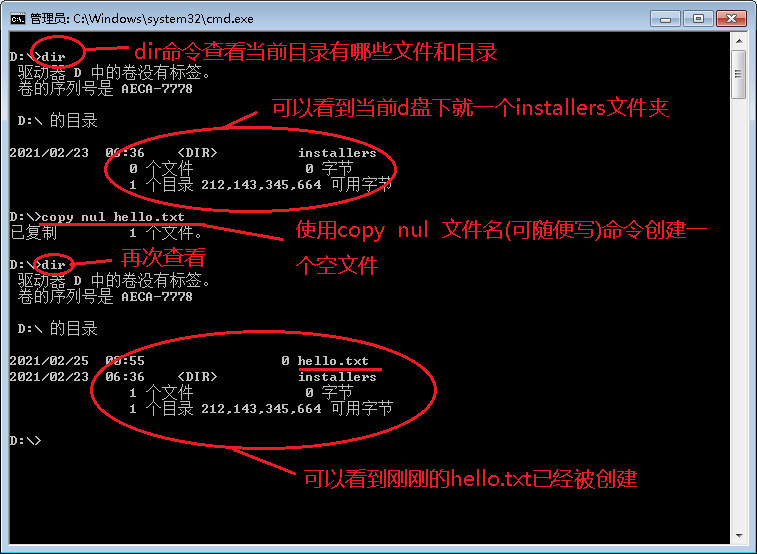
命令详解:
copy是复制的意思,nul是一个空设备的意思,xxx.xx是为其指定一个新的名称
1.2 使用CMD创建一个有内容的文件,命令如下:
echo xxx(内容) >xxx.xx(文件名)
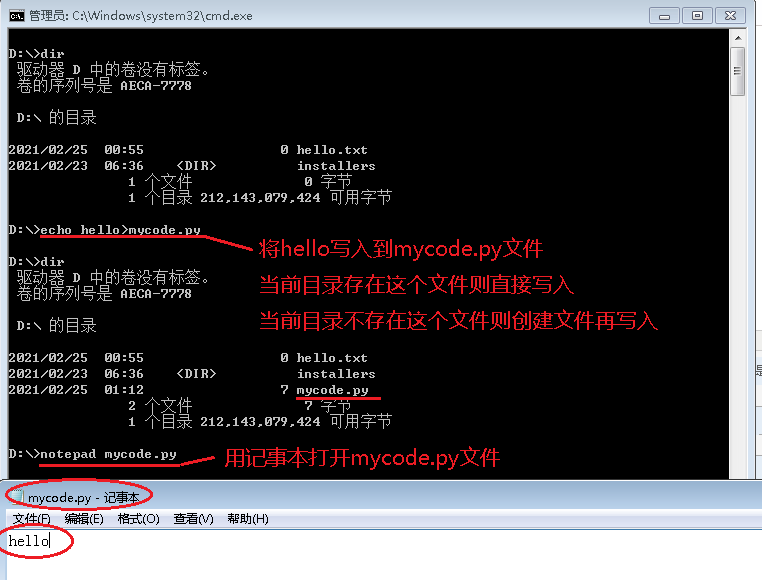
命令详解:
echo 是输出 xxx是要输出的内容(可以随便写) 〉是重定向符(相当于指针,把左边的命令指向右边的命令) xxx.xx是文件名(可以随便写)
1.3在原有的内容文件中继续添加内容,命令如下:
echo xxx(内容) >>xxx.py(文件名)
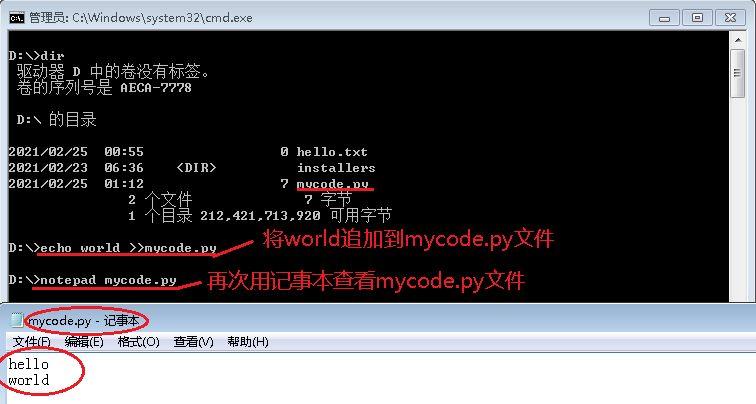
命令详解:
echo 是输出 xxx是内容 >>是追加符 xxx.xx是文件名
ps:这条命令也可以用来创建一个有内容的文件,文件名不存在则新建文件,文件存在则进行追加
2.1 使用CMD删除文件,命令如下:
del xxx.xx(文件名)
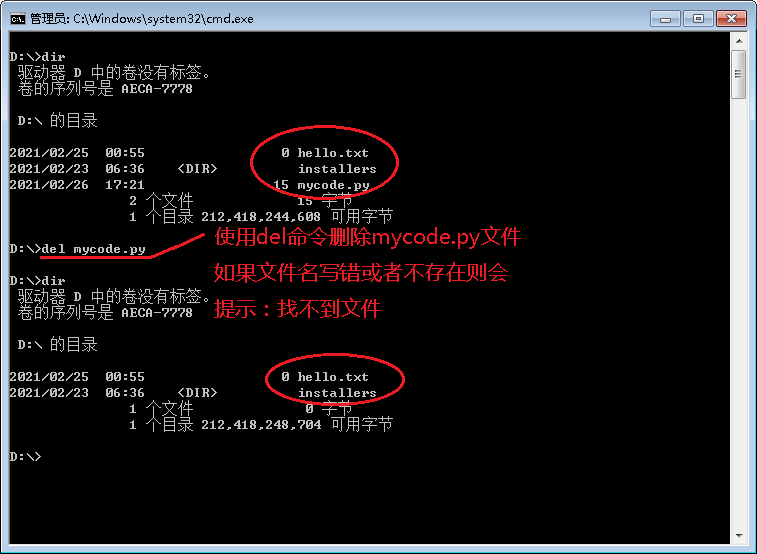
命令详解:
del 是删除的意思 xxx.xx是要删除的文件名
3.1使用CMD修改文件内容(跟创建有内容的文件命令一样),命令如下:
echo xxx(内容) >xxx.xx(文件名)
ps: 虽然创建一个有内容的文件命令和修改文件内容的命令一样,但是重点在于后面的文件名
文件名已经存在(当前目录中有这个文件的时候),则进行修改内容
文件名不存在(当前目录中没有这个文件的时候),则进行创建文件
3.2使用CMD修改文件名,命令如下:
ren xxx.xx(原文件名) xxx.xx(新的文件名)
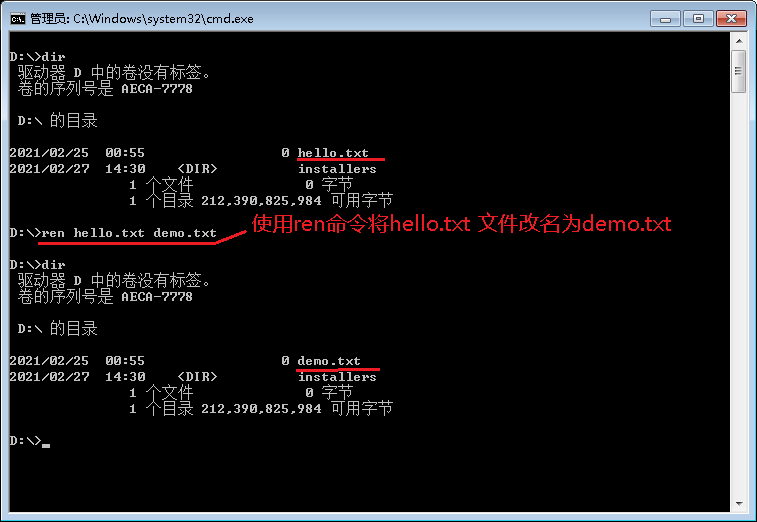
命令详解:
ren是rename的简写(重命名)xxx.xx是原文件名 xxx.xx是新文件名
4.1使用CMD查看文件内容,命令如下:
type xxx.xx(文件名)
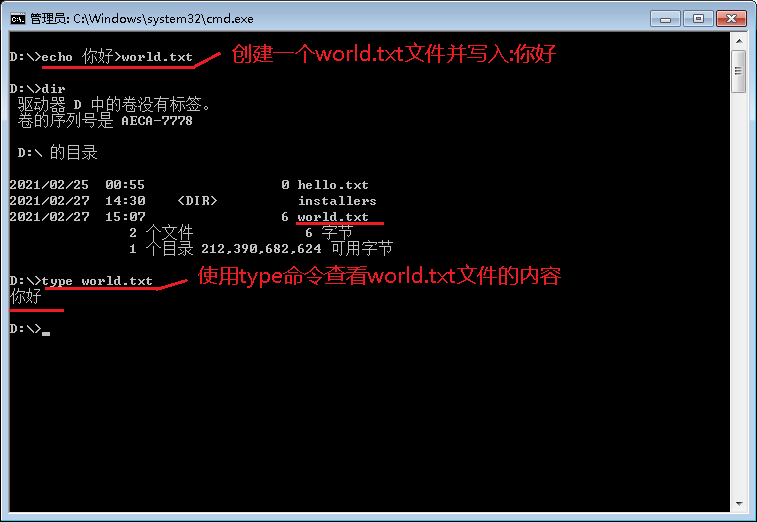
命令详解:
type 是查看文件内容命令 xxx.xx是文件名
搬运请注明原作者,即是对原创的尊重,也是一个程序员最基本的修养

添加博主QQ,有空一起聊聊技术
CMD(命令提示符)的基本操作(文件)的更多相关文章
- CMD(命令提示符)的基本操作(文件夹)
打开CMD窗口,接下来将介绍如何使用CMD来创建.删除.修改.查看文件夹(目录) ps:以下所有文件夹将统一写成目录 1.1 使用CMD创建空目录(为了更好的演示,本文皆以D盘为当前路径),命令如下: ...
- cmd命令大全/cmd命令提示符大全
刚接触电脑的时候是从DOS系统开始,DOS时代根本就没有Windows这样的视窗操作界面,只有一个黑漆漆的窗口,让你输入命令.所以学DOS系统操作,cmd命令提示符是不可或缺的.可以告诉大家,大多数的 ...
- C#如何调用以管理员身份运行的cmd命令提示符
windows自从vista.win7.win8/8.1以及win10以来,命令行提示符分为两种模式,一种是普通用户模式,一种的管理员模式,很多情况下,我们的程序需要在命令提示符(管理员身份)的状况下 ...
- ASP.NET调用cmd命令提示符拒绝访问解决方案
using System.Diagnostics; public class CmdHelper { private static string CmdPath = @"C:\Windows ...
- windows cmd命令大全/cmd命令提示符大全
刚接触电脑的时候是从DOS系统开始,DOS时代根本就没有Windows这样的视窗操作界面,只有一个黑漆漆的窗口,让你输入命令.所以学DOS系统操作,cmd命令提示符是不可或缺的.可以告诉大家,大多数的 ...
- 将CMD命令提示符的起始位置进行更改 / CMD起始位置发生改变后如何修改回来
具体步骤如下: 1.首先我们需要先找到命令提示符所在的文件目录.可以在开始运行程序中输入CMD,一般回自动搜索匹配. 2.右键点击命令提示符,在弹出菜单中,选择“打开文件位置”: 3.然后我们就可以进 ...
- Windows cmd 命令行基本操作
Windows cmd 命令行基本操作 1. 进入到指定根目录 注意:不区分大小写 例如进入到 D 盘 2. 进入到指定的目录 例如 (如果目录文件名太长,可以使用 tab 键来自动补全.重复按可以进 ...
- 右键添加 CMD 命令提示符
# 右键添加 CMD 命令提示符 当然是修改注册表 - 打开注册表编辑器(按下Win+R打开运行对话框,输入regedit),找到[HKEY_CLASSES_ROOT/Folder/shell] ...
- Win7系统如何复制CMD命令提示符框中的内容
Win7系统如何复制CMD命令提示符框中的内容.. Win7系统如何复制CMD命令提示符框中的内容右键命令提示符窗口的标题栏,选择属性. 选择“编辑选项”里的“快速编辑模式”,并确定: 鼠标左键按下选 ...
随机推荐
- docker(9)Dockerfile制作镜像
前言 如果我们已经安装了一个python3的环境,如果另一台机器也需要安装同样的环境又要敲一遍,很麻烦,这里可以配置Dockerfile文件,让其自动安装,类似shell脚本 Dockerfile编写 ...
- 机器学习算法之Kmeans算法(K均值算法)
Kmeans算法(K均值算法) KMeans算法是典型的基于距离的聚类算法,采用距离作为相似性的评价指标,即认为两个对象的距离越近,其相似度就越大.该算法认为簇是由距离靠近的对象组成的,因此把得到紧凑 ...
- Java初体验
参考书籍「Java语言程序设计基础篇」 比特与字节 计算机中只有0和1,二进制,即比特(bit,二进制数): 字节(byte)是最小的存储单元,每个字节有8个比特组成 即:1byte=8bit 各种数 ...
- The Preliminary Contest for ICPC Asia Nanjing 2019 A The beautiful values of the palace(树状数组+思维)
Here is a square matrix of n * nn∗n, each lattice has its value (nn must be odd), and the center val ...
- Codeforces Round #665 (Div. 2) D - Maximum Distributed Tree dfs贡献记录
题意: t组输入,每组数据中n个节点构成一棵树,然后给你n-1条边.给你一个m,然后给你m个k的素数因子,你需要给这n-1条边都赋一个权值,这n-1条边的权值之积应该等于k.如果k的素数因子数量小于n ...
- python的scrapy框架的使用 和xpath的使用 && scrapy中request和response的函数参数 && parse()函数运行机制
这篇博客主要是讲一下scrapy框架的使用,对于糗事百科爬取数据并未去专门处理 最后爬取的数据保存为json格式 一.先说一下pyharm怎么去看一些函数在源码中的代码实现 按着ctrl然后点击函数就 ...
- hdu5375 Gray code
Problem Description The reflected binary code, also known as Gray code after Frank Gray, is a binary ...
- WPF 只读集合在 XAML 中的绑定(WPF:Binding for readonly collection in xaml)
问题背景 某一天,我想做一个签到打卡的日历.基于 Calendar,想实现这个目标,于是找到了它的 SelectedDates 属性,用于标记签到过的日期. 问题来了. 基于MVVM模式,想将其在xa ...
- WPF 主动触发依赖属性的 PropertyChanged
需求背景 需要显示 ViewModel 中的 Message/DpMessage,显示内容根据其某些属性来确定.代码结构抽象如下: // Model public class Message : IN ...
- Dcoker命令使用详解
Docker语法说明 docker [OPTIONS] COMMAND [arg...] OPTIONS --config=~/.docker :指定本地客户端配置文件. -D, --debug :开 ...