
python(xlsxwriter模块使用)
XlsxWriter简介
XlsxWriter是一个Python模块,可用于在Excel 2007+ XLSX文件中写入多个工作表的文本,数字,公式和超链接。它支持格式化等功能。可到官网了解更多详情,官网链接:https://xlsxwriter.readthedocs.io/
安装XlsxWriterd
pip install XlsxWriter
1
实例1:创建一个xlsx文件,并写入内容
import xlsxwriter
# 创建工作簿并添加工作表
workbook = xlsxwriter.Workbook('demo1.xlsx')
worksheet = workbook.add_worksheet()
# 写入数据到A1
worksheet.write('A1', 'Hello world')
# 关闭excel文件
workbook.close()
实例2:xlsx的的简单应用
假设我们有一些关于我们想要转换为Excel XLSX文件的月度支出的数据:
expenses = (
['Rent', 1000],
['Gas', 100],
['Food', 300],
['Gym', 50],
)
要做到这一点,我们可以从一个小程序开始,如下所示:
import xlsxwriter
# 创建工作簿并添加工作表。
workbook = xlsxwriter.Workbook('Expenses01.xlsx') # 设置输出路径为当前目录下
worksheet = workbook.add_worksheet()
# 下面是我们想要写入工作表的一些数据。
expenses = (
['Rent', 1000],
['Gas', 100],
['Food', 300],
['Gym', 50],
)
# 从第一个单元格开始。行和列为零索引。
row = 0
col = 0
# 迭代数据并逐行写出。
for item, cost in (expenses):
worksheet.write(row, col, item)
worksheet.write(row, col + 1, cost)
row += 1
# 使用公式计算总和。
worksheet.write(row, 0, 'Total')
worksheet.write(row, 1, '=SUM(B1:B4)')
# 不要忘记关闭文件
workbook.close()
运行程序后,我们可以在刚刚设置的目录下找到‘Expenses01.xlsx’文件。
Expenses01.xlsx 打开后如下图所示:
实例3:向xlsx文件添加格式
在上一节中,我们使用Python和XlsxWriter模块创建了一个简单的电子表格。
这将所需的数据转换为Excel文件,但看起来有点光鲜。为了使信息更清晰,我们想添加一些简单的格式,如下所示:
重点观察注释部分即可,大部分代码与实例2相同,对比实例2与实例三的异同
import xlsxwriter
workbook = xlsxwriter.Workbook('Expenses02.xlsx')
worksheet = workbook.add_worksheet()
# 使用add_fromat方法设置单元格的格式
bold = workbook.add_format({'bold': True}) # 添加粗体格式
money = workbook.add_format({'num_format': '$#,##0'}) # 添加数字格式
# 在worksheet的write方法中的第三个参数写上刚刚设置的格式参数,即可为单元格填充格式
worksheet.write('A1', 'Item', bold) # 设置标题栏为粗体
worksheet.write('B1', 'Cost', bold)
expenses = (
['Rent', 1000],
['Gas', 100],
['Food', 300],
['Gym', 50],
)
row = 1
col = 0
for item, cost in (expenses):
worksheet.write(row, col, item)
worksheet.write(row, col + 1, cost, money) # 设置数字格式
row += 1
worksheet.write(row, 0, 'Total', bold)
worksheet.write(row, 1, '=SUM(B2:B5)', money)
workbook.close()
1、xlsxwriter模块的简单使用:
xlsxwriter模块主要用来生成excel表格,插入数据、插入图标等表格操作。
1.1 基本功能
|
1
2
3
4
5
6
7
8
9
10
11
12
13
14
15
16
17
18
19
20
21
22
23
24
|
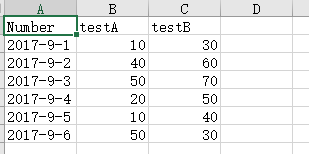
import xlsxwriter #导入模块workbook = xlsxwriter.Workbook('new_excel.xlsx') #新建excel表worksheet = workbook.add_worksheet('sheet1') #新建sheet(sheet的名称为"sheet1")headings = ['Number','testA','testB'] #设置表头data = [ ['2017-9-1','2017-9-2','2017-9-3','2017-9-4','2017-9-5','2017-9-6'], [10,40,50,20,10,50], [30,60,70,50,40,30],] #自己造的数据worksheet.write_row('A1',headings)worksheet.write_column('A2',data[0])worksheet.write_column('B2',data[1])worksheet.write_column('C2',data[2]) #将数据插入到表格中workbook.close() #将excel文件保存关闭,如果没有这一行运行代码会报错 |
查看生成excel的结果:
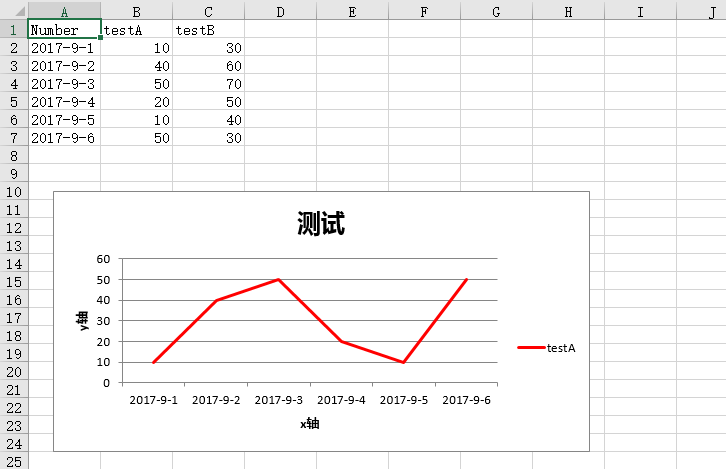
1.2 将excel中插入折线图
生成图表如下图
2、xlsxwriter模块常用功能介绍:
2.1、设置单元格的格式:
2.1.1、通过字典的方式直接设置格式。

1 workfomat = workbook.add_format({

2     'bold':  True,                 #字体加粗

3     'border':1,                    #单元格边框宽度

4     'align':    'center',          #对齐方式

5     'valign':   'vcenter',         #字体对齐方式

6     'fg_color': '#F4B084',         #单元格背景颜色

7 })
2.1.2、通过format对象的方式设置单元格格式。
1 workfomat = workbook.add_format()

2 workfomat.set_bold(1)                #设置边框宽度

3 workfomat.set_num_format('0.00')     #格式化数据格式为小数点后两位

4 workfomat.set_align('center')        #设置对齐方式

5 workfomat.set_fg_color('blue')       #设置单元格背景颜色

6 workfomat.set_bg_color('red')        #设置单元格背景颜色 (经测试和上边的功能一样)
2.1.3、一些单元表的操作,像这样的操作还有好多,可以根据自己的需要去进行研究。
1 worksheet.merge_range('D1:D7','合并单元格')        #合并单元格

2 worksheet.set_tab_color('red')                      #设置sheet标签颜色

3 worksheet.set_column('A:D',25)                      #设置A到D列的列宽为25

4 worksheet.write_formula('E2','=B2/C2')             #设置表格中的计算,‘E2’是计算结果,'=B2/C2'是计算公式
2.2、常用图表类型:
1 #area:面积图

2 #bar:直方图

3 #colume:柱状图

4 #line:折线图

5 #pie:饼图

6 #doughnut:环形图

7 #sactter:散点图

8 #stock:股票趋势图

9 #radar:雷达图
python(xlsxwriter模块使用)的更多相关文章
- 通过python xlsxwriter模块生成EXCEL柱状图、饼图
xlsxwriter模块不是python自带的,使用pip下载 import xlsxwriter #新建一个excel文件,起名为expense01.xlsx workbook = xlsxwrit ...
- python XlsxWriter模块创建aexcel表格
https://blog.csdn.net/qq_41030861/article/details/82148777 安装使用pip install XlsxWriter来安装,Xlsxwriter用 ...
- Python——xlsxwriter模块的使用
xlsxwriter是用于制作Excel表格的 安装方法 40 wget https://pypi.python.org/packages/e4/63/e53deacc293c7fadf95b8404 ...
- 004、Python xlsxwriter模块
简单用法demo # !/usr/bin/python # coding:utf-8 # xlsxwriter的基本用法 import xlsxwriter # 1. 创建一个Excel文件 work ...
- Python xlsxwriter模块
1.简介: xlsxWriter支持多种excle功能:与excel完美兼容:写大文件,速度快且只占用很小的内存空间不支持读或者改现有的excel文件 2.安装: pip install xlsxwr ...
- python通过xlsxwriter模块将文字写入xlsx文件
#今天和大家一起学习通过python的xlsxwriter模块 xlsxwriter模块主要用来生成excel表格,插入数据.插入图标等表格操作等. 环境:python 3 1)安装 xlsxwrit ...
- $用python处理Excel文档(2)——用xlsxwriter模块写xls/xlsx文档
Refer:<python自动化运维:技术与最佳实践> 更多用法参考xlsxwriter官方文档:http://xlsxwriter.readthedocs.io/ 本文主要总结一下如何使 ...
- python xlwt 与 xlsxwriter 模块差别
Xlwt 模块有一个bug, 就是所用样式过多的话,之后的数据将使用不了样式,相反xlsxwriter 模块 不会有此问题. 用Xlwt模块的同学们,请务必转换用xlsxwriter模块 !!!!!! ...
- Python(五)模块
本章内容: 模块介绍 time & datetime random os sys json & picle hashlib XML requests ConfigParser logg ...
随机推荐
- Nginx配置upstream实现负载均衡1
如果Nginx没有仅仅只能代理一台服务器的话,那它也不可能像今天这么火,Nginx可以配置代理多台服务器,当一台服务器宕机之后,仍能保持系统可用.具体配置过程如下: 1. 在http节点下,添加ups ...
- Python之浅谈模块
目录 模块的四种形式 什么是模块 import和from......import 循环导入 模块的搜索路径 Python文件的两种用途 random模块 模块的四种形式 什么是模块 模块就是一个p ...
- DTD约束和Schema约束
DTD约束 什么是DTD? DTD(Document Type Definition),文档类型定义,用来约束XML文档.规定XML文档中元素的名称,子元素的名称及顺序,元素的属性等. DTD约束长什 ...
- Linux下C++动态加载so 调用方法
Windows 下的C++动态加载DLL调用方法 文献参考 http://man7.org/linux/man-pages/man0/dlfcn.h.0p.html http://man7.org/l ...
- Linux服务器定时脚本
crontab -e 进入编辑模式,同vi编辑器操作. 用户所建立的crontab文件中,每一行都代表一项任务,每行的每个字段代表一项设置,它的格式共分为六个字段,前五段是时间设定段,第六段是要执行的 ...
- Kafka 可视化监控和管理 UI工具评估
以下内容,来自网络资料整理和个人安装使用结果.后续会持续更新
- 为什么是link-visited-hover-active原理这样的特殊
前言 通常我们在设置链接的一些伪类(link,visited,hover,active)样式时,要让不同的状态显示正确的样式,我们需要按一定的顺序设置这些伪类的样式.这里我就按css2规范中推荐的顺序 ...
- PE文件格式详解(二)
0x00 前言 上一篇讲到了PE文件头的中IMAGE_FILE_HEADER结构的第二个结构,今天从IMAGE_FILE_HEADER中第三个结构sizeOfOptionalHeader讲起.这个字段 ...
- php 修改图片大小
<?php set_time_limit(0);ini_set("memory_limit","500M");$dir = dir('./');while ...
- Django框架05 /orm单表操作
Django框架05 /orm单表操作 目录 Django框架05 /orm单表操作 1. orm使用流程 2. orm字段 3. orm参数 4. orm单表简单增/删/改 5. orm单表查询 5 ...