
Android Material Design 之 Toolbar的使用
Material Design是谷歌提出来的最新ui设计规范,我想actionbar大家也许并不陌生,toolbar简单而言可以看做为actionbar的升级版,相比较actionbar而言,toolbar可以随处放,显得比较自由,下面我们来看一下如何使用toolbar:
在 Android studio的编译环境中:
1:需要v7包的支持在build.gradle里面导入v7jar包
dependencies {

    compile fileTree(dir: 'libs', include: ['*.jar'])

    compile 'com.android.support:appcompat-v7:23.1.1'

}
2.在style 里面将主题里面的action bar给屏蔽掉
<style name="AppBaseTheme" parent="Theme.AppCompat.Light.NoActionBar">

        <!-- toolbar(actionbar)颜色 -->

        <item name="colorPrimary">#4876FF</item>

        <!-- 状态栏颜色 -->

        <item name="colorPrimaryDark">#3A5FCD</item>

        <!-- 窗口的背景颜色 -->

        <item name="android:windowBackground">@android:color/white</item>

    </style>
3.在xml布局中 定义toolbar,一般情况,我们都是单独一个布局,在其他需要的布局中直接include 就ok了
<android.support.v7.widget.Toolbar xmlns:android="http://schemas.android.com/apk/res/android"

    xmlns:app="http://schemas.android.com/apk/res/com.example.toolbar"

    android:id="@+id/toolbar"

    android:layout_width="match_parent"

    android:layout_height="wrap_content"

    android:background="?attr/colorPrimary"

    android:minHeight="?attr/actionBarSize"

    app:popupTheme="@style/ThemeOverlay.AppCompat.Light"

    app:theme="@style/ThemeOverlay.AppCompat.ActionBar" >

   android:fitsSystemWindows="true"

</android.support.v7.widget.Toolbar>
4.在activity里设置用 setSupportActionBar 设定,Toolbar即能取代原本的 actionbar 了
private Toolbar mToolbar;

    @Override

    protected void onCreate(Bundle savedInstanceState) {

        super.onCreate(savedInstanceState);

        mToolbar=(Toolbar)findViewById(R.id.toolbar);

        setSupportActionBar(mToolbar);

        //设置是否有返回箭头

        getSupportActionBar().setDisplayHomeAsUpEnabled(true);

    }
到这一步基本就可以出来效果了 如下图:2代表的是,使用的是沉浸式状态栏,下一篇会提到
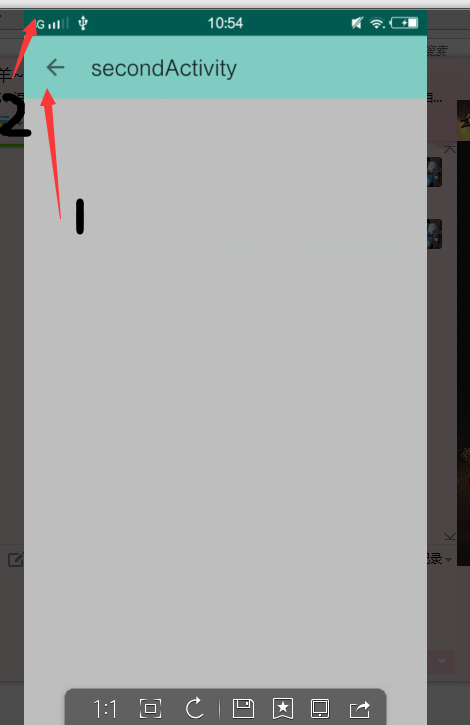
1代表返回箭头,如何让toolbar 上显示返回箭头,有两种方式,在对应actvity里面定义(建议这些操作放在baseActivity里面)
第一种:在Androidmanifest里面直接定义它的父activity,子activity就会显示返回箭头
 <activity

            android:name=".secondActivity"

            android:label="@string/title_activity_second"

            android:parentActivityName=".MainActivity">

            <!-- Parent activity meta-data to support 4.0 and lower -->

           目前支持4.0以上的,meta-data是为了让低版本也支持

            <meta-data

                android:name="android.support.PARENT_ACTIVITY"

                android:value=".MainActivity" />

        </activity>
第二种:代码设置,有的时候我们会出现一种布局多用的情况,这时候,他的父activity就不只一个了,这个时候,我们就不能像第一种那样设置 了,我们需要在代码里面设置
在父类activity里面设置:
Intent intent= new Intent(this);

intent.putString("parent_activity_name",getClass().getSimpleName());getClass().getSimpleName()获取当前类名

tostarActivityf(SuccessfulActivity.class, intent);
在子activity里面复写getSupportParentActivityIntent()方法
@Override

    public Intent getSupportParentActivityIntent() {

       Intent parentIntent = getIntent();

        String className = parentIntent.getStringExtra("parent_activity_name");

        Intent newIntent = null;

        try {

            //you need to define the class with package name

            newIntent = new Intent(SuccessfulActivity.this, Class.forName(getPackageName() + className));

        } catch (ClassNotFoundException e) {

            e.printStackTrace();

        }

        return newIntent;

    }
我自己测试了一下,感觉这个方法好像没有调用,也许是我在baseActivity里面重写以下方法,将他直接finish,大家可以研究一下。
  @Override

    public boolean onOptionsItemSelected(MenuItem item) {

        switch (item.getItemId()) {

            //重写ToolBar返回按钮的行为,防止重新打开父Activity重走生命周期方法

            case android.R.id.home:

                finish();

                return true;

        }

        return super.onOptionsItemSelected(item);

    }
Android Material Design 之 Toolbar的使用的更多相关文章
- Android Material Design之Toolbar与Palette
转:http://blog.csdn.net/jdsjlzx/article/details/41441083 前言 我们都知道Marterial Design是Google推出的全新UI设计规范,如 ...
- Android Material Design 兼容库的使用
Android Material Design 兼容库的使用 mecury 前言:近来学习了Android Material Design 兼容库,为了把这个弄懂,才有了这篇博客,这里先推荐两篇博客: ...
- Android Material Design Ripple Effect在Android5.0(SDK=21)以下Android版本崩溃问题解决
Android Material Design Ripple Effect在Android5.0(SDK=21)以下Android版本崩溃问题解决 附录1的Android Ripple Effect水 ...
- Android Material Design : Ripple Effect水波波纹荡漾的视觉交互设计
Android Material Design : Ripple Effect水波波纹荡漾的视觉交互设计 Android Ripple Effect波纹荡漾效果,是Android Materia ...
- Android Material Design的FloatingActionButton,Snackbar和CoordinatorLayout
如果是为了兼容低版本的Android系统,则需要引用Android Material Design的扩展支持库,我在之前的一篇文章张,较为详细的说明了如何导入Android Material Desi ...
- MaterialEditText——Android Material Design EditText控件
MaterialEditText是Android Material Design EditText控件.可以定制浮动标签.主要颜色.默认的错误颜色等. 随着 Material Design 的到来, ...
- Android Material Design控件学习(三)——使用TextInputLayout实现酷市场登录效果
前言 前两次,我们学习了 Android Material Design控件学习(一)--TabLayout的用法 Android Material Design控件学习(二)--Navigation ...
- Android Material Design:基于CoordinatorLayout实现向上滚动导航条ToolBar滚出、向下滚动导航条滚出
activity_main.xml: <android.support.design.widget.CoordinatorLayout xmlns:android="http://sc ...
- Android开发之Android Material Design Toolbar自定义随笔
一.自定义Toolbar的menu: 在menu下新建menu.xml文件,自定义menu的样式: <menu xmlns:android="http://schemas.androi ...
随机推荐
- Android 如何修改自动同步数据的默认开关 M
前言 欢迎大家我分享和推荐好用的代码段~~ 声明 欢迎转载,但请保留文章原始出处: CSDN:http://www.csdn.net ...
- caffe 配置 札记
cudnn的配置 1. 安装前请去先官网下载cuDNN (cudnn-7.0-linux-x64-v3),建议安装v3,v4有些问题. 将cudnn-7.0-linux-x64-v3解压后会有两个文件 ...
- mini KMS Activator v1.3破解激活microsoft Office 2010 RTM
利用mini KMS Activator v1.3破解激活microsoft Office 2010 RTM方法,只是为体验office而做测试使用的哦...大家觉得好就自觉购买正版去... 使用步骤 ...
- gcc编译器对宽字符的识别
最早是使用VC++工具来学习C++,学的越多就越对VC挡住的我看不见的东西好奇,总想多接触一些开发环境,今日抽空摸索了一下CodeBlocks这个开源的IDE使用方法,配置的编译器是MinGW的gcc ...
- (14)[Xamarin.Android] 异步的网络图片下载
原文 [Xamarin.Android] 异步的网络图片下载 在设计要从网络上接大量数据并且显示在Android Listview中,而这些资料是利用Json格式传送并且数据中包含这图片档案. 那在X ...
- nautilus-open-terminal右键随处打开终端
Nautilus-Open-Terminal : 可随处打开终端的 Nautilus 插件 nautilus-open-terminal-0.17-4.el6.x86_64 是一个让你随处都可以打开终 ...
- Gallery平滑移动
看了些网上的方法弄了下平滑移动的效果,虽说最后是实现了,实现后发现也不是我想要的效果,对于我幸苦写过的代码先存放在这上面了 package com.layout; import android.con ...
- Android4.0设置界面改动总结(三)
Android4.0设置界面改动总结大概介绍了一下设置改tab风格,事实上原理非常easy,理解两个基本的函数就可以: ①.invalidateHeaders(),调用此函数将又一次调用onBuild ...
- zoj 3665 Yukari's Birthday(枚举+二分)
Yukari's Birthday Time Limit: 2 Seconds Memory Limit: 32768 KB Today is Yukari's n-th birthday ...
- cocos2d-x -- 渠道SDK【棱镜】接入(2)
上一章<cocos2d-x -- 渠道SDK[棱镜]接入(1)>,已经接入好了SDK.如今要准备加入渠道了,以豌豆荚为例. 详细流程: 1.加入渠道: