
手把手教你在VirtualBox中与主机共享文件夹
安装VirtualBox为了共享文件夹,折腾了一晚上!网上的很多资料都不是很全面,这里就全面的总结一下,如果有其他的疑问,可以留言多多交流。
设置共享文件路径
点击虚拟机 设置-->选择 共享文件夹
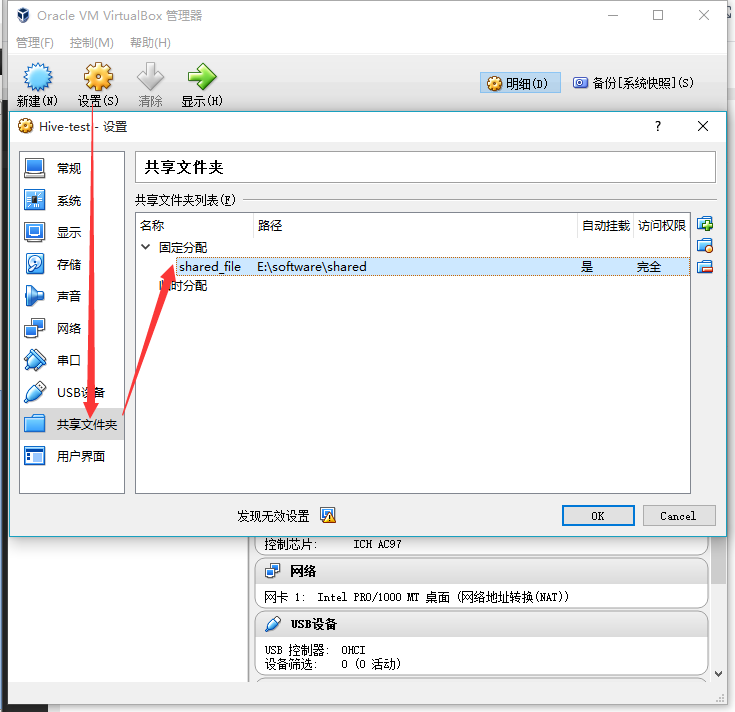
(图1 设置共享文件夹)
设置共享文件夹路径
- 1 选择路径
- 2 填写自定义的共享名称(在后面需要与挂载路径相对应)
- 3 设置自动挂载/固定分配
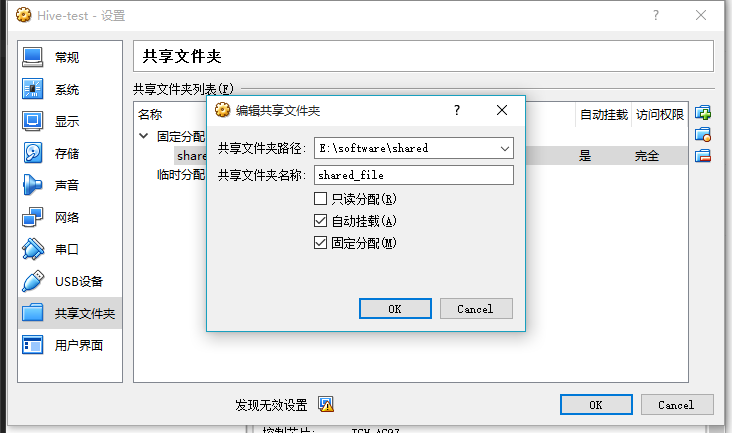
(图2 设置共享文件路径属性)
安装VirtualBox增强工具
先安装必备的包
执行下面的命令:
yum install -y gcc gcc-devel gcc-c++ gcc-c++-devel make kernel kernel-devel
安装完后,重启虚拟机:
shutdown -r now
安装virtualBox增强工具
点击 设置-->点击 安装增强功能...
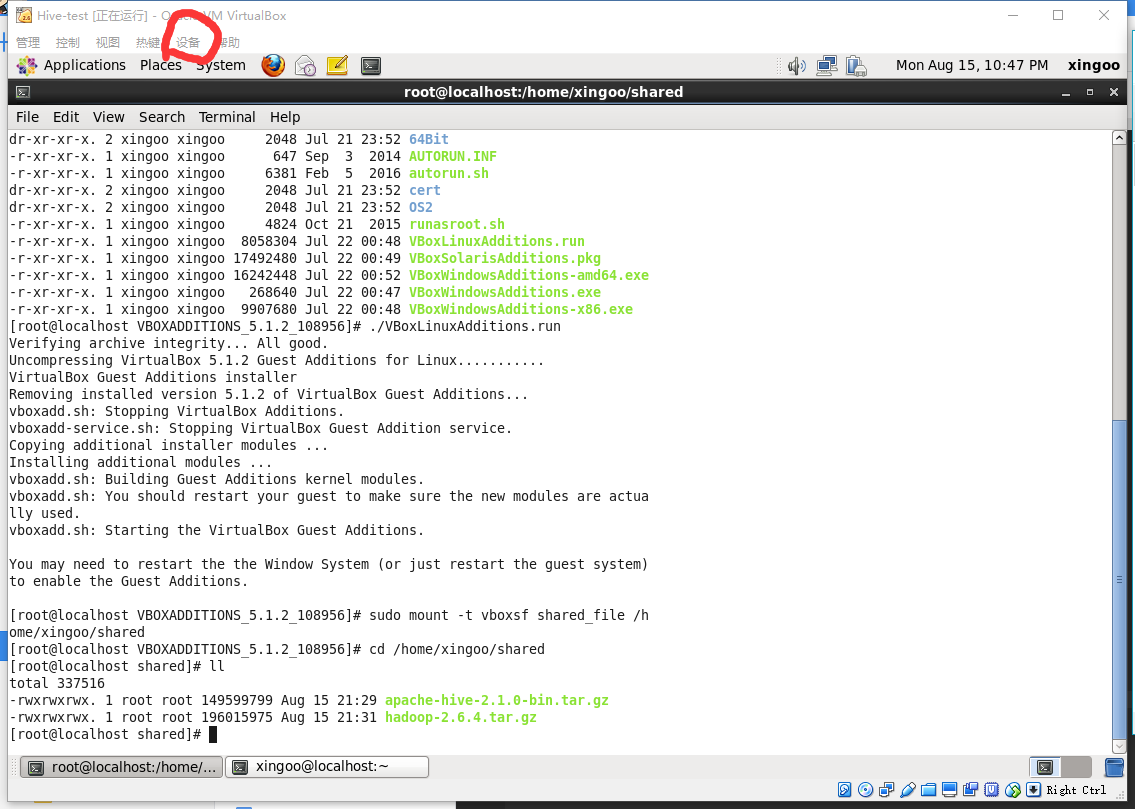
(图3 点击设置)
自动执行安装 或者 进入目录/media/VBOXADDITIONS_5.1.2_108956,执行命令
./VBoxLinuxAddtion.run
得到输出内容
[root@localhost VBOXADDITIONS_5.1.2_108956]# ./VBoxLinuxAdditions.run

Verifying archive integrity... All good.

Uncompressing VirtualBox 5.1.2 Guest Additions for Linux...........

VirtualBox Guest Additions installer

Removing installed version 5.1.2 of VirtualBox Guest Additions...

vboxadd.sh: Stopping VirtualBox Additions.

vboxadd-service.sh: Stopping VirtualBox Guest Addition service.

Copying additional installer modules ...

Installing additional modules ...

vboxadd.sh: Building Guest Additions kernel modules.

vboxadd.sh: You should restart your guest to make sure the new modules are actually used.

vboxadd.sh: Starting the VirtualBox Guest Additions.

You may need to restart the the Window System (or just restart the guest system)

to enable the Guest Additions.
即安装成功!
挂载共享文件夹
切换到root用户输入挂载命令:
sudo mount -t vboxsf shared_file /home/xingoo/shared
注意格式为
sudo mount -t vboxsf 共享文件夹名称(在设置页面设置的) 挂载的目录
然后进入/home/xingoo/shared,就可以看到windows中的文件了
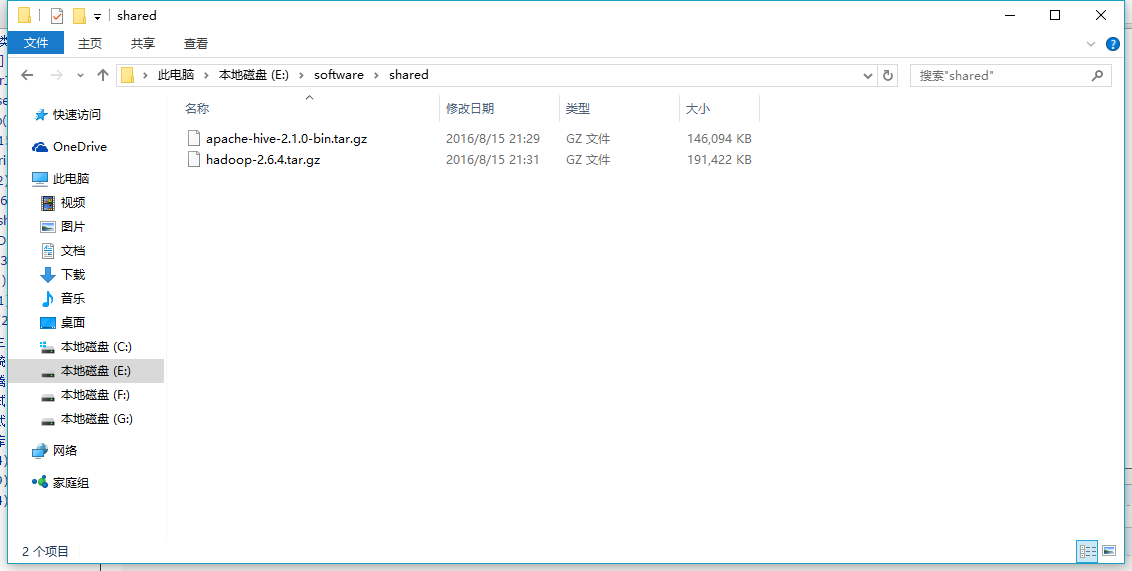
(图4 windows文件)
[root@localhost shared]# ll

total 337516

-rwxrwxrwx. 1 root root 149599799 Aug 15 21:29 apache-hive-2.1.0-bin.tar.gz

-rwxrwxrwx. 1 root root 196015975 Aug 15 21:31 hadoop-2.6.4.tar.gz
其他使用技巧
如果宿主机是windows经常需要来回的拷贝内容,那么可以打开【共享粘贴板】,步骤为:
设备-->共享粘贴板-->双向
手把手教你在VirtualBox中与主机共享文件夹的更多相关文章
- 如何实现win7和VirtualBox中Ubuntu系统共享文件夹
设备: 1.win7 旗舰版 2.VirtualBox虚拟机 3.Ubuntu12.04 以前在VM虚拟机中可以直接进行复制就可以将win7系统的文件复制到虚拟机中,然后现在安装了Virt ...
- virtualbox中 Ubuntu挂载共享文件夹
1. 进入 /mnt 目录 2. 新建目录 share 3. sudo mount -t vboxsf share /mnt/share(其中的第一个share是共享文件夹的名字) 4. 成功
- VirtualBox下Ubuntu虚拟机共享文件夹、自动挂载相关配置
VirtualBox Ubuntu 共享文件夹的自动挂载: 一些基本的操作步骤: 首先,我们想要实现VirtualBox虚拟机与windows系统之间的通信,我们必须也应该正确的安装虚拟机系统. 其次 ...
- 沉淀,再出发——手把手教你使用VirtualBox搭建含有三个虚拟节点的Hadoop集群
手把手教你使用VirtualBox搭建含有三个虚拟节点的Hadoop集群 一.准备,再出发 在项目启动之前,让我们看一下前面所做的工作.首先我们掌握了一些Linux的基本命令和重要的文件,其次我们学会 ...
- 手把手教你写Sublime中的Snippet
手把手教你写Sublime中的Snippet Sublime Text号称最性感的编辑器, 并且越来越多人使用, 美观, 高效 关于如何使用Sublime text可以参考我的另一篇文章, 相信你会喜 ...
- VirtualBox中Linux虚拟机与主机共享文件夹
VirtualBox中Linux虚拟机与主机共享文件夹 一.Linux虚拟机安装增强功能 二.点击虚拟机 设置-->选择 共享文件夹-->点击右侧的带加号的文件夹图标,执行下面的操作1. ...
- 手把手教你安装 FastAdmin 到虚拟主机 (phpStudy)
手把手教你安装 FastAdmin 到虚拟主机 (phpStudy)原文: https://forum.fastadmin.net/thread/2524 下载 FastAdmin下载 FastAdm ...
- Oracle VM VirtualBox 虚拟机与主机共享文件
安装增强功能(参考文档) VirtualBox自带了一个增强工具Sun VirtualBox Guest Additions,这是实现虚拟机与真实主机共享的关键.启动虚拟机后,点击控制菜单“设备”→“ ...
- VirtualBox使用Centos7与主机共享文件夹
最近使用VitrtualBox安装Centos7学习,liunx脚本和一些命令,经过一些研究完成了虚拟机与 主机共享文件夹,虚拟机链接外部网络,主机与虚拟机互相通信.在其中遇到一些我解决的技术问题记录 ...
随机推荐
- SharePoint 2013开发入门探索(二)- 列表操作
我们如何用代码对SharePoint列表做些例如增删改查的操作呢?如果您的程序可以部署到服务器上,就可以使用 服务器对象模型,因为服务器对象模型提供的功能最多,限制最少:否则可能要选择客户对象模型等其 ...
- DUT Star Round2
A.Zeratu的军训游戏 Problems: 开灯问题,问无数次操作之后第n盏灯的状态 Analysis: cj:平方数有奇数个约数 Tags: Implementation B.Zeratud的完 ...
- ros学习笔记 - 深度传感器转换成激光数据(hector_slam)
前提条件:1,确保读者已经安装了kinect或者其他深度摄像头的驱动,如果未安装,可以直接在网盘下载:http://pan.baidu.com/s/1hqHB10w 提取密码:wrmn 利用深度相机仿 ...
- Linux下连接MSSQL之安装FreeTDS
$ tsql -H MSSQL服务器服务IP -p 1433 -U MSSQL服务器登陆帐号 -P MSSQL服务器登陆密码http://www.cnblogs.com/ilovexiao/p/355 ...
- NOI 4976:硬币
描述 宇航员Bob有一天来到火星上,他有收集硬币的习惯.于是他将火星上所有面值的硬币都收集起来了,一共有n种,每种只有一个:面值分别为a1,a2- an. Bob在机场看到了一个特别喜欢的礼物,想买来 ...
- 在c++这片神秘的大陆上
在c++这片神秘的大陆上,有一个无往而不利的地下王国,据说其手段血腥残忍,却深得民心,因为,他们是侠,是剑胆琴心,诗肠酒骨的侠客,他们不知解决了多少疑难杂症,除去了多少问题漏洞,而他们的首领-> ...
- 查看上下文切换的多的进程(find which process take the most context switch)
这是原文链接http://serverfault.com/questions/190049/find-out-which-task-is-generating-a-lot-of-context-swi ...
- C#学习之Stream
上节课老师主要讲了stream及其一些运用和实例,下面我们就来讨论讨论Stream. 我们知道,C#中常用的stream有文件流(FileSteam),内存流(MemoryStream),压缩流(GZ ...
- Python成长笔记 - 基础篇 (十二)
本节内容 ORM介绍 sqlalchemy安装 sqlalchemy基本使用 多外键关联 多对多关系 表结构设计作业 主题:学员管理系统 需求: 用户角色,讲师\学员, 用户登陆后根据角色不同,能做的 ...
- mysql 存储过程 死循环,如何关闭
如果误操作 ,存储过程中出现了死循环怎么办?删除存储过程是不能解决问题的. 解决方法, 1,打开mysql客户端,在查询窗口中执行: show processlist; 2,查询到自己的那个进程 ...