
[Linux]lnmp一键安装包,访问yii/tp5/laravel的时候,报错500或者空白页面
当你将默认的访问路径改后(nginx.conf中的root 之后的路径),同时应该将/home/wwwroot/default/.user.ini 中的路径也改了!
.user.ini 是隐藏文件,需要 ls -a 查看;
第一步:你先确定你的pathinfo路由开启了,配置如下:
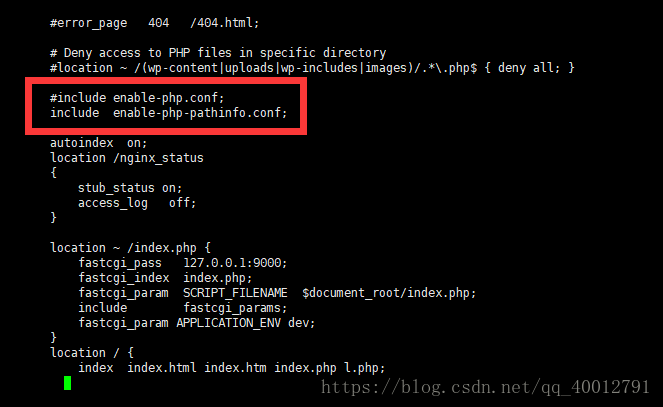
lnmp v1.1上,修改对应虚拟主机的配置文件(/usr/local/nginx/conf/vhost/域名.conf)
去掉#include pathinfo.conf前面的#,把try_files $uri =404; 前面加上# 注释掉。
1.2,1.3上,修改对应虚拟主机的配置文件(/usr/local/nginx/conf/nginx.conf)
将include enable-php.conf;替换为include enable-php-pathinfo.conf;
修改pathinfo需要重启nginx生效。
第二步:路由重写设置成功
 server {

         listen       80;

         server_name  www.aaa.com;

         root   "你的项目路径";

         include  enable-php-pathinfo.conf;//开启pathinfo

       location /nginx_status

         {

             stub_status on;

             access_log   off;

         }

         location ~ .*\.(gif|jpg|jpeg|png|bmp|swf)$

         {

             expires      30d;

         }

        location ~ .*\.(js|css)?$

         {

             expires      12h;

         }

         location ~ /.well-known {

             allow all;

         }

         location ~ /\.

         {

             deny all;

         }

         location ~ /index.php {

             fastcgi_pass   127.0.0.1:9000;

             fastcgi_index  index.php;

             fastcgi_param  SCRIPT_FILENAME  $document_root/index.php;

             include        fastcgi_params;

             fastcgi_param APPLICATION_ENV dev;

         }

         location / {

            index  index.html index.htm index.php l.php;

            autoindex  on;

            if (!-e $request_filename){

               rewrite ^/(.*) /index.php last;

            }

         }

         error_page   500 502 503 504  /50x.html;

         location = /50x.html {

             root   html;

         }

         location ~ \.php(.*)$  {

             fastcgi_pass   127.0.0.1:9000;

             fastcgi_index  index.php;

             fastcgi_split_path_info  ^((?U).+\.php)(/?.+)$;

             fastcgi_param  SCRIPT_FILENAME  $document_root$fastcgi_script_name;

             fastcgi_param  PATH_INFO  $fastcgi_path_info;

             fastcgi_param  PATH_TRANSLATED  $document_root$fastcgi_path_info;

             include        fastcgi_params;

         }

     }
第三步:再次访问,如果是500/空白页面
在你框架index.php开头,打开报错,如下:
error_reporting(E_ALL);
ini_set('display_errors', '1');
默认是没有开启报错的,设置如下:
1、先打开php的错误提示
将 php.ini中的 display_errors = Off 修改为 On;
2、开启nginx的报错
在 /usr/local/php/etc/php-fpm.conf 加上
php_admin_value[error_log] = /usr/local/php/var/log/php_errors.log
php_admin_flag[log_errors] = on
有时可能错误日志文件不自动创建,可以执行:touch /usr/local/php/var/log/php_errors.log && chown www:www /usr/local/php/var/log/php_errors.log
然后你访问,会得到以下的报错:
 PHP Warning: require(): open_basedir restriction in effect. File(/home/wwwroot/default/laravel/bootstrap/autoload.php) is not within the allowed path(s): (/home/wwwroot/default/laravel/public:/tmp/:/var/tmp/:/proc/) in /home/wwwroot/default/laravel/public/index.php on line 22


 PHP Warning: require(/home/wwwroot/default/laravel/bootstrap/autoload.php): failed to open stream: Operation not permitted in /home/wwwroot/default/laravel/public/index.php on line 22


 PHP Fatal error: require(): Failed opening required ‘/home/wwwroot/default/laravel/public/../bootstrap/autoload.php‘ (include_path=‘.:/usr/local/php/lib/php‘) in /home/wwwroot/default/laravel/public/index.php on line 22
解决
(1)检查php.ini的 open_basedir的参数 将其开启,写为自己的项目路径
(2)如果是lnmp(nginx服务器),检查 path/nginx/conf/fastcgi.conf里的 $document_root参数
fastcgi_param PHP_ADMIN_VALUE "open_basedir=$document_root/:/tmp/:/proc/:/home/stone/dsales/"; (/home/stone/dsales/为项目路径)
注意:如果在fastcgi.conf里没有 fastcgi_param PHP_ADMIN_VALUE……自行添加
如果这样还是报错的话,那就改为 fastcgi_param PHP_ADMIN_VALUE "open_basedir=NULL";
这样的话你就应该可以访问到项目了。。。
[Linux]lnmp一键安装包,访问yii/tp5/laravel的时候,报错500或者空白页面的更多相关文章
- lnmp 一键安装包 nginx配置tp5 phpinfo模式 隐藏index.php
tp5 url 线上访问 在nginx 上 出现404错误 那是因为pathinfo没有被支持 修改如下:找到 /usr/local/nginx/config/vhost/项目名.config s ...
- LNMP一键安装包
http://www.aliweihu.com/333.html LNMP一键安装包是什么? LNMP一键安装包是一个用Linux Shell编写的可以为CentOS/RadHat.Debian/Ub ...
- 安装lnmp一键安装包(转)
系统需求: CentOS/RHEL/Fedora/Debian/Ubuntu/Raspbian Linux系统 需要3GB以上硬盘剩余空间 128M以上内存,Xen的需要有SWAP,OpenVZ的另外 ...
- CentOS下Web服务器环境搭建LNMP一键安装包
CentOS下Web服务器环境搭建LNMP一键安装包 时间:2014-09-04 00:50来源:osyunwei.com 作者:osyunwei.com 举报 点击:3797次 最新版本:lnmp- ...
- LNMP一键安装包 V1.1
通告
LNMP一键安装包 是一个用Linux Shell编写的能够为CentOS/RadHat.Debian/Ubuntu VPS(VDS)或独立主机安装LNMP(Nginx.MySQL/MariaDB.P ...
- Linode和DigitalOcean lnmp一键安装包哪个好?
Linode和DigitalOcean都是非常棒的VPS厂商,512MB内存的VPS每月低到5美元,搭建wordpress网站,非常方便,甚至可以多人共用,服务器足够强悍,跑几个wordpress博客 ...
- LNMP一键安装包添加虚拟主机、删除虚拟主机及如何使用伪静态
本文主要介绍LNMP一键安装包添加虚拟主机.删除虚拟主机及如何使用伪静态. 一.添加虚拟主机通俗点就是在VPS/服务商上添加一个网站(域名). 需要执行如下命令:/root/vhost.sh 执行后会 ...
- lnmp 一键安装包
系统需求: CentOS/RHEL/Fedora/Debian/Ubuntu/Raspbian Linux系统 需要5GB以上硬盘剩余空间 需要128MB以上内存(如果为128MB的小内存VPS,Xe ...
- 安装 - LNMP一键安装包
https://lnmp.org/ 系统需求: CentOS/RHEL/Fedora/Debian/Ubuntu/Raspbian Linux系统 需要5GB以上硬盘剩余空间 需要128MB以上内存( ...
随机推荐
- vue2.0 新手教程(一)
想想自己写vue的项目也写了一年了,从vue1.0到2.0,走过不少路,填过不少坑, 下面记录一下新手从0到1的过程,本文“应该”会持续更新 首先安装vue的运行环境node 1.下载Nodejs并安 ...
- linux系统下查看图片尺寸的命令
1.首先需要安装:imagemagick,即: # apt-get install imagemagick 2.用 identify 命令查询对应图片的信息,即: # identify logo.jp ...
- Nuxt 2 即将来临
原文出处:
- logstash收集nginx访问日志
logstash收集nginx访问日志 安装nginx #直接yum安装: [root@elk-node1 ~]# yum install nginx -y 官方文档:http://nginx.org ...
- 谷歌浏览器提示Adobe flash player不是最新版本的解决方法
版权声明:本文为博主原创文章,未经博主允许不得转载. 参考资料 https://jingyan.baidu.com/article/a3a3f811c3d5058da2eb8a39.html 如果电脑 ...
- Flex(ActionScript)与JavaScript交互的两种方式示例
随着各单位部门信息化进程的不断发展,互通互联.共享协调不断的被越来越多的客户所重视.很多新项目都要去必须能够集成已有的早期系统,至少也要能够实现交互对接.今天跟大家分享的是系统对接中ActionScr ...
- Windows2008/2012/2016多用户同时远程连接终端服务授权
win2016多用户登录: 添加角色“远程桌面服务”,子角色“远程桌面会话主机”和“远程桌面授权”,重启 远程桌面授权,激活服务器,企业协议,协议号6565792,授权模式“每用户” 本地策略管理器g ...
- 这一年多来,阿里Blink测试体系如何从0走向成熟?
引言 Apache Flink是面向数据流处理和批处理的分布式开源计算框架,2016年阿里巴巴引入Flink框架,改造为Blink.2017年,阿里整合了所有流计算产品,决定以Blink引擎为基础,打 ...
- eclipse导入的项目resource包被当做成文件夹
项目中遇到的问题: 导出的项目(错误) 原本应该是这样的 需要这样设置一下: 1 2 最后就变回来了!
- Magicodes.NET框架之路——让Magicodes.NET帮你编写代码
时间总是过得很快,而我几乎没有时间来安安静静的写博客和完善文档.不过总算是框架在一直前进,而我的计划是在今年年底(公历)前,让此框架成熟稳定. 在很长一段时间里,我尝试了很多我之前没有接触的技术或者没 ...