
小程序实践(一):主页tab选项实现
效果图:

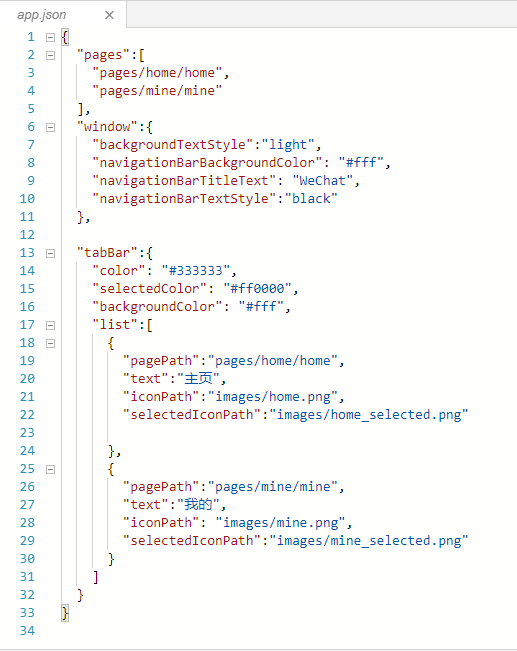
实现底部Tab选项,只需要在项目根目录下的app.json下修改
如图:
------------------------------------------------------------------------------------------------------
先介绍一下app.json文件
默认有两个代码块:

、pages

这里注册了当前小程序的所有页面路径

、window

这里用于设置小程序的状态栏、导航条、标题、窗口背景色。

以上两个详细使用参考文档,本文章不做介绍
我们看下app.json提供的另一个配置项:tabBar

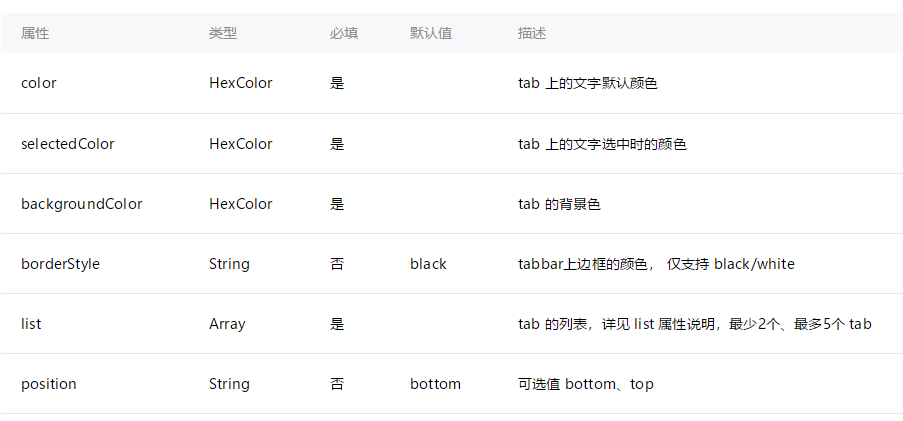
tabBar提供一些公有的属性对tab配置:
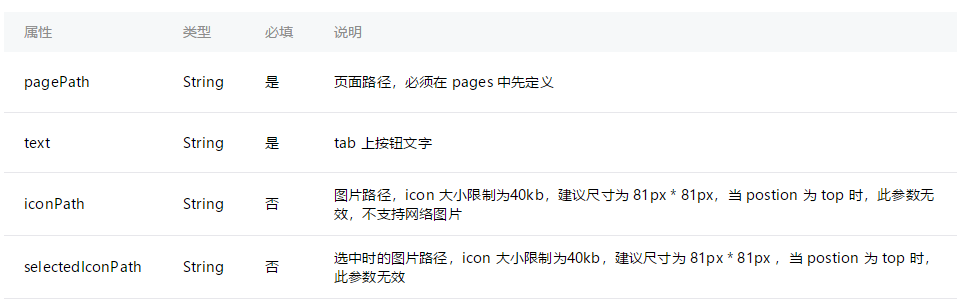
而针对每一个单独的tab 也有一些属性进行配置:
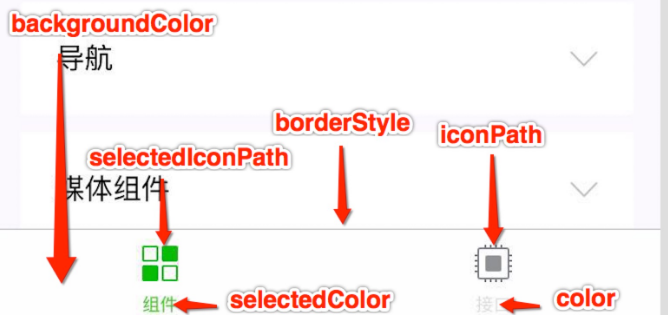
官方示意图:
------------------------------------------------------------------------------------------------------
具体实现底部Tab功能:
设定一个需求,假设当前我们有两个tab,一个'主页',一个'我的' , 未选中灰黑色,选择红色。
一、在pages目录下创建两个目录,并创建想要的js、json、wxml、wxss相关文件
名字随意,这里举例:home目录(主页Tab相关),mine目录(我的Tab相关)
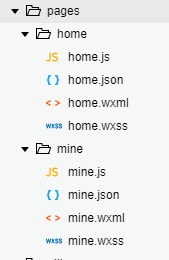
二、在根目录下新建一个目录,取名images(随意取),用于存放图片,这里tab需要使用
1、在阿里素材库下载几个,注意tab图片需要下载点击和未点击两种状态下的图片。
2、讲图片资源复制到自己建的用于存图片的目录下
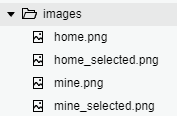
三、app.json文件配置
1、在pages属性中配置项目所有的页面路径,我们这个例子就两个,home,mine
"pages":[

    "pages/home/home",

    "pages/mine/mine"

  ]
2、添加tabBar 属性 , 定义一些状态
根据文章前面部分讲解,进行一些必要属性的配置
"tabBar":{

    "color": "#333333",

    "selectedColor": "#ff0000",

    "backgroundColor": "#fff",

    "list":[

      {

        "pagePath":"pages/home/home",

        "text":"主页",

        "iconPath":"images/home.png",

        "selectedIconPath":"images/home_selected.png"

      },

      {

        "pagePath":"pages/mine/mine",

        "text":"我的",

        "iconPath": "images/mine.png",

        "selectedIconPath":"images/mine_selected.png"

      }

    ]

  }
{

  "pages":[

    "pages/home/home",

    "pages/mine/mine"

  ],

  "window":{

    "backgroundTextStyle":"light",

    "navigationBarBackgroundColor": "#fff",

    "navigationBarTitleText": "WeChat",

    "navigationBarTextStyle":"black"

  },

  "tabBar":{

    "color": "#333333",

    "selectedColor": "#ff0000",

    "backgroundColor": "#fff",

    "list":[

      {

        "pagePath":"pages/home/home",

        "text":"主页",

        "iconPath":"images/home.png",

        "selectedIconPath":"images/home_selected.png"

      },

      {

        "pagePath":"pages/mine/mine",

        "text":"我的",

        "iconPath": "images/mine.png",

        "selectedIconPath":"images/mine_selected.png"

      }

    ]

  }

}
app.json
四、单独页面的配置
一个页面包含js、hson、wxml、wxss等相关文件。
这里不再多具体介绍,只添加一个小需求,点击tab切换相关页面,该页面标题要和tab一致,页面内容也和tab一致,用于说明tab效果正确实现。
1、设置单独页面的页面标题,这个需求是在json文件中配置实现的。
主需要在单独页面路径下的json文件中添加属性:
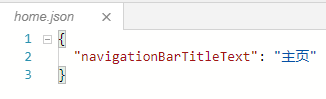
2、在页面中显示与tab一致的文字
页面内容搭建(ui绘制代码)是在单独页面路径下的wxml文件中配置实现的。
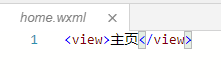
--------------------------------------------------------------------------------------
小程序实践(一):主页tab选项实现的更多相关文章
- 小程序实践(十一):showModal的使用
显示模态对话框,确定和取消两个选择+标题+内容的对话框 . // 编辑用户性别 tapSex:function(res){ var that = this wx.showModal({ title: ...
- 小程序实践(十):textarea实现简单的编辑文本界面
textarea是官方的原生组件,用于多行输入 简单的例子,监听文本内容.长度,以及设置最大可输入文本长度 wxml <view class='textarea-Style'> <t ...
- 小程序实践(六):view内部组件排版
涉及知识点: 1.垂直排列,水平排列 2.居中对齐 示例: 1.默认排版 , 一个父组件里面两个子view 显示效果: 2.先给父view设置一个高度和颜色值,用于看效果 3.实现水平排列和垂直排列的 ...
- 小程序实践(五):for循环绑定item的点击事件
微信展示列表效果借助于 wx:for 简单写一个列表(wxml文件中): 对应的数据源(js文件中): 写一个点击监听: 效果: 以上.可以实现列表的item点击效果,但是无法到点击的item对应的 ...
- 小程序实践(三):九宫格实现及item跳转
效果图: 实现效果图红色线包含部分的九宫格效果,并附带item点击时间. --------------------------------------------------------------- ...
- 小程序实践(二):swiper组件实现轮播图效果
swiper组件类似于Android中的ViewPager,实现类似轮播图的效果,相对于Android的Viewpager,swiper实现起来更加方便,快捷. 效果图: 首先看下swiper支持的属 ...
- 微信小程序的wx-charts插件-tab选项卡
微信小程序的wx-charts插件-tab选项卡 效果: //index.js var wxCharts = require('../../utils/wxcharts-min.js'); const ...
- 解决微信小程序的wx-charts插件tab切换时的显示会出现位置移动问题-tab切换时,图表显示错乱-实现滑动tab
解决Echarts在微信小程序tab切换时的显示会出现位置移动问题 tab切换时,图表显示错乱 <canvas class="kcanvas" canvas-id=" ...
- mpvue 转小程序实践总结
介绍 Mpvue 是一个使用 Vue.js 开发小程序的前端框架. 基础介绍 框架基于 Vue.js 核心,修改了 Vue.js 的 runtime 和 compiler 实现,使其可以运行在小程序 ...
随机推荐
- ubuntu 16.04 下安装动态链接库方法
一般先使用ldd 来查看该应用程序缺少什么东西,然后,再根据sudo apt install XXX 去安装相应的动态库. 假如没有对应的库,可以使用: sudo ln -s /usr/lib/lib ...
- insert update delete 语法 以及用法
insert update delete 被称为 数据定义语句语句 也就是数据的增加 修改 删除 其中不包括查询 譬如: create database -创建数据库 alter database - ...
- 使用SAX解析xml文档
1.首先,在main方法中解析xml文档,具体代码如下: import org.w3c.dom.*; import javax.xml.parsers.DocumentBuilder; import ...
- 微信小程序开发-第一弹
前言: 本篇文章为大家详细介绍微信小程序开发第一篇,后续步骤会逐步更新,欢迎大家关注. 第一步 注册 1.1 打开网址 https://mp.weixin.qq.com/ ...
- python之N阶乘结果末尾有几个0
算法思路:首先是算阶乘,可以使用内置函数reduce实现,其次是计算结果的末尾有几个0,可以使用除余判断 代码如下: #!/usr/bin/env python#-*-coding:utf-8-*- ...
- 《CLR Via C#》读书笔记:26.线程基础
一.线程开销 操作系统创建线程是有代价的,其主要开销在下面列举出来了. 内存开销 线程内核对象 拥有线程描述属性与线程上下文,线程上下文占用的内存空间为 x86 架构 占用 700 字节.x64 架构 ...
- 深入理解Java Stream流水线
前面我们已经学会如何使用Stream API,用起来真的很爽,但简洁的方法下面似乎隐藏着无尽的秘密,如此强大的API是如何实现的呢?Pipeline是怎么执行的,每次方法调用都会导致一次迭代吗?自动并 ...
- 通过Microsoft Learn进行学习以提升技能
通过 Microsoft Learn,可以免费而且轻松有趣地学习 Microsoft 技术. Microsoft Learn的与众不同 借助 Microsoft Learn,任何人都能按自己的学习计划 ...
- mysql 开发基础系列16 视图
一. 什么是视图视图是一种虚拟存在的表,行和列数据来自,定义视图的查询中使用的表,并且是在使用视图时动态生成的.优势有: 简单: 使用视图的用户完全不需要关心后面对应的表的结构,关联条件,筛选条件. ...
- Spring 事务传播实践分析
事务管理是应用系统开发中必不可少的一部分.事物将若干的数据库操作作为一个整体控制,一起成功或一起失败.事物有以下特性 原子性:指事务是一个不可分割的工作单位,事务中的操作要么都发生,要么都不发生. ...