
基于Docker搭建MySQL主从复制
本篇博文相对简单,因为是初次使用Docker,MySQL的主从复制之前也在Centos环境下搭建过,但是也忘的也差不多了,因此本次尝试在Docker中搭建。根据网上教程走还是踩了一些坑,不过所幸最终搭建成功,因此记录下来,避免以后踩了重复的坑。
搭建环境
Centos 7.2 64位
MySQL 5.7.13
Docker 1.13.1
接下来,我们将会在一台服务器上安装docker,并使用docker运行三个MySQL容器,分别为一主两从。
安装docker
执行命令
[root@VM_0_17_centos ~]# yum install docker如果有提示,一路y下去
安装成功后,查看版本
[root@VM_0_17_centos ~]# docker version

Client:

 Version:         1.13.1

 API version:     1.26

 Package version: <unknown>

 Go version:      go1.8.3

 Git commit:      774336d/1.13.1

 Built:           Wed Mar  7 17:06:16 2018

 OS/Arch:         linux/amd64

Server:

 Version:         1.13.1

 API version:     1.26 (minimum version 1.12)

 Package version: <unknown>

 Go version:      go1.8.3

 Git commit:      774336d/1.13.1

 Built:           Wed Mar  7 17:06:16 2018

 OS/Arch:         linux/amd64

 Experimental:    false
出现版本信息,则安装成功
启动Docker
启动Docker并设置为开机自启动
[root@VM_0_17_centos ~]# systemctl  start docker.service

[root@VM_0_17_centos ~]# systemctl  enable docker.service
安装MySQL
使用Docker拉取MySQL镜像
[root@VM_0_17_centos ~]# docker pull mysql:5.7.13运行主容器
[root@VM_0_17_centos ~]# docker run --name master -p 3306:3306 -e MYSQL_ROOT_PASSWORD=root -d mysql:5.7.13
--name 为容器指定名称,这里是master
-p 将容器的指定端口映射到主机的指定端口,这里是将容器的3306端口映射到主机的3306端口
-e 设置环境变量,这里是指定root账号的密码为root
-d 后台运行容器,并返回容器ID
mysql:5.7.13 指定运行的mysql版本
检验是否启动成功
docker ps -a 显示所有的容器,包括未运行的
[root@VM_0_17_centos ~]# docker ps -a

ee86c19336f8        mysql:5.7.13        "docker-entrypoint..."   About an hour ago   Up About an hour    0.0.0.0:3306->3306/tcp   master
注意,是UP状态,表示正在运行中
开放3306端口
[root@VM_0_17_centos ~]# firewall-cmd --zone=public --add-port=3306/tcp --permanent

[root@VM_0_17_centos ~]# firewall-cmd --reload
--permanent 永久开启,避免下次开机需要再次手动开启端口
使用Navicat连接测试
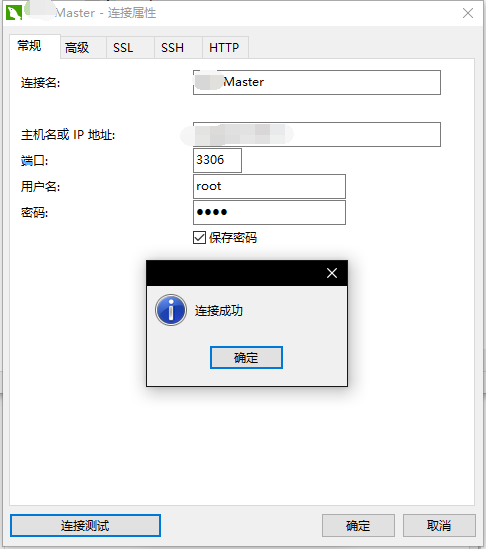
MySQL主容器已经启动成功
创建主容器的复制账号
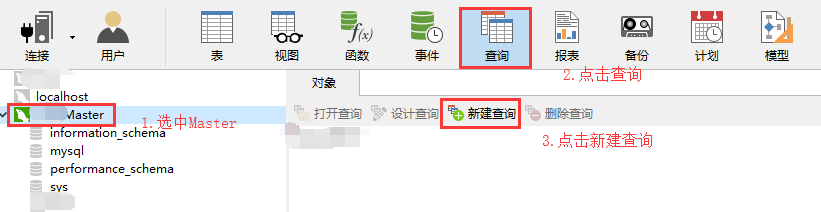
使用Navicat友好的图像化界面执行SQL
GRANT REPLICATION SLAVE ON *.* to 'backup'@'%' identified by 'backup';

show grants for 'backup'@'%';
出现如下信息表示授权成功
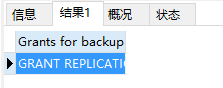
修改MySQL配置环境
创建配置文件目录
目录结构如下
/usr/local/mysql/master
/usr/local/mysql/slave1
/usr/local/mysql/slave2
拷贝一份MySQL配置文件
[root@VM_0_17_centos local]# docker cp master:/etc/mysql/my.cnf /usr/local/mysql/master/my.cnf
进到master目录下,已存在拷贝的my.cnf
[root@VM_0_17_centos master]# ll

total 4

-rw-r--r-- 1 root root 1801 May 10 10:27 my.cnf
修改my.cnf,在 [mysqld] 节点最后加上后保存
log-bin=mysql-bin

server-id=1
log-bin=mysql-bin 使用binary logging,mysql-bin是log文件名的前缀
server-id=1 唯一服务器ID,非0整数,不能和其他服务器的server-id重复
将修改后的文件覆盖Docker中MySQL中的配置文件
[root@VM_0_17_centos master]# docker cp /usr/local/mysql/master/my.cnf master:/etc/mysql/my.cnf
重启 mysql 的docker , 让配置生效
[root@VM_0_17_centos master]# docker restart master启动后,重新测试连接,连接成功表示主容器配置成功
运行MySQL从容器
首先运行从容器
[root@VM_0_17_centos ~]# docker run --name slave1 -p 3307:3306 -e MYSQL_ROOT_PASSWORD=root -d mysql:5.7.13
与主容器相似,拷贝配置文件至slave1目录修改后覆盖回Docker中
log-bin=mysql-bin

server-id=2
别忘记,重启slave1容器,使配置生效
配置主从复制
使用Navicat连接slave1后新建查询,执行以下SQL
CHANGE MASTER TO

MASTER_HOST='ip',

MASTER_PORT=3306,

MASTER_USER='backup',

MASTER_PASSWORD='backup';

START SLAVE;
MASTER_HOST 填Navicat连接配置中的ip应该就可以
MASTER_PORT 主容器的端口
MASTER_USER 同步账号的用户名
MASTER_PASSWORD 同步账号的密码
检查是否配置成功
show slave status;
Slave_IO_State 如果是Waiting for master to send event,那么就成功一半了,如果是Connecting to master,基本就是配置失败了,建议重新检查下配置,具体失败的原因可以查看日志追踪
[root@VM_0_17_centos master]# docker logs slave -f我遇到的是MASTER_USER和MASTER_PASSWORD是否手打输错了,贴出错误日志
2018-05-10T02:57:00.688887Z 11 [ERROR] Slave I/O for channel '': error connecting to master 'bakcup@ip:3306' - retry-time: 60  retries: 2, Error_code: 1045

2018-05-10T02:58:00.690476Z 11 [ERROR] Slave I/O for channel '': error connecting to master 'bakcup@ip:3306' - retry-time: 60  retries: 3, Error_code: 1045
注意看日志中的bakcup,解决方法如下
STOP SLAVE;

CHANGE MASTER TO

MASTER_HOST='连接Navicat的ip',

MASTER_PORT=正确的端口,

MASTER_USER='正确的用户名',

MASTER_PASSWORD='正确的密码';

START SLAVE;
接着上文,我们说成功一半,并没有说成功了,那么另一半在于Slave_IO_Running与Slave_SQL_Running
如果都是Yes,那么恭喜你,可以测试主从复制的效果了,如果有一个不是Yes,一半是重启从容器后,事务回滚引起的,那么给出解决方法如下
stop slave ;

set GLOBAL SQL_SLAVE_SKIP_COUNTER=1;

start slave ;
执行后,再次观察三个关键字段应该就都没问题了
至此,一主一从已经搭建完成,再添加从实例的方式与上文一致,这里就不在赘述了。
测试主从复制
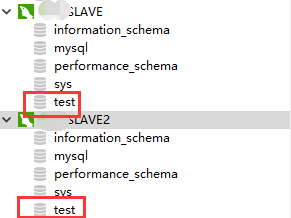
首先,在主实例中创建一个测试数据库
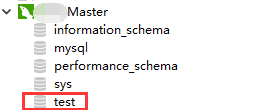
打开(刷新)从实例,可见test库已存在
本篇博文相对简单,因为是初次使用Docker,MySQL的主从复制之前也在Centos环境下搭建过,但是也忘的也差不多了,因此本次尝试在Docker中搭建。根据网上教程走还是踩了一些坑,不过所幸最终搭建成功,因此记录下来,避免以后踩了重复的坑。
搭建环境
Centos 7.2 64位
MySQL 5.7.13
Docker 1.13.1
接下来,我们将会在一台服务器上安装docker,并使用docker运行三个MySQL容器,分别为一主两从。
安装docker
执行命令
[root@VM_0_17_centos ~]# yum install docker如果有提示,一路y下去
安装成功后,查看版本
[root@VM_0_17_centos ~]# docker version

Client:

 Version:         1.13.1

 API version:     1.26

 Package version: <unknown>

 Go version:      go1.8.3

 Git commit:      774336d/1.13.1

 Built:           Wed Mar  7 17:06:16 2018

 OS/Arch:         linux/amd64

Server:

 Version:         1.13.1

 API version:     1.26 (minimum version 1.12)

 Package version: <unknown>

 Go version:      go1.8.3

 Git commit:      774336d/1.13.1

 Built:           Wed Mar  7 17:06:16 2018

 OS/Arch:         linux/amd64

 Experimental:    false
出现版本信息,则安装成功
启动Docker
启动Docker并设置为开机自启动
[root@VM_0_17_centos ~]# systemctl  start docker.service

[root@VM_0_17_centos ~]# systemctl  enable docker.service
安装MySQL
使用Docker拉取MySQL镜像
[root@VM_0_17_centos ~]# docker pull mysql:5.7.13运行主容器
[root@VM_0_17_centos ~]# docker run --name master -p 3306:3306 -e MYSQL_ROOT_PASSWORD=root -d mysql:5.7.13
--name 为容器指定名称,这里是master
-p 将容器的指定端口映射到主机的指定端口,这里是将容器的3306端口映射到主机的3306端口
-e 设置环境变量,这里是指定root账号的密码为root
-d 后台运行容器,并返回容器ID
mysql:5.7.13 指定运行的mysql版本
检验是否启动成功
docker ps -a 显示所有的容器,包括未运行的
[root@VM_0_17_centos ~]# docker ps -a

ee86c19336f8        mysql:5.7.13        "docker-entrypoint..."   About an hour ago   Up About an hour    0.0.0.0:3306->3306/tcp   master
注意,是UP状态,表示正在运行中
开放3306端口
[root@VM_0_17_centos ~]# firewall-cmd --zone=public --add-port=3306/tcp --permanent

[root@VM_0_17_centos ~]# firewall-cmd --reload
--permanent 永久开启,避免下次开机需要再次手动开启端口
使用Navicat连接测试
MySQL主容器已经启动成功
创建主容器的复制账号
使用Navicat友好的图像化界面执行SQL
GRANT REPLICATION SLAVE ON *.* to 'backup'@'%' identified by 'backup';

show grants for 'backup'@'%';
出现如下信息表示授权成功
修改MySQL配置环境
创建配置文件目录
目录结构如下
/usr/local/mysql/master
/usr/local/mysql/slave1
/usr/local/mysql/slave2
拷贝一份MySQL配置文件
[root@VM_0_17_centos local]# docker cp master:/etc/mysql/my.cnf /usr/local/mysql/master/my.cnf
进到master目录下,已存在拷贝的my.cnf
[root@VM_0_17_centos master]# ll

total 4

-rw-r--r-- 1 root root 1801 May 10 10:27 my.cnf
修改my.cnf,在 [mysqld] 节点最后加上后保存
log-bin=mysql-bin

server-id=1
log-bin=mysql-bin 使用binary logging,mysql-bin是log文件名的前缀
server-id=1 唯一服务器ID,非0整数,不能和其他服务器的server-id重复
将修改后的文件覆盖Docker中MySQL中的配置文件
[root@VM_0_17_centos master]# docker cp /usr/local/mysql/master/my.cnf master:/etc/mysql/my.cnf
重启 mysql 的docker , 让配置生效
[root@VM_0_17_centos master]# docker restart master启动后,重新测试连接,连接成功表示主容器配置成功
运行MySQL从容器
首先运行从容器
[root@VM_0_17_centos ~]# docker run --name slave1 -p 3307:3306 -e MYSQL_ROOT_PASSWORD=root -d mysql:5.7.13
与主容器相似,拷贝配置文件至slave1目录修改后覆盖回Docker中
log-bin=mysql-bin

server-id=2
别忘记,重启slave1容器,使配置生效
配置主从复制
使用Navicat连接slave1后新建查询,执行以下SQL
CHANGE MASTER TO

MASTER_HOST='ip',

MASTER_PORT=3306,

MASTER_USER='backup',

MASTER_PASSWORD='backup';

START SLAVE;
MASTER_HOST 填Navicat连接配置中的ip应该就可以
MASTER_PORT 主容器的端口
MASTER_USER 同步账号的用户名
MASTER_PASSWORD 同步账号的密码
检查是否配置成功
show slave status;
Slave_IO_State 如果是Waiting for master to send event,那么就成功一半了,如果是Connecting to master,基本就是配置失败了,建议重新检查下配置,具体失败的原因可以查看日志追踪
[root@VM_0_17_centos master]# docker logs slave -f我遇到的是MASTER_USER和MASTER_PASSWORD是否手打输错了,贴出错误日志
2018-05-10T02:57:00.688887Z 11 [ERROR] Slave I/O for channel '': error connecting to master 'bakcup@ip:3306' - retry-time: 60  retries: 2, Error_code: 1045

2018-05-10T02:58:00.690476Z 11 [ERROR] Slave I/O for channel '': error connecting to master 'bakcup@ip:3306' - retry-time: 60  retries: 3, Error_code: 1045
注意看日志中的bakcup,解决方法如下
STOP SLAVE;

CHANGE MASTER TO

MASTER_HOST='连接Navicat的ip',

MASTER_PORT=正确的端口,

MASTER_USER='正确的用户名',

MASTER_PASSWORD='正确的密码';

START SLAVE;
接着上文,我们说成功一半,并没有说成功了,那么另一半在于Slave_IO_Running与Slave_SQL_Running
如果都是Yes,那么恭喜你,可以测试主从复制的效果了,如果有一个不是Yes,一半是重启从容器后,事务回滚引起的,那么给出解决方法如下
stop slave ;

set GLOBAL SQL_SLAVE_SKIP_COUNTER=1;

start slave ;
执行后,再次观察三个关键字段应该就都没问题了
至此,一主一从已经搭建完成,再添加从实例的方式与上文一致,这里就不在赘述了。
测试主从复制
首先,在主实例中创建一个测试数据库
打开(刷新)从实例,可见test库已存在
在test库中创建一个表t_test,添加一个id测试字段
向表中添加几个数据
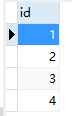
刷新从库,可见t_test表及其中1、2、3、4数据已存在
至此,一个具备主从复制的一主两从的MySQL就已搭建完成。
在test库中创建一个表t_test,添加一个id测试字段
向表中添加几个数据
刷新从库,可见t_test表及其中1、2、3、4数据已存在
至此,一个具备主从复制的一主两从的MySQL就已搭建完成。
基于Docker搭建MySQL主从复制的更多相关文章
- 基于 Docker 搭建 MySQL 主从复制
本篇博文相对简单,因为是初次使用Docker,MySQL的主从复制之前也在Centos环境下搭建过,但是也忘的也差不多了,因此本次尝试在Docker中搭建. 根据网上教程走还是踩了一些坑,不过所幸最终 ...
- 基于Docker的Mysql主从复制
基于Docker的Mysql主从复制搭建 为什么基于Docker搭建? 资源有限 虚拟机搭建对机器配置有要求,并且安装mysql步骤繁琐 一台机器上可以运行多个Docker容器 Docker容器之间相 ...
- Docker搭建MySQL主从复制
Docker搭建MySQL主从复制 主从服务器上分别安装Docker 1.1 Docker 要求 CentOS 系统的内核版本高于 3.10 [root@localhost ~]# uname -r ...
- MySQL(14)---Docker搭建MySQL主从复制(一主一从)
Docker搭建MySQL主从复制(一主一从) 上一篇博客写了MYSQL主从复制原理 : MySQL(13)---MYSQL主从复制原理 这篇我们来写 Docker搭建MYSQL主从复制(一主一从) ...
- 基于Docker的Mysql主从复制搭建
来源:https://www.cnblogs.com/songwenjie/p/9371422.html?tdsourcetag=s_pctim_aiomsg 为什么基于Docker搭建? 资源有 ...
- Docker搭建 MySQL 主从复制
为什么选 Docker 搭建主从复制需要两个以上的MySQL, 使用 Docker 非常方便.如果以前没用过,找个简单的文档看看,熟悉一下命令. 搭建过程 1.下载镜像 docker pull mys ...
- Linux系统环境基于Docker搭建Mysql数据库服务实战
开放端口规划: mysql-develop:3407 mysql-test: 3408 mysql-release: 3409 ps: 1.不推荐使用默认端口-3306,建议自定义端口 2.如果采用阿 ...
- 基于 Docker 的 MySQL 主从复制搭建
出处:https://www.jianshu.com/p/ab20e835a73f
- 基于Docker搭建MySQL多源复制环境
MySQL5.7在主从复制上面相对之前版本多了一些新特性,包括多源复制.基于组提交的并行复制.在线修改Replication Filter.GTID增强.半同步复制增强等. 多源复制:多源复制加入了一 ...
随机推荐
- IntelliJ IDEA for Mac(Java 语言开发的集成环境)破解版安装
1.软件简介 IntelliJ IDEA 是 macOS 系统上一款 java 语言开发的集成环境,IntelliJ 在业界被公认为最好的 java 开发工具之一,尤其在智能代码助手.代码自动提 ...
- Swift Defer 延迟调用
1.Defer 在一些语言中,有 try/finally 这样的控制语句,比如 Java.这种语句可以让我们在 finally 代码块中执行必须要执行的代码,不管之前怎样的兴风作浪.在 Swift 2 ...
- Diocp截图
跑了个数据库的查询和插入,删除. Http SVR DEMO http://123.232.98.202:8081/
- 阿里云 FTP 无法读取目录问题
安全组除了添加制定 FTP端口外 需要加入再添加1024/65535端口 放行策略,ftp被动模式需要随机开一个此范围端口进行传输 添加安全组规则参考文档:https://help.aliyun.co ...
- Java知多少(93)鼠标事件
鼠标事件的事件源往往与容器相关,当鼠标进入容器.离开容器,或者在容器中单击鼠标.拖动鼠标时都会发生鼠标事件.java语言为处理鼠标事件提供两个接口:MouseListener,MouseMotionL ...
- JAVA基础知识点总结(全集)
1.JAVA简介 1.1java体系结构:j2se,javaweb,j2ee 1.2java特点:平台无关(虚拟机),垃圾回收(使得java更加稳定) 1.3 JDK与JRE,JDK:java开发环境 ...
- Go 实现异常处理机制
实例: package main import "fmt" type DevideError struct { devidee int devider int } func (de ...
- HTML jQuery实现的expend row
问 题:今天接到个任务,在一个老的系统页面里实现可展开的表格行. 寻找: 1.首先想到了在easyUI里见过的expand row form: 2.但是我们的老系统管理只有jQuery,如果使用eas ...
- HTTP Status 500 - Could not open Hibernate Session for transaction;
错误原因: mysql数据库没有连接上 我们来启动mysql 方法1: 管理员身份运行 cmd 输入: net start mysql 方法2: Windows + R 运行 services.ms ...
- xampp+YII搭建网站
一.安装xampp xampp专为php开发设计,需要的apache,mysql,php已经自带了.特别提醒,请下载PHP版本高于5.4支持Yii2.0的xampp 二.配置环境变量 在系统的环境变量 ...