
[No000010D]Git6/9-分支管理
分支就是科幻电影里面的平行宇宙,当你正在电脑前努力学习Git的时候,另一个你正在另一个平行宇宙里努力学习SVN。
如果两个平行宇宙互不干扰,那对现在的你也没啥影响。不过,在某个时间点,两个平行宇宙合并了,结果,你既学会了Git又学会了SVN!
分支在实际中有什么用呢?假设你准备开发一个新功能,但是需要两周才能完成,第一周你写了50%的代码,如果立刻提交,由于代码还没写完,不完整的代码库会导致别人不能干活了。如果等代码全部写完再一次提交,又存在丢失每天进度的巨大风险。
现在有了分支,就不用怕了。你创建了一个属于你自己的分支,别人看不到,还继续在原来的分支上正常工作,而你在自己的分支上干活,想提交就提交,直到开发完毕后,再一次性合并到原来的分支上,这样,既安全,又不影响别人工作。
其他版本控制系统如SVN等都有分支管理,但是用过之后你会发现,这些版本控制系统创建和切换分支比蜗牛还慢,简直让人无法忍受,结果分支功能成了摆设,大家都不去用。
但Git的分支是与众不同的,无论创建、切换和删除分支,Git在1秒钟之内就能完成!无论你的版本库是1个文件还是1万个文件。
创建与合并分支
在版本回退里,你已经知道,每次提交,Git都把它们串成一条时间线,这条时间线就是一个分支。截止到目前,只有一条时间线,在Git里,这个分支叫主分支,即master分支。HEAD严格来说不是指向提交,而是指向master,master才是指向提交的,所以,HEAD指向的就是当前分支。
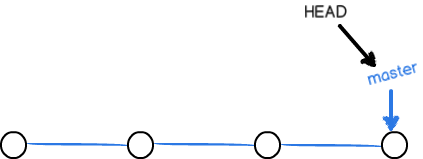
一开始的时候,master分支是一条线,Git用master指向最新的提交,再用HEAD指向master,就能确定当前分支,以及当前分支的提交点:
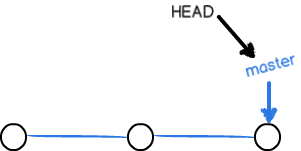
每次提交,master分支都会向前移动一步,这样,随着你不断提交,master分支的线也越来越长:
当我们创建新的分支,例如dev时,Git新建了一个指针叫dev,指向master相同的提交,再把HEAD指向dev,就表示当前分支在dev上:
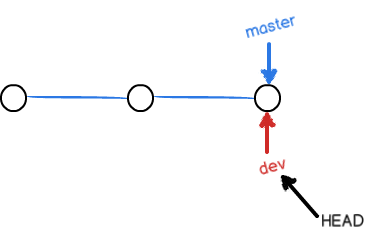
你看,Git创建一个分支很快,因为除了增加一个dev指针,改改HEAD的指向,工作区的文件都没有任何变化!
不过,从现在开始,对工作区的修改和提交就是针对dev分支了,比如新提交一次后,dev指针往前移动一步,而master指针不变:

假如我们在dev上的工作完成了,就可以把dev合并到master上。Git怎么合并呢?最简单的方法,就是直接把master指向dev的当前提交,就完成了合并:
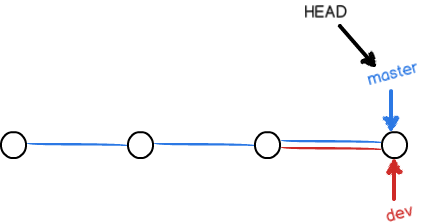
所以Git合并分支也很快!就改改指针,工作区内容也不变!
合并完分支后,甚至可以删除dev分支。删除dev分支就是把dev指针给删掉,删掉后,我们就剩下了一条master分支:
真是太神奇了,你看得出来有些提交是通过分支完成的吗?
下面开始实战。
首先,我们创建dev分支,然后切换到dev分支:
$ git checkout -b dev

Switched to a new branch 'dev'
git checkout命令加上-b参数表示创建并切换,相当于以下两条命令:
$ git branch dev

$ git checkout dev

Switched to branch 'dev'
然后,用git branch命令查看当前分支:
$ git branch

* dev

  master
git branch命令会列出所有分支,当前分支前面会标一个*号。
然后,我们就可以在dev分支上正常提交,比如对readme.txt做个修改,加上一行:
Creating a new branch is quick.
然后提交:
$ git add readme.txt

$ git commit -m "branch test"

[dev fec145a] branch test

 1 file changed, 1 insertion(+)
现在,dev分支的工作完成,我们就可以切换回master分支:
$ git checkout master

Switched to branch 'master'
切换回master分支后,再查看一个readme.txt文件,刚才添加的内容不见了!因为那个提交是在dev分支上,而master分支此刻的提交点并没有变:

现在,我们把dev分支的工作成果合并到master分支上:
$ git merge dev

Updating d17efd8..fec145a

Fast-forward

 readme.txt |    1 +

 1 file changed, 1 insertion(+)
git merge命令用于合并指定分支到当前分支。合并后,再查看readme.txt的内容,就可以看到,和dev分支的最新提交是完全一样的。
注意到上面的Fast-forward信息,Git告诉我们,这次合并是“快进模式”,也就是直接把master指向dev的当前提交,所以合并速度非常快。
当然,也不是每次合并都能Fast-forward,我们后面会讲其他方式的合并。
合并完成后,就可以放心地删除dev分支了:
$ git branch -d dev

Deleted branch dev (was fec145a).
删除后,查看branch,就只剩下master分支了:
$ git branch

* master
因为创建、合并和删除分支非常快,所以Git鼓励你使用分支完成某个任务,合并后再删掉分支,这和直接在master分支上工作效果是一样的,但过程更安全。
小结
Git鼓励大量使用分支:
查看分支:git branch
创建分支:git branch <name>
切换分支:git checkout <name>
创建+切换分支:git checkout -b <name>
合并某分支到当前分支:git merge <name>
删除分支:git branch -d <name>
解决冲突
人生不如意之事十之八九,合并分支往往也不是一帆风顺的。
准备新的feature1分支,继续我们的新分支开发:
$ git checkout -b feature1

Switched to a new branch 'feature1'
修改readme.txt最后一行,改为:
Creating a new branch is quick AND simple.
在feature1分支上提交:
$ git add readme.txt

$ git commit -m "AND simple"

[feature1 75a857c] AND simple

 1 file changed, 1 insertion(+), 1 deletion(-)
切换到master分支:
$ git checkout master

Switched to branch 'master'

Your branch is ahead of 'origin/master' by 1 commit.
Git还会自动提示我们当前master分支比远程的master分支要超前1个提交。
在master分支上把readme.txt文件的最后一行改为:
Creating a new branch is quick & simple.
提交:
$ git add readme.txt

$ git commit -m "& simple"

[master 400b400] & simple

 1 file changed, 1 insertion(+), 1 deletion(-)
现在,master分支和feature1分支各自都分别有新的提交,变成了这样:
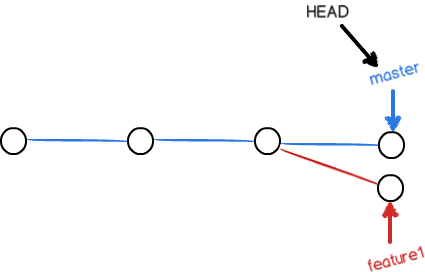
这种情况下,Git无法执行“快速合并”,只能试图把各自的修改合并起来,但这种合并就可能会有冲突,我们试试看:
$ git merge feature1

Auto-merging readme.txt

CONFLICT (content): Merge conflict in readme.txt

Automatic merge failed; fix conflicts and then commit the result.果然冲突了!Git告诉我们,readme.txt文件存在冲突,必须手动解决冲突后再提交。git status也可以告诉我们冲突的文件:
$ git status

# On branch master

# Your branch is ahead of 'origin/master' by 2 commits.

#

# Unmerged paths:

#   (use "git add/rm <file>..." as appropriate to mark resolution)

#

#       both modified:      readme.txt

#

no changes added to commit (use "git add" and/or "git commit -a")
我们可以直接查看readme.txt的内容:
Git is a distributed version control system.

Git is free software distributed under the GPL.

Git has a mutable index called stage.

Git tracks changes of files.

<<<<<<< HEAD

Creating a new branch is quick & simple.

=======

Creating a new branch is quick AND simple.

>>>>>>> feature1
Git用<<<<<<<,=======,>>>>>>>标记出不同分支的内容,我们修改如下后保存:
Creating a new branch is quick and simple.
再提交:
$ git add readme.txt

$ git commit -m "conflict fixed"

[master 59bc1cb] conflict fixed
现在,master分支和feature1分支变成了下图所示:

用带参数的git log也可以看到分支的合并情况:
$ git log --graph --pretty=oneline --abbrev-commit

*   59bc1cb conflict fixed

|\

| * 75a857c AND simple

* | 400b400 & simple

|/

* fec145a branch test

...
最后,删除feature1分支:
$ git branch -d feature1

Deleted branch feature1 (was 75a857c).
工作完成。
小结
当Git无法自动合并分支时,就必须首先解决冲突。解决冲突后,再提交,合并完成。
用git log --graph命令可以看到分支合并图。
分支管理策略
通常,合并分支时,如果可能,Git会用Fast forward模式,但这种模式下,删除分支后,会丢掉分支信息。
如果要强制禁用Fast forward模式,Git就会在merge时生成一个新的commit,这样,从分支历史上就可以看出分支信息。
下面我们实战一下--no-ff方式的git merge:
首先,仍然创建并切换dev分支:
$ git checkout -b dev

Switched to a new branch 'dev'
修改readme.txt文件,并提交一个新的commit:
$ git add readme.txt

$ git commit -m "add merge"

[dev 6224937] add merge

 1 file changed, 1 insertion(+)
现在,我们切换回master:
$ git checkout master

Switched to branch 'master'
准备合并dev分支,请注意--no-ff参数,表示禁用Fast forward:
$ git merge --no-ff -m "merge with no-ff" dev

Merge made by the 'recursive' strategy.

 readme.txt |    1 +

 1 file changed, 1 insertion(+)
因为本次合并要创建一个新的commit,所以加上-m参数,把commit描述写进去。
合并后,我们用git log看看分支历史:
$ git log --graph --pretty=oneline --abbrev-commit

*   7825a50 merge with no-ff

|\

| * 6224937 add merge

|/

*   59bc1cb conflict fixed

...
可以看到,不使用Fast forward模式,merge后就像这样:

分支策略
在实际开发中,我们应该按照几个基本原则进行分支管理:
首先,master分支应该是非常稳定的,也就是仅用来发布新版本,平时不能在上面干活;
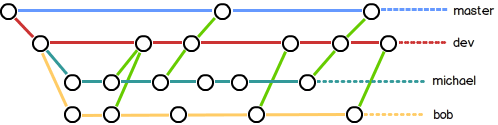
那在哪干活呢?干活都在dev分支上,也就是说,dev分支是不稳定的,到某个时候,比如1.0版本发布时,再把dev分支合并到master上,在master分支发布1.0版本;
你和你的小伙伴们每个人都在dev分支上干活,每个人都有自己的分支,时不时地往dev分支上合并就可以了。
所以,团队合作的分支看起来就像这样:
小结
Git分支十分强大,在团队开发中应该充分应用。
合并分支时,加上--no-ff参数就可以用普通模式合并,合并后的历史有分支,能看出来曾经做过合并,而fast forward合并就看不出来曾经做过合并。
Bug分支
软件开发中,bug就像家常便饭一样。有了bug就需要修复,在Git中,由于分支是如此的强大,所以,每个bug都可以通过一个新的临时分支来修复,修复后,合并分支,然后将临时分支删除。
当你接到一个修复一个代号101的bug的任务时,很自然地,你想创建一个分支issue-101来修复它,但是,等等,当前正在dev上进行的工作还没有提交:
$ git status

# On branch dev

# Changes to be committed:

#   (use "git reset HEAD <file>..." to unstage)

#

#       new file:   hello.py

#

# Changes not staged for commit:

#   (use "git add <file>..." to update what will be committed)

#   (use "git checkout -- <file>..." to discard changes in working directory)

#

#       modified:   readme.txt

#
并不是你不想提交,而是工作只进行到一半,还没法提交,预计完成还需1天时间。但是,必须在两个小时内修复该bug,怎么办?
幸好,Git还提供了一个stash功能,可以把当前工作现场“储藏”起来,等以后恢复现场后继续工作:
$ git stash

Saved working directory and index state WIP on dev: 6224937 add merge

HEAD is now at 6224937 add merge
现在,用git status查看工作区,就是干净的(除非有没有被Git管理的文件),因此可以放心地创建分支来修复bug。
首先确定要在哪个分支上修复bug,假定需要在master分支上修复,就从master创建临时分支:
$ git checkout master

Switched to branch 'master'

Your branch is ahead of 'origin/master' by 6 commits.

$ git checkout -b issue-101

Switched to a new branch 'issue-101'
现在修复bug,需要把“Git is free software ...”改为“Git is a free software ...”,然后提交:
$ git add readme.txt

$ git commit -m "fix bug 101"

[issue-101 cc17032] fix bug 101

 1 file changed, 1 insertion(+), 1 deletion(-)
修复完成后,切换到master分支,并完成合并,最后删除issue-101分支:
$ git checkout master

Switched to branch 'master'

Your branch is ahead of 'origin/master' by 2 commits.

$ git merge --no-ff -m "merged bug fix 101" issue-101

Merge made by the 'recursive' strategy.

 readme.txt |    2 +-

 1 file changed, 1 insertion(+), 1 deletion(-)

$ git branch -d issue-101

Deleted branch issue-101 (was cc17032).
太棒了,原计划两个小时的bug修复只花了5分钟!现在,是时候接着回到dev分支干活了!
$ git checkout dev

Switched to branch 'dev'

$ git status

# On branch dev

nothing to commit (working directory clean)
工作区是干净的,刚才的工作现场存到哪去了?用git stash list命令看看:
$ git stash list

stash@{0}: WIP on dev: 6224937 add merge
工作现场还在,Git把stash内容存在某个地方了,但是需要恢复一下,有两个办法:
一是用git stash apply恢复,但是恢复后,stash内容并不删除,你需要用git stash drop来删除;
另一种方式是用git stash pop,恢复的同时把stash内容也删了:
$ git stash pop

# On branch dev

# Changes to be committed:

#   (use "git reset HEAD <file>..." to unstage)

#

#       new file:   hello.py

#

# Changes not staged for commit:

#   (use "git add <file>..." to update what will be committed)

#   (use "git checkout -- <file>..." to discard changes in working directory)

#

#       modified:   readme.txt

#

Dropped refs/stash@{0} (f624f8e5f082f2df2bed8a4e09c12fd2943bdd40)
再用git stash list查看,就看不到任何stash内容了:
$ git stash list
你可以多次stash,恢复的时候,先用git stash list查看,然后恢复指定的stash,用命令:
$ git stash apply stash@{0}小结
修复bug时,我们会通过创建新的bug分支进行修复,然后合并,最后删除;
当手头工作没有完成时,先把工作现场git stash一下,然后去修复bug,修复后,再git stash pop,回到工作现场。
Feature分支
软件开发中,总有无穷无尽的新的功能要不断添加进来。
添加一个新功能时,你肯定不希望因为一些实验性质的代码,把主分支搞乱了,所以,每添加一个新功能,最好新建一个feature分支,在上面开发,完成后,合并,最后,删除该feature分支。
现在,你终于接到了一个新任务:开发代号为Vulcan的新功能,该功能计划用于下一代星际飞船。
于是准备开发:
$ git checkout -b feature-vulcan

Switched to a new branch 'feature-vulcan'
5分钟后,开发完毕:
$ git add vulcan.py

$ git status

# On branch feature-vulcan

# Changes to be committed:

#   (use "git reset HEAD <file>..." to unstage)

#

#       new file:   vulcan.py

#

$ git commit -m "add feature vulcan"

[feature-vulcan 756d4af] add feature vulcan

 1 file changed, 2 insertions(+)

 create mode 100644 vulcan.py
切回dev,准备合并:
$ git checkout dev
一切顺利的话,feature分支和bug分支是类似的,合并,然后删除。
但是,
就在此时,接到上级命令,因经费不足,新功能必须取消!
虽然白干了,但是这个分支还是必须就地销毁:
$ git branch -d feature-vulcan

error: The branch 'feature-vulcan' is not fully merged.

If you are sure you want to delete it, run 'git branch -D feature-vulcan'.
销毁失败。Git友情提醒,feature-vulcan分支还没有被合并,如果删除,将丢失掉修改,如果要强行删除,需要使用命令git branch -D feature-vulcan。
现在我们强行删除:
$ git branch -D feature-vulcan

Deleted branch feature-vulcan (was 756d4af).
终于删除成功!
小结
开发一个新feature,最好新建一个分支;
如果要丢弃一个没有被合并过的分支,可以通过git branch -D <name>强行删除。
多人协作
当你从远程仓库克隆时,实际上Git自动把本地的master分支和远程的master分支对应起来了,并且,远程仓库的默认名称是origin。
要查看远程库的信息,用git remote:
$ git remote

origin
或者,用git remote -v显示更详细的信息:
$ git remote -v

origin  git@github.com:michaelliao/learngit.git (fetch)

origin  git@github.com:michaelliao/learngit.git (push)
上面显示了可以抓取和推送的origin的地址。如果没有推送权限,就看不到push的地址。
推送分支
推送分支,就是把该分支上的所有本地提交推送到远程库。推送时,要指定本地分支,这样,Git就会把该分支推送到远程库对应的远程分支上:
$ git push origin master
如果要推送其他分支,比如dev,就改成:
$ git push origin dev
但是,并不是一定要把本地分支往远程推送,那么,哪些分支需要推送,哪些不需要呢?
master分支是主分支,因此要时刻与远程同步;dev分支是开发分支,团队所有成员都需要在上面工作,所以也需要与远程同步;bug分支只用于在本地修复bug,就没必要推到远程了,除非老板要看看你每周到底修复了几个bug;
feature分支是否推到远程,取决于你是否和你的小伙伴合作在上面开发。
总之,就是在Git中,分支完全可以在本地自己藏着玩,是否推送,视你的心情而定!
抓取分支
多人协作时,大家都会往master和dev分支上推送各自的修改。
现在,模拟一个你的小伙伴,可以在另一台电脑(注意要把SSH Key添加到GitHub)或者同一台电脑的另一个目录下克隆:
$ git clone git@github.com:michaelliao/learngit.git

Cloning into 'learngit'...

remote: Counting objects: 46, done.

remote: Compressing objects: 100% (26/26), done.

remote: Total 46 (delta 16), reused 45 (delta 15)

Receiving objects: 100% (46/46), 15.69 KiB | 6 KiB/s, done.

Resolving deltas: 100% (16/16), done.
当你的小伙伴从远程库clone时,默认情况下,你的小伙伴只能看到本地的master分支。不信可以用git branch命令看看:
$ git branch

* master
现在,你的小伙伴要在dev分支上开发,就必须创建远程origin的dev分支到本地,于是他用这个命令创建本地dev分支:
$ git checkout -b dev origin/dev
现在,他就可以在dev上继续修改,然后,时不时地把dev分支push到远程:
$ git commit -m "add /usr/bin/env"

[dev 291bea8] add /usr/bin/env

 1 file changed, 1 insertion(+)

$ git push origin dev

Counting objects: 5, done.

Delta compression using up to 4 threads.

Compressing objects: 100% (2/2), done.

Writing objects: 100% (3/3), 349 bytes, done.

Total 3 (delta 0), reused 0 (delta 0)

To git@github.com:michaelliao/learngit.git

fc38031..291bea8 dev -> dev你的小伙伴已经向origin/dev分支推送了他的提交,而碰巧你也对同样的文件作了修改,并试图推送:
$ git add hello.py

$ git commit -m "add coding: utf-8"

[dev bd6ae48] add coding: utf-8

 1 file changed, 1 insertion(+)

$ git push origin dev

To git@github.com:michaelliao/learngit.git

 ! [rejected]        dev -> dev (non-fast-forward)

error: failed to push some refs to 'git@github.com:michaelliao/learngit.git'

hint: Updates were rejected because the tip of your current branch is behind

hint: its remote counterpart. Merge the remote changes (e.g. 'git pull')

hint: before pushing again.

hint: See the 'Note about fast-forwards' in 'git push --help' for details.
推送失败,因为你的小伙伴的最新提交和你试图推送的提交有冲突,解决办法也很简单,Git已经提示我们,先用git pull把最新的提交从origin/dev抓下来,然后,在本地合并,解决冲突,再推送:
$ git pull

remote: Counting objects: 5, done.

remote: Compressing objects: 100% (2/2), done.

remote: Total 3 (delta 0), reused 3 (delta 0)

Unpacking objects: 100% (3/3), done.

From github.com:michaelliao/learngit

   fc38031..291bea8  dev        -> origin/dev

There is no tracking information for the current branch.

Please specify which branch you want to merge with.

See git-pull(1) for details

    git pull <remote> <branch>

If you wish to set tracking information for this branch you can do so with:

    git branch --set-upstream dev origin/<branch>
git pull也失败了,原因是没有指定本地dev分支与远程origin/dev分支的链接,根据提示,设置dev和origin/dev的链接:
$ git branch --set-upstream dev origin/dev

Branch dev set up to track remote branch dev from origin.
再pull:
$ git pull

Auto-merging hello.py

CONFLICT (content): Merge conflict in hello.py

Automatic merge failed; fix conflicts and then commit the result.
这回git pull成功,但是合并有冲突,需要手动解决,解决的方法和分支管理中的解决冲突完全一样。解决后,提交,再push:
$ git commit -m "merge & fix hello.py"

[dev adca45d] merge & fix hello.py

$ git push origin dev

Counting objects: 10, done.

Delta compression using up to 4 threads.

Compressing objects: 100% (5/5), done.

Writing objects: 100% (6/6), 747 bytes, done.

Total 6 (delta 0), reused 0 (delta 0)

To git@github.com:michaelliao/learngit.git

   291bea8..adca45d  dev -> dev
因此,多人协作的工作模式通常是这样:
首先,可以试图用
git push origin branch-name推送自己的修改;如果推送失败,则因为远程分支比你的本地更新,需要先用
git pull试图合并;如果合并有冲突,则解决冲突,并在本地提交;
没有冲突或者解决掉冲突后,再用
git push origin branch-name推送就能成功!
如果git pull提示“no tracking information”,则说明本地分支和远程分支的链接关系没有创建,用命令git branch --set-upstream branch-name origin/branch-name。
这就是多人协作的工作模式,一旦熟悉了,就非常简单。
小结
查看远程库信息,使用
git remote -v;本地新建的分支如果不推送到远程,对其他人就是不可见的;
从本地推送分支,使用
git push origin branch-name,如果推送失败,先用git pull抓取远程的新提交;在本地创建和远程分支对应的分支,使用
git checkout -b branch-name origin/branch-name,本地和远程分支的名称最好一致;建立本地分支和远程分支的关联,使用
git branch --set-upstream branch-name origin/branch-name;从远程抓取分支,使用
git pull,如果有冲突,要先处理冲突。
[No000010D]Git6/9-分支管理的更多相关文章
- git 教程(15)--分支管理策略
通常,合并分支时,如果可能,Git会用Fast forward模式,但这种模式下,删除分支后,会丢掉分支信息. 如果要强制禁用Fast forward模式,Git就会在merge时生成一个新的comm ...
- GIT分支管理模型
GIT分支管理模型 link: git-branching-model 主分支(Main branches) 项目两个常驻分支: master 主干分支(锁定),仅用于发布新版本,平时不能在上面干活, ...
- SVN分支管理策略个人见解
本篇目录 前言 SVN分支管理策略 VisualSVN Server TortoiseSVN客户端 Repository的创建 Check out trunk创建新项目MyProject trunk更 ...
- Git学习笔记(5)——分支管理
本文主要记录了分支的原理.分支的创建,删除,合并.以及分支的使用策略. 分支在实际中的作用 假设你准备开发一个新功能,但是需要两周才能完成,第一周你写了50%的代码,如果立刻提交,由于代码还没写完,不 ...
- Git远程和分支管理
一.远程 Git是分布式版本控制系统,最重要的优点就是远程仓库托管代码.不用自己搭建一个服务器,在github上面注册一个账户就可免费获取远程仓库. 首先需要先在github上面 ...
- Git 分支管理策略
分支管理策略 下面我们来说一下一般企业中开发一个项目的分支策略: 主分支 master 开发分支 develop 功能分支 feature 预发布分支 release bug 分支 fixbug 其 ...
- git 教程(12)--分支管理
分支就是科幻电影里面的平行宇宙,当你正在电脑前努力学习Git的时候,另一个你正在另一个平行宇宙里努力学习SVN. 如果两个平行宇宙互不干扰,那对现在的你也没啥影响.不过,在某个时间点,两个平行宇宙合并 ...
- SVN 分支管理
平时在工作中使用 SVN 只是限于 commit,update 这样的操作,至多再 reslove 解决一下冲突,没有用过分支管理.开发过程中一般都是一个功能开发完成之后整体进行提交,而最近在项目中有 ...
- 引入git flow分支管理
git flow是Vincent Driessen提出了一个分支管理的策略,非常值得借鉴.它可以使得版本库的演进保持简洁,主干清晰,各个分支各司其职.井井有条. 先看下Vincent Driessen ...
随机推荐
- JS 判断一个数组是否包含某个值
如下判断: return arrValues.indexOf('Sam') > -1
- x-pack
x-pack安装>官网安装步骤https://www.elastic.co/downloads/x-pack >x-pack简介X-Pack是一个Elastic Stack的扩展,将安全, ...
- [k8s]coredns/kube-dns配置subdomain
思想: kube-dns或coredns本质上是一个dns服务软件.都需要配置配置文件.要控制怎么查询,即控制他的配置文件即可. 本文先说下coredns怎么配置,然后在配下kube-dns(包含了外 ...
- Android开发(十六)——Android listview onItemClick事件失效的原因
参考: Android listview onItemClick事件失效的原因.http://blog.csdn.net/wangchun8926/article/details/8793178
- 系统垃圾清理利器CCleaner v5.30.6063绿色单文件版(增强版)
系统垃圾清理利器CCleaner现已更新至v5.30.6063,此次更新为Edge.IE浏览器提供了更好的清理功能,更新了Windows Explorer MRU清理功能,同时改善了应用程序中的SSD ...
- Caffe、TensorFlow、MXnet三个开源库对比+主流分类模型对比
库名称 开发语言 支持接口 安装难度(ubuntu) 文档风格 示例 支持模型 上手难易 Caffe c++/cuda c++/python/matlab *** * *** CNN ** MXNet ...
- Go指南练习_错误
源地址 https://tour.go-zh.org/methods/20 一.题目描述 从之前的练习中复制 Sqrt 函数,修改它使其返回 error 值. Sqrt 接受到一个负数时,应当返回一个 ...
- Java如何计数替换字符串中第一次出现的子字符串?
在Java编程中,如何拆分正则表达式和字符串? 以下示例演示如何使用Matcher类的replaceFirst()方法替换字符中指定的子字符串的首次出现. package com.yiibai; im ...
- Linux下使用vim命令编辑与修改文本内容
输入 vim --help VIM - Vi IMproved 8.0 (2016 Sep 12, compiled Jul 26 2017 20:13:43) 用法: vim [参数] [文件 .. ...
- ELK+Filebeat+Kafka+ZooKeeper 构建海量日志分析平台
日志分析平台,架构图如下: 架构解读 : (整个架构从左到右,总共分为5层) 第一层.数据采集层 最左边的是业务服务器集群,上面安装了filebeat做日志采集,同时把采集的日志分别发送给两个logs ...