
Python——交互式图形编程
一、
1、图形显示
图素法
像素法
图素法---矢量图:以图形对象为基本元素组成的图形,如矩形、 圆形
像素法---标量图:以像素点为基本单位形成图形
2、图形用户界面:Graphical User Interface,GUI
Tkinter---Python 标准GUI
Graphics---基于Tkinter扩展图形库
Turtle---python内置的图形库。
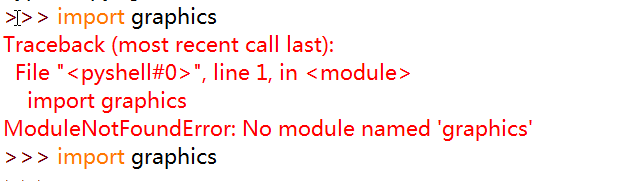
3、安装graphics库
安装在D:\Python3\Lib\site-packages,网址http://mcsp.wartburg.edu/zelle/python/graphics.py
二、
4、graphics库
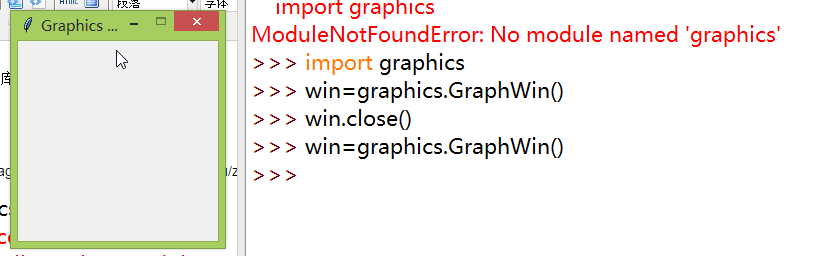
(1)创建图形窗口
图形窗口
点(像素)的集合
GraphWin对象尺寸默认值:高200像素,宽200像素。
参考坐标系
Graphics\Tkinter
点(0,0)表示屏幕左上角
X轴正方向为从左到右
Y轴正方向为从上到下。
默认窗口大小为200*200
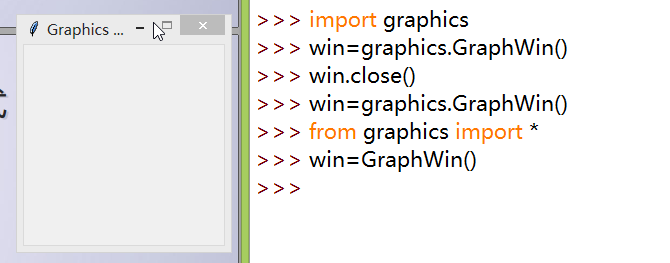
简洁形式
(2)点
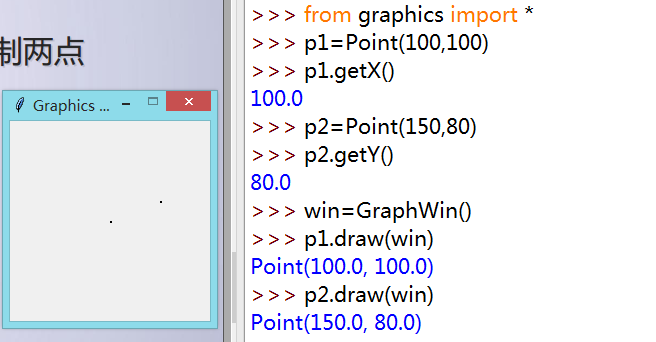
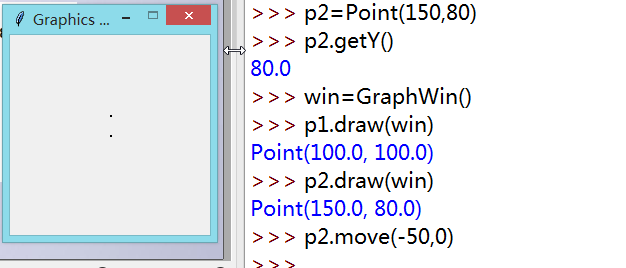
移动点
move(x,y)方法
清除原来点的图像,并在新位置重新绘制
两个数字参数:x,y
(2)圆
 from graphics import *

 win=GraphWin()

 leftEye=Circle(Point(80,80),5)

 leftEye.setFill("yellow")

 leftEye.setOutline("red")

 rightEye=leftEye

 rightEye.move(40,0)

 leftEye.draw(win)

 rightEye.draw(win)
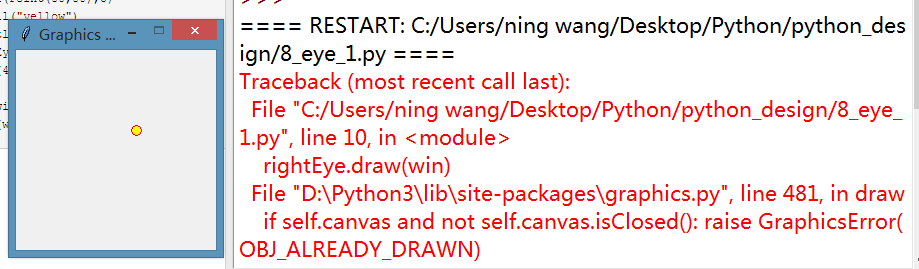
左眼右眼重叠了,说明,移动后原来的图就不存在了。
from graphics import *

win=GraphWin()

leftEye=Circle(Point(80,80),5)

leftEye.setFill("yellow")

leftEye.setOutline("red")

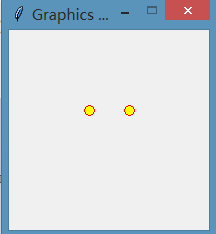
rightEye=Circle(Point(120,80),5)

rightEye.setFill("yellow")

rightEye.setOutline("red")

leftEye.draw(win)

rightEye.draw(win)
(3)face
 from graphics import *

 win=GraphWin()

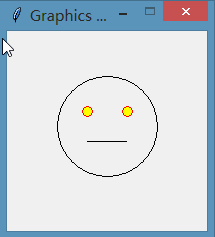
 face=Circle(Point(100,95),50)

 leftEye=Circle(Point(80,80),5)

 leftEye.setFill("yellow")

 leftEye.setOutline("red")

 rightEye=Circle(Point(120,80),5)

 rightEye.setFill("yellow")

 rightEye.setOutline("red")

 mouth=Line(Point(80,110),Point(120,110))

 face.draw(win)

 mouth.draw(win)

 leftEye.draw(win)

 rightEye.draw(win)
5、交互式图形接口
图形用户界面(图形用户接口),
采用图形方式显示的计算机操作用户界面
用于程序的输入和输出
事件驱动
Graphics模块
隐藏了底层事件的处理机制,
提供了获得用户在窗口中的输入
捕捉鼠标点击
处理文本输入
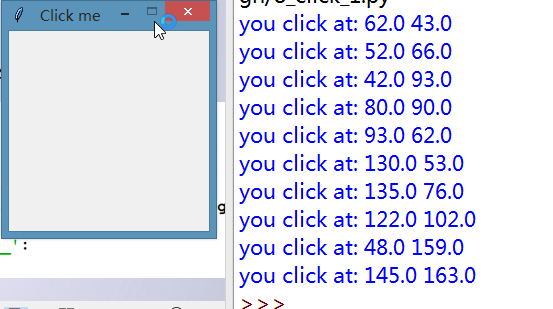
(1)捕捉鼠标点击
 from graphics import *

 def main():

     win=GraphWin("Click me")#标题栏名

     for i in range(10):

         p=win.getMouse()

         print("you click at:",p.getX(),p.getY())

 if __name__=="__main__":

     main()
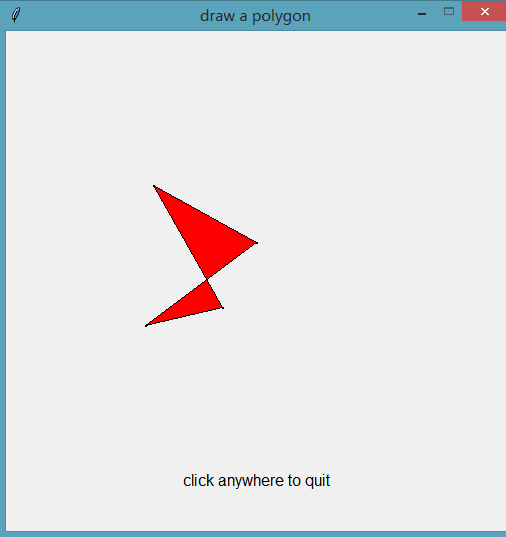
(2)四边形
 from graphics import *

 def main():

     win=GraphWin("draw a polygon",500,500)#标题栏名

     win.setCoords(0,0,500,500)#变换坐标,左下角和右上角

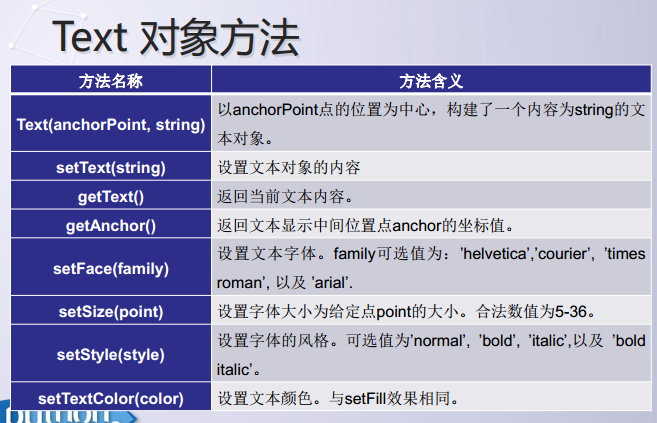
     message=Text(Point(250,50),"click on four points")#下面中心位置

     message.draw(win)

     #获取四个点

     p1=win.getMouse()

     p1.draw(win)

     p2=win.getMouse()

     p2.draw(win)

     p3=win.getMouse()

     p3.draw(win)

     p4=win.getMouse()

     p4.draw(win)

     #顺次画出闭合图形

     polygon=Polygon(p1,p2,p3,p4)

     polygon.setFill("red")

     polygon.setOutline('black')

     polygon.draw(win)

     message.setText('click anywhere to quit')

     win.getMouse()

 if __name__=="__main__":

     main()
6、温度转换界面
(1)输入窗口
 from graphics import *

 win = GraphWin("Celsius Converter", 400, 300)#载入界面,标题栏

 win.setCoords(0.0, 0.0, 3.0, 4.0)#按比例转换坐标

 # 绘制接口

 Text(Point(1,3), " Celsius Temperature:").draw(win)#输入文字

 Text(Point(1,1), "Fahrenheit Temperature:").draw(win)

 input= Entry(Point(2,3),5)#前面是位置,后面是宽度,可以写数字

 input.setText("0.0")

 input.draw(win)

Entry输入可以让用户自己输入内容,setText()是填充入内容,用户可以修改。
(2)完整代码
 from graphics import *

 win = GraphWin("Celsius Converter", 400, 300)#载入界面,标题栏

 win.setCoords(0.0, 0.0, 3.0, 4.0)#按比例转换坐标

 # 绘制接口

 Text(Point(1,3), " Celsius Temperature:").draw(win)#输入文字

 Text(Point(1,1), "Fahrenheit Temperature:").draw(win)

 input= Entry(Point(2,3),5)#前面是位置,后面是宽度,可以写数字

 input.setText("0.0")

 input.draw(win)

 output = Text(Point(2,1),"")#确定输出位置

 output.draw(win)

 button = Text(Point(1.5,2.0),"Convert It")#按钮字样

 button.draw(win)

 Rectangle(Point(1,1.5), Point(2,2.5)).draw(win)#长方形

 # 等待鼠标点击

 win.getMouse()

 # 转换输入

 celsius = eval(input.getText())#得到你的输入值,getText()

 fahrenheit = 9.0/5.0 * celsius + 32.0

 # 显示输出,改变按钮

 output.setText(fahrenheit)#输出温度值,setText()

 button.setText("Quit")

 # 等待响应鼠标点击,退出程序

 win.getMouse()

 win.close()

体会Text和Entry的区别,前者只能由程序输入内容,后者可以在图形界面输入内容;两者都是用getText()获取内容,用setText()展示内容。
三、tkinter库
7、创建GUI程序的基本步骤为:
导入Tk模块.
创建GUI应用程序的主窗口.
添加控件或GUI应用程序.
进入主事件循环,等待响应用户触发事件
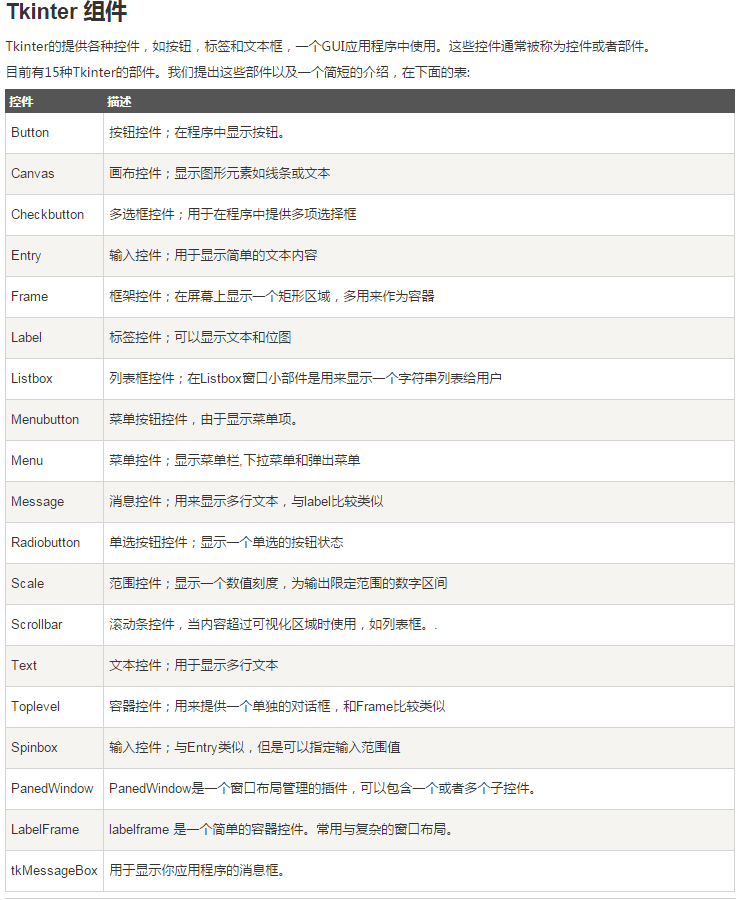
15种常见的 Tk 控件
Button, Canvas, Checkbutton, Entry, Frame, Label,
Listbox, Menubutton, Menu, Message, Radiobutton,
Scale Scrollbar, Text, Toplevel, Spinbox
PanedWindow, LabelFrame, tkMessageBox
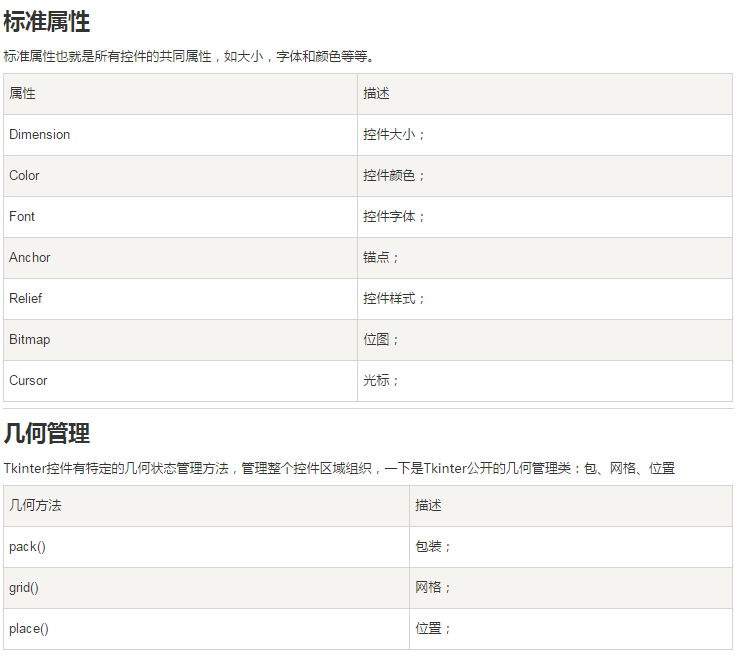
共同属性
Dimensions :尺寸
Colors:颜色
Fonts:字体
Anchors:锚
Relief styles:浮雕式
Bitmaps:显示位图
Cursors:光标的外形
(1)界面布局
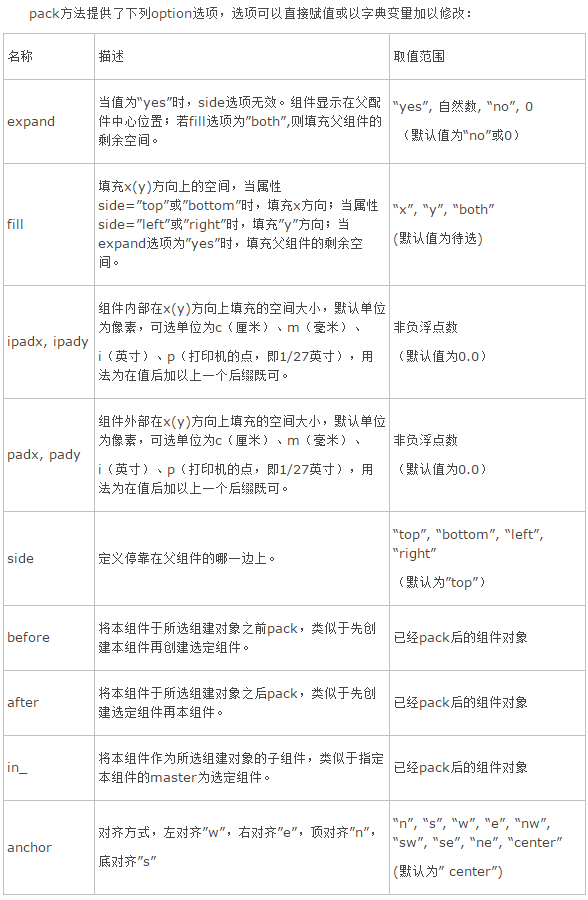
Tkinter三种几何管理方法
pack()
grid()
place()
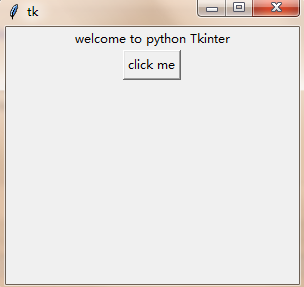
创建GUI应用程序窗口代码模板 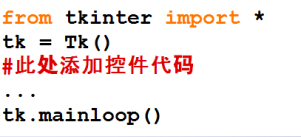
 from tkinter import *

 tk=Tk()

 label=Label(tk,text="welcome to python Tkinter")#标签

 button=Button(tk,text="click me")#按钮

 label.pack()

 button.pack()

 tk.mainloop()
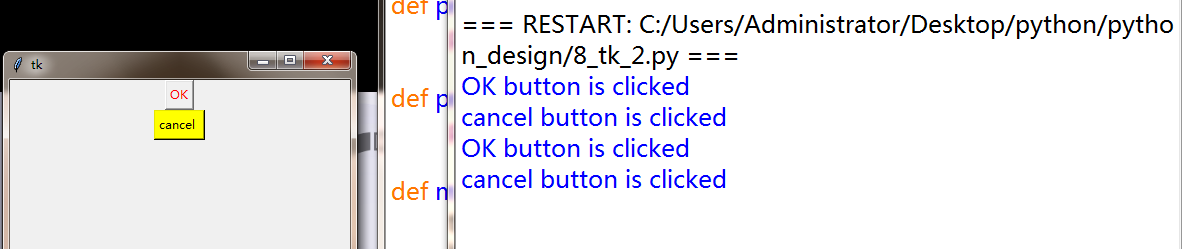
(2)响应用户事件示例
 from tkinter import *

 def processOK():

         print("OK button is clicked")#点击之后会在idle中显示

 def processCancel():

         print("cancel button is clicked")

 def main():

         tk=Tk()

         btnOK=Button(tk,text="OK",fg="red",command=processOK)#文本,字体颜色,和点击评论,并没有标定具体位置,

         btnCancel=Button(tk,text="cancel ",bg="yellow",command=processCancel)

         btnOK.pack()

         btnCancel.pack()

         tk.mainloop()

 if __name__=="__main__":

         main()
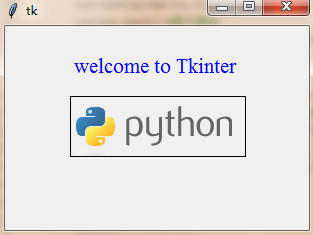
(3)显示文字、图片、绘制图形
 from tkinter import *

 def main():

         tk=Tk()

         canvas=Canvas(tk,width=300,height=200)#创建画布,宽和高

         canvas.pack()#显示画布

         #创建文字,(150,40)中心点,内容,颜色,字体,大小

         canvas.create_text(150,40,text="welcome to Tkinter",fill='blue',font=("Times",16))

         myImage=PhotoImage(file="python_logo.gif")

         #创建图片,只能gif格式,(65,70)左上角坐标

         canvas.create_image(65,70,anchor="nw",image=myImage)

         canvas.create_rectangle(65,70,240,130)

         tk.mainloop()

 if __name__=="__main__":

         main()
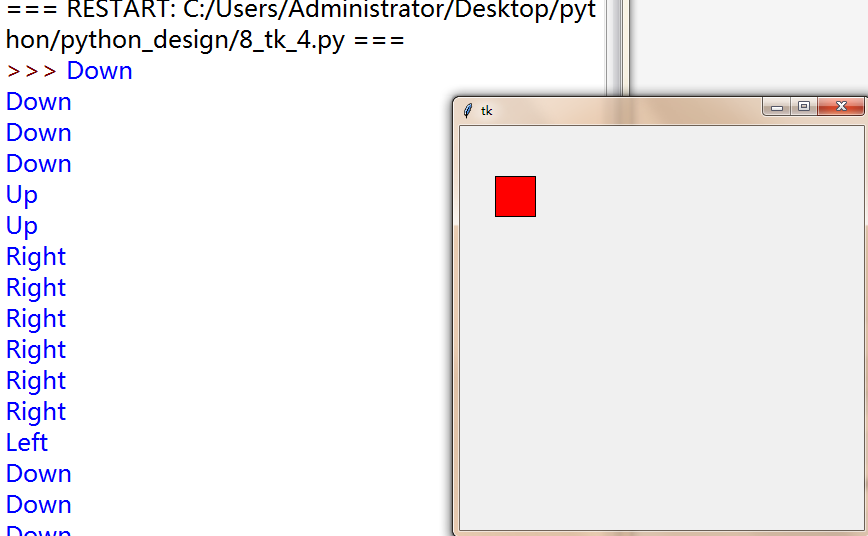
(4)控制图形移动的示例
 from tkinter import *

 tk=Tk()

 canvas=Canvas(tk,width=400,height=400)#创建画布

 canvas.pack()

 def moverectangle(event):

         if event.keysym=="Up":#获取你点击的键盘内容

                 canvas.move(1,0,-5)

                 print(event.keysym)

         elif event.keysym=="Down":

                 canvas.move(1,0,5)

                 print(event.keysym)

         elif event.keysym=="Left":

                 canvas.move(1,-5,0)

                 print(event.keysym)

         elif event.keysym=="Right":

                 canvas.move(1,5,0)

                 print(event.keysym)

 canvas.create_rectangle(10,10,50,50,fill="red")#画出方块

 canvas.bind_all("<KeyPress-Up>",moverectangle)#通过键盘,触发函数

 canvas.bind_all("<KeyPress-Down>",moverectangle)

 canvas.bind_all("<KeyPress-Left>",moverectangle)

 canvas.bind_all("<KeyPress-Right>",moverectangle)
四、图形库的应用方法
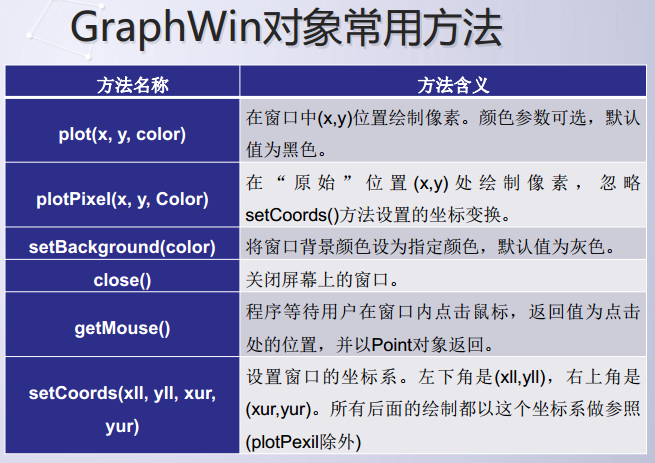
1、Graphwin对象
一个程序可以定义任意数量的窗体
GraphWin()
默认标题是“Graphics Window”
默认大小为200*200
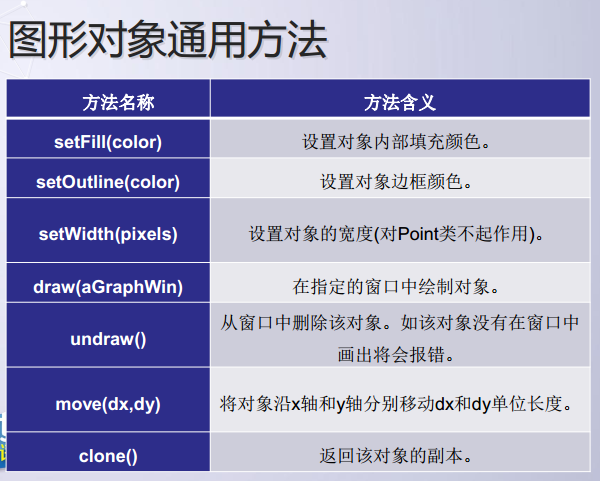
2、图形对象
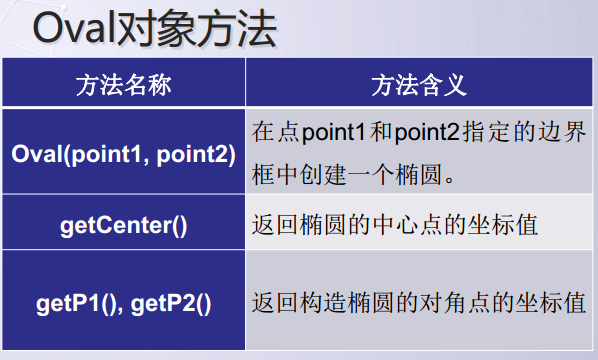
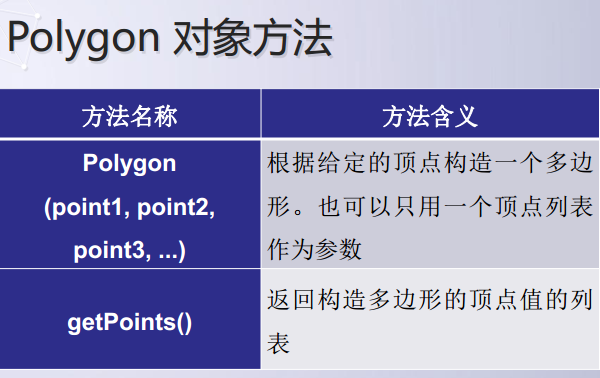
点、 线段、 圆、 椭圆、 矩形、 多边形以及文本
默认初始化
黑色边框
没有被填充
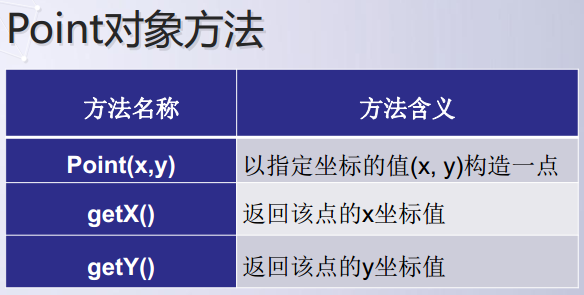
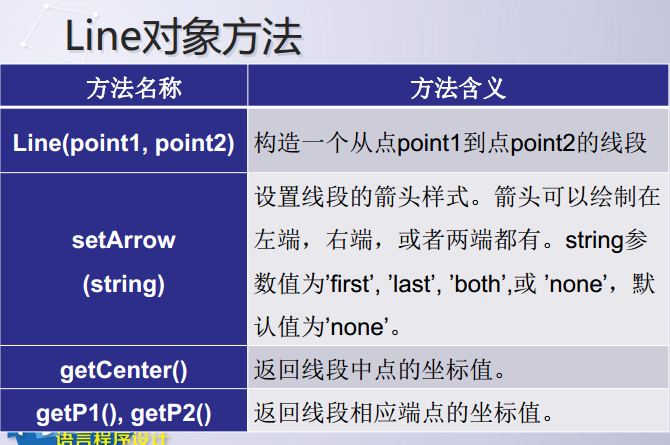
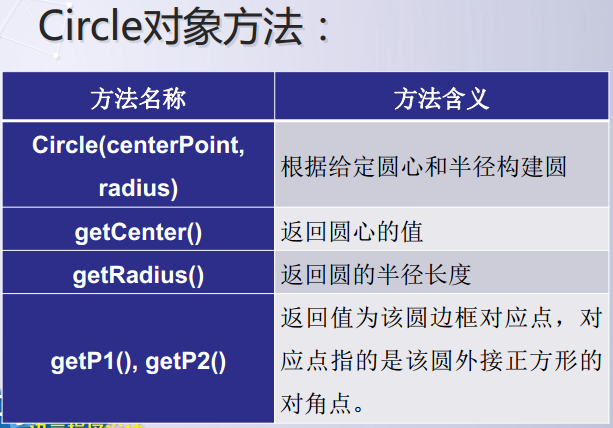
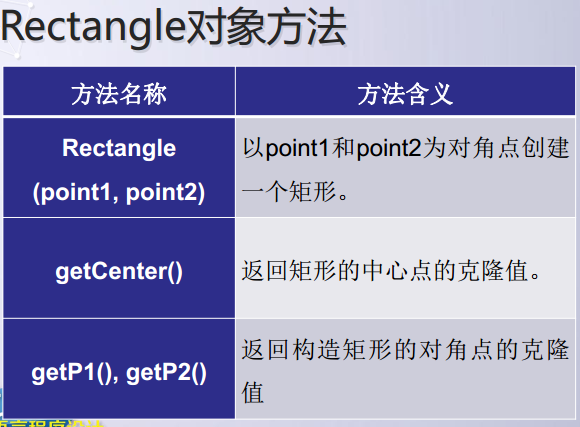
3、图形颜色
Python中颜色由字符串指定
很多颜色具有不同深浅
红色逐渐加深
‘red1’ ‘red2’ ‘red3’ ‘red4
color_rgb(red,green,blue)函数
设定颜色数值获得颜色
三个参数为0-255范围内的整数
返回一个字符串
color_rgb(255,0,0) 亮红色,
color_rgb(130,0,130) 中度洋红色
 from graphics import *

 def convert(input):

     celsius = eval(input.getText())    # 输入转换

     fahrenheit = 9.0/5.0 * celsius + 32

     return fahrenheit

 #颜色变化算法

 def colorChange(win,input):

     cnum = eval(input.getText())

     weight =cnum / 100.0

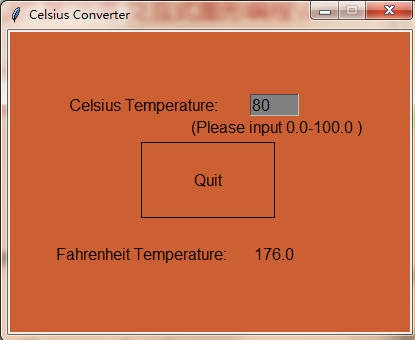
     newcolor =color_rgb(int(255*weight),int(66+150*(1-weight)),int(255*(1-weight)))#算法核心

     win.setBackground(newcolor)

 def main():

     win = GraphWin("Celsius Converter", 400, 300)

     win.setCoords(0.0, 0.0, 3.0, 4.0)

     # 绘制输入接口,三行提示

     Text(Point(1,3),

          " Celsius Temperature:").draw(win)

     Text(Point(2,2.7),

          " (Please input 0.0-100.0 )").draw(win)

     Text(Point(1,1),

          "Fahrenheit Temperature:").draw(win)

     input = Entry(Point(2,3), 5)

     input.setText("0.0")

     input.draw(win)

     output = Text(Point(2,1),"")

     output.draw(win)

     button = Text(Point(1.5,2.0),"Convert It")

     button.draw(win)

     rect = Rectangle(Point(1,1.5), Point(2,2.5))

     rect.draw(win)

     # 等待鼠标点击

     win.getMouse()

     print(win.getMouse())

     result = convert(input)    # 转换输入

     output.setText(result)    # 显示输出

     # 改变颜色

     colorChange(win,input)

     # 改变按钮字体

     button.setText("Quit")

     # 等待点击事件,退出程序

     win.getMouse()

     win.close()

 if __name__ == '__main__':

     main()

五、turtle库
Turtle 库
Python内置图形化模块
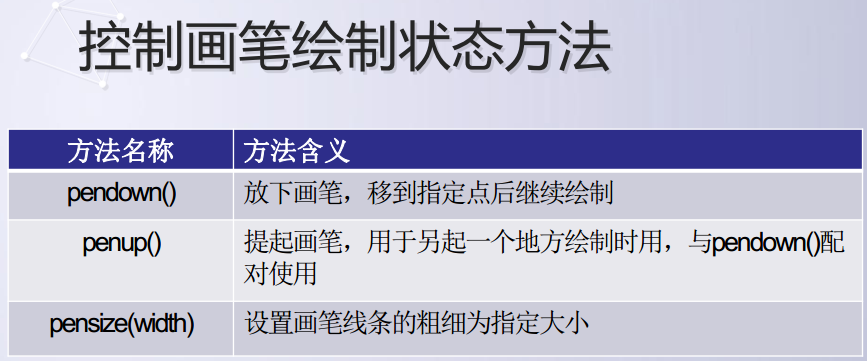
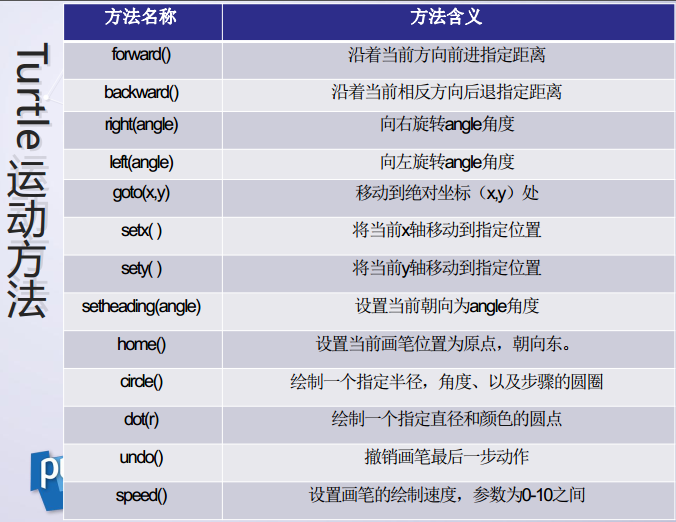

 from turtle import *

 def main():

         pensize(3)

         penup()

         goto(-200,-50)

         pendown()

         begin_fill()

         color("red")

         circle(40,steps=3)

         end_fill()

         pensize(3)

         penup()

         goto(-100,-50)

         pendown()

         begin_fill()

         color("green")

         circle(40,steps=4)

         end_fill()

         pensize(3)

         penup()

         goto(0,-50)

         pendown()

         begin_fill()

         color("blue")

         circle(40,steps=5)

         end_fill()

         pensize(3)

         penup()

         goto(100,-50)

         pendown()

         begin_fill()

         color("yellow")

         circle(40,steps=6)

         end_fill()

         pensize(3)

         penup()

         goto(200,-50)

         pendown()

         begin_fill()

         color("purple")

         circle(40)

         end_fill()

         color("green")

         penup()

         goto(-100,50)

         pendown()

         write(("cool colorful shapes"),

               font=("Times",18,"bold"))

         hideturtle()

 if __name__=="__main__":

         main()

六、tkinter库的聊天界面
(1)
 from tkinter import *

 import time

 def main():

   def sendMsg():#发送消息

     strMsg = '我:' + time.strftime("%Y-%m-%d %H:%M:%S",

                                   time.localtime()) + '\n '

     txtMsgList.insert('0.0', strMsg, 'greencolor')#END,文本结尾,也即开头。后面是标签名称

     txtMsgList.insert('0.0', txtMsg.get('0.0', END))#"0.0",文本开头

     txtMsg.delete('0.0', END)

   def cancelMsg():#取消消息

     txtMsg.delete('0.0', END)

   def sendMsgEvent(event): #发送消息事件

     if event.keysym == "Up":

       sendMsg()

   #创建窗口

   t = Tk()

   t.title('与python聊天中')

   #创建frame容器

   frmLT = Frame(width=500, height=320, bg='white')

   frmLC = Frame(width=500, height=150, bg='white')

   frmLB = Frame(width=500, height=30)

   frmRT = Frame(width=200, height=500)

   #创建控件

   txtMsgList = Text(frmLT)

   txtMsgList.tag_config('greencolor', foreground='red')#创建tag,

                                                         #"greencolor"是名称,后面是颜色

   txtMsg = Text(frmLC);

   txtMsg.bind("<KeyPress-Up>", sendMsgEvent)

   btnSend = Button(frmLB, text='发 送', width = 8, command=sendMsg)

   btnCancel = Button(frmLB, text='取消', width = 8, command=cancelMsg)

   imgInfo = PhotoImage(file = "python_logo.gif")

   lblImage = Label(frmRT, image = imgInfo)

   lblImage.image = imgInfo

   #窗口布局columnspan选项可以指定控件跨越多列显示,

   #而rowspan选项同样可以指定控件跨越多行显示。

   frmLT.grid(row=0, column=0, columnspan=2, padx=1, pady=3)

   frmLC.grid(row=1, column=0, columnspan=2, padx=1, pady=3)

   frmLB.grid(row=2, column=0, columnspan=2)

   frmRT.grid(row=0, column=2, rowspan=3, padx=2, pady=3)

   #固定大小

   frmLT.grid_propagate(0)

   frmLC.grid_propagate(0)

   frmLB.grid_propagate(0)

   frmRT.grid_propagate(0)

   btnSend.grid(row=2, column=0)

   btnCancel.grid(row=2, column=1)

   lblImage.grid()

   txtMsgList.grid()

   txtMsg.grid()

   #主事件循环

   t.mainloop()

 if __name__ == '__main__':

     main()

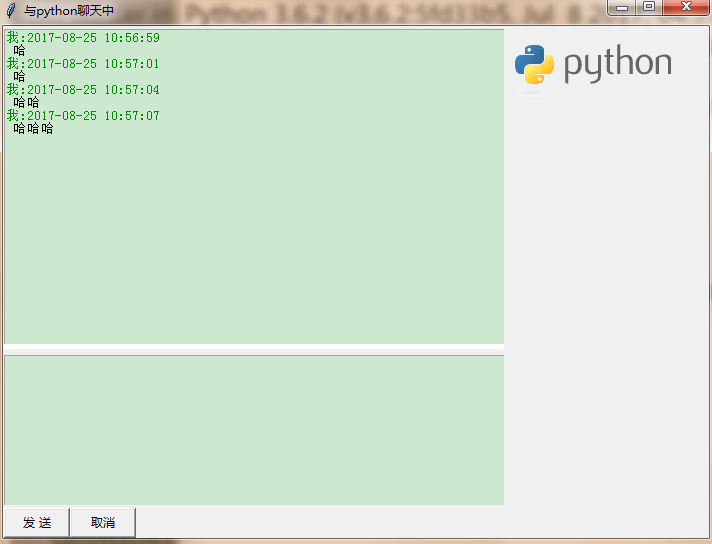
利用grid(),对界面进行布局
tag()设置标签格式(颜色)
time()输出时间
insert()一定要注意,是从开头插入还是末尾插入,否则就出现了上述的情况,新输入的在上方
更改如下
 from tkinter import *

 import time

 def main():

   def sendMsg():#发送消息

     strMsg = '我:' + time.strftime("%Y-%m-%d %H:%M:%S",

                                   time.localtime()) + '\n '

     print(strMsg)

     txtMsgList.insert(END, strMsg,"greencolor")#插入年月日

     txtMsgList.insert(END, txtMsg.get('0.0', END))#输入的内容,0.0表示文本开始

     txtMsg.delete('0.0', END)#删除中间刚输入的内容

   def cancelMsg():#取消消息

     txtMsg.delete('0.0', END)

   def sendMsgEvent(event): #发送消息事件:

     if event.keysym == "Up":

       sendMsg()

   #创建窗口

   t = Tk()

   t.title('与python聊天中')

   #创建frame容器

   frmLT = Frame(width=500, height=320, bg='white')

   frmLC = Frame(width=500, height=150, bg='white')

   frmLB = Frame(width=500, height=30)

   frmRT = Frame(width=200, height=500)

   #创建控件

   txtMsgList = Text(frmLT)

  # txtMsgList.tag_config('greencolor', foreground='#008C00')#创建tag

   txtMsg = Text(frmLC);

   txtMsg.bind("<KeyPress-Up>", sendMsgEvent)

   #发送取消按钮和图片

   btnSend = Button(frmLB, text='发 送', width = 8, command=sendMsg)

   btnCancel = Button(frmLB, text='取消', width = 8, command=cancelMsg)

   imgInfo = PhotoImage(file = "python_logo.gif")

   lblImage = Label(frmRT, image = imgInfo)

   lblImage.image = imgInfo

   #窗口布局columnspan选项可以指定控件跨越多列显示,

   #而rowspan选项同样可以指定控件跨越多行显示。

   frmLT.grid(row=0, column=0,columnspan=2, padx=1, pady=3)

   frmLC.grid(row=1, column=0, columnspan=2,padx=1, pady=3)

   frmLB.grid(row=2, column=0,columnspan=2)

   frmRT.grid(row=0, column=2, columnspan=2,rowspan=3, padx=2, pady=3)

   #固定大小

   frmLT.grid_propagate(0)

   frmLC.grid_propagate(0)

   frmLB.grid_propagate(0)

   frmRT.grid_propagate(0)

    #按钮和图片

   btnSend.grid(row=2,column=0)

   btnCancel.grid(row=2,column=1)

   lblImage.grid()

   txtMsgList.grid()

   txtMsg.grid()

   #主事件循环

   t.mainloop()

 if __name__ == '__main__':

     main()
Python——交互式图形编程的更多相关文章
- 交互式shell编程
FQ #!/usr/bin/env shxfce4-terminal -x sudo python ./local/proxy.py 连续执行 gnome-terminal -x bash -c &q ...
- Python大神编程常用4大工具,你用过几个?
摘要:Python是一种跨平台的编程语言,能够在所有主要的操作系统上,运行你编写的任何Python程序.今天介绍几款常见的工具:Python自带的解释器.文本编辑器(Geany.Sublime Tex ...
- Python黑帽编程 2.0 第二章概述
Python黑帽编程 2.0 第二章概述 于 20世纪80年代末,Guido van Rossum发明了Python,初衷据说是为了打发圣诞节的无趣,1991年首次发布,是ABC语言的继承,同时也是一 ...
- Python黑帽编程3.0 第三章 网络接口层攻击基础知识
3.0 第三章 网络接口层攻击基础知识 首先还是要提醒各位同学,在学习本章之前,请认真的学习TCP/IP体系结构的相关知识,本系列教程在这方面只会浅尝辄止. 本节简单概述下OSI七层模型和TCP/IP ...
- Python金融应用编程(数据分析、定价与量化投资)
近年来,金融领域的量化分析越来越受到理论界与实务界的重视,量化分析的技术也取得了较大的进展,成为备受关注的一个热点领域.所谓金融量化,就是将金融分析理论与计算机编程技术相结合,更为有效的利用现代计算技 ...
- [译] 如何像 Python 高手一样编程?
转自:http://www.liuhaihua.cn/archives/23475.html Harries 发布于 7天前 分类:编程技术 阅读(15) 评论(0) 最近在网上看到一篇介绍Pytho ...
- Python之IO编程
前言:由于程序和运行数据是在内存中驻留的,由CPU这个超快的计算核心来执行.当涉及到数据交换的地方,通常是磁盘.网络等,就需要IO接口.由于CPU和内存的速度远远高于外设的速度,那么在IO编程中就存在 ...
- 简说Python之图形初体验
针对孩子,最容易引起小孩的感官认知的就是图形.因此,系统运用图形编程,可以更好地让孩子喜欢上编程. turtle叫做,Turtle graphics.是python第三方的画图模块工具.可以通过imp ...
- python数据可视化编程实战PDF高清电子书
点击获取提取码:3l5m 内容简介 <Python数据可视化编程实战>是一本使用Python实现数据可视化编程的实战指南,介绍了如何使用Python最流行的库,通过60余种方法创建美观的数 ...
随机推荐
- python入门到放弃-基本数据类型之tuple元组
#概述 元组俗称不可变的列表,又称只读列表,是python的基本数据类型之一, 用()小括号表示,里面使用,逗号隔开 元组里面可以放任何的数据类型的数据,查询可以,循环可以,但是就是不能修改 #先来看 ...
- Python爬虫 - UserAgent列表
PC端: PC_USER_AGENT = [ 'Mozilla/4.0 (compatible; MSIE 6.0; Windows NT 5.1)', 'Mozilla/4.0 (compatibl ...
- 关于有趣的windows.h
system 函数: 这个函数差不多就是调用 cmd (命令提示符). 当然,不一定要在程序中调用,用 txt 打入文本( 不用加system() )后改后缀名为 cmd 后运行即可. Win 键 + ...
- Simulink仿真入门到精通(七) Simulink的回调函数
7.1 什么是回调函数 Callback functions(回调函数)是因某种操作而除法对其调用的函数,如按下按钮或双击操作等. 常用的Simulink回调函数可应用在以下场合: 打开Simulin ...
- Python专题——五分钟带你了解map、reduce和filter
本文始发于个人公众号:TechFlow,原创不易,求个关注 今天是Python专题第6篇文章,给大家介绍的是Python当中三个非常神奇的方法:map.reduce和filter. 不知道大家看到ma ...
- 【牛客】乃爱与城市拥挤程度 — 树形dp,up and down
我太难了 这题做得我要死了,来来回回写了大概八九个小时 错误的原因要么是快速幂写错(一生之敌,要么是忘取模爆\(longlong\)变负数\(QAQ\) \(update\) \(2019.11.13 ...
- gradle管理的Springboot使用JSP详解
大家知道现在的springboot默认经不支持jsp了,但是还是可以用的,需要加一些配置. 我使用的springboot是用gradle构造的,现在跟着我一步步来吧! 一,新建一个springBoot ...
- Lambda表达式学习笔记
Lambda基础语法 Java8中引入了一个新的操作符" -> ",该操作符被称为箭头操作符或Lambda操作符,箭头操作符将Lambda表达式拆分成两部分: 左侧:Lamb ...
- 暴力+辗转相除法——N个数求和
题目来源 PTA 团体程序设计天梯赛-练习集 L1-009 N个数求和 (20分) https://pintia.cn/problem-sets/994805046380707840/problems ...
- 【转】在Eclipse下,出现“找不到或无法加载主类 ”的问题的解决方式
实际上是第一次碰到这个问题,之前从来没有遇见过,于是乎就开始找“度娘”帮忙,一搜发现有很多的程序猿都遇到这个问题.网上大部分的解决方案都是说“环境变量”配置有错误,当然这确实是引发“找不到或无法加载主 ...