
Python库-Matplotlib
Matplotlib官网https://matplotlib.org,Matplotlib是一个Python的2D绘图库。
可视化是整个数据分析的关键辅助工具,可以清晰的理解数据。
折线图(用于显示数据(数值型)的变化趋势,反应事物的变化情况)
简单实现
import matplotlib.pyplot as plt #导入模块

plt.plot([1,0,9],[4,5,6]) #.plot(x,y)绘制折线图的方法

plt.show() #显示图形

修改折线外观
from matplotlib import pyplot as plt

x = range(1,8)

y = [17,17,18,15,11,11,13]

plt.plot(x,y,color = 'red',alpha = 0.5,linestyle = '--',linewidth = 3,marker = '*')

#.plot()方法绘制折线图 color修改颜色 alpha参数修改透明度(0,1) linewidth 改变线宽 linestyle 线的样式 marker改变折点样式

plt.show()

设置图片大小和保存图片(.figure()方法设置图片大小及分辨率,.savefig()方法保存图片)
from matplotlib import pyplot as plt

import random

x = range(2,26,2)

y = [random.randint(15,30) for i in x]

#.figure()方法设置图片大小和分辨率

plt.figure(figsize = (20,8),dpi = 80)#figsize代表图片大小 单位英寸 dpi代表每一英寸上的像素点

plt.plot(x,y)

#绘制完成之后进行保存

plt.savefig('保存的路径')

plt.show() #show方法位于.savefig方法后
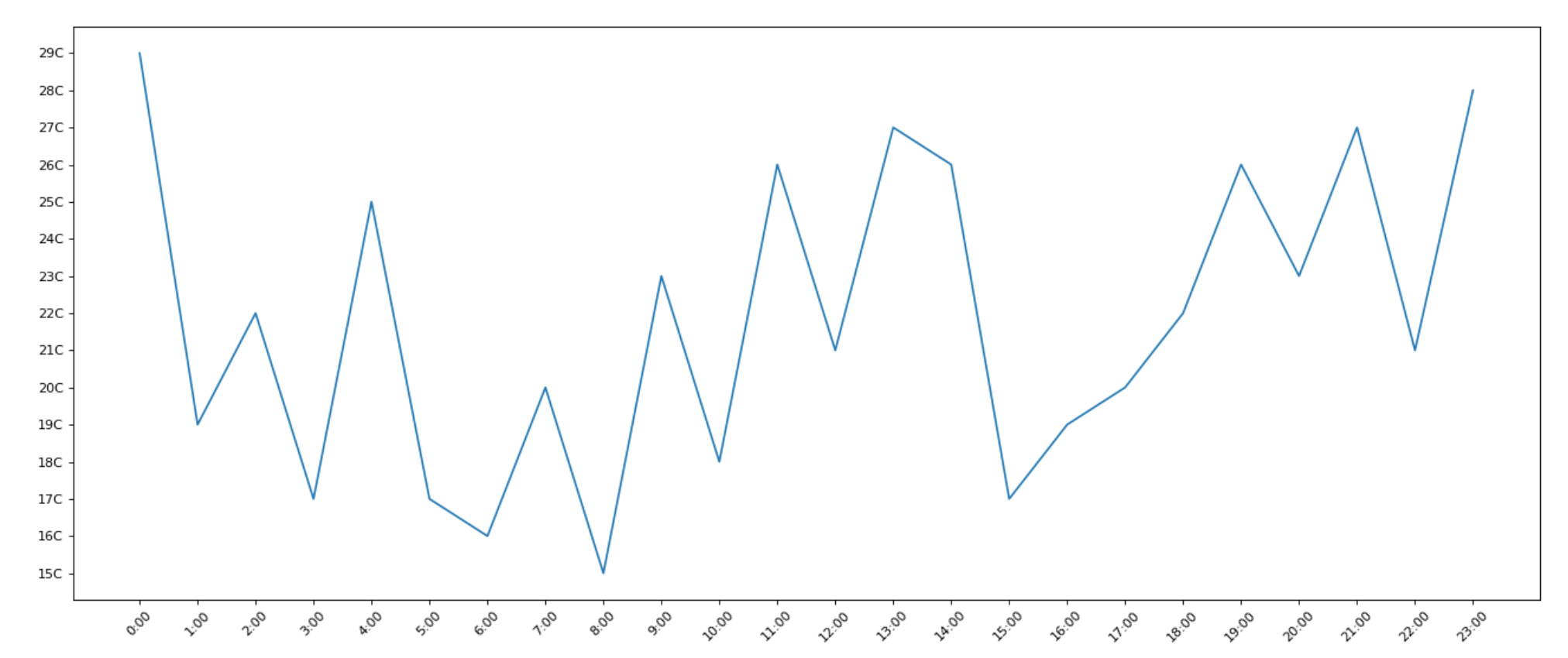
绘制x y轴刻度(通过.xticks(参数1,参数2)及.yticks(参数1,参数2)方法绘制xy轴刻度,参数1代表范围,参数2代表刻度格式)
from matplotlib import pyplot as plt

import random

x = range(2,26,1)

y = [random.randint(15,30) for i in x]

plt.figure(figsize = (20,8),dpi = 80)

#设置x y 值刻度

xticks_lable = ["{}:00".format(i) for i in range(24)]

plt.xticks(x,xticks_lable,rotation = 45)

#x代表有多少刻度值 xticks_lable代表每个刻度上的值 rotation倾斜度数

yticks_lable = ["{}C".format(i) for i in range(min(y),max(y)+1)]

plt.yticks(range(min(y),max(y)+1),yticks_lable)

'''

plt.xticks(x)

plt.yticks(y)

'''

plt.plot(x,y)

plt.show()
一图多线及中文显示
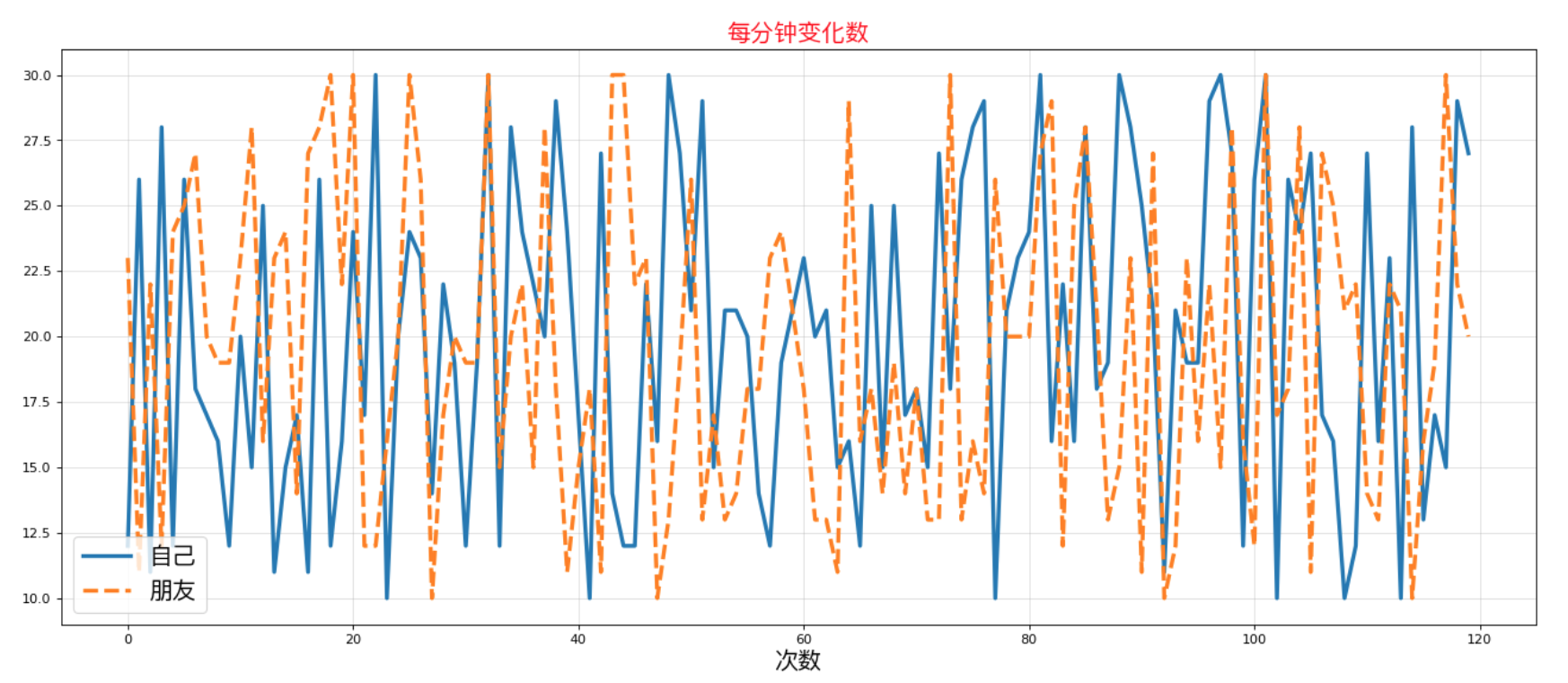
x = range(0,120)

y1 = [random.randint(10,30) for i in x]

y2 = [random.randint(10,30) for i in x]

plt.figure(figsize = (20,8),dpi = 80)

plt.plot(x,y1,linewidth = 3,label = '自己')

plt.plot(x,y2,linewidth = 3,linestyle = '--',label = '朋友')

#解决中文显示

from matplotlib import font_manager

my_font = font_manager.FontProperties(fname = '/System/Library/Fonts/PingFang.ttc',size = 18)

plt.xlabel('时间',fontproperties = my_font)#.xlabel()添加x轴说明

plt.xlabel('次数',fontproperties = my_font)

plt.title('每分钟变化数',fontproperties = my_font,color = 'red') #图片名称

plt.grid(alpha = 0.4) #添加网格

plt.legend(prop = my_font,loc = 'lower left') #添加图例

plt.show()
设置坐标轴范围
import matplotlib.pyplot as plt

import numpy as np

x = np.arange(-10,11,1)

y = x ** 2

plt.plot(x,y)

plt.xlim([-5,5])#调节x轴左右的显示范围

#plt.xlim(xmin = -4)#调节x轴左边最小值

#plt.xlim(xmax = 5)#调节x轴右边最大值

#plt.ylim(ymin = 0)#调节y轴最小值

plt.show()

改变坐标轴的显示方式
import matplotlib.pyplot as plt

import numpy as np

y = range(0,14,2)

x = [-3,-2,-1,0,1,2,3]

ax = plt.gca()

#设置上下左右四个框线的颜色

ax.spines['right'].set_color('none')

ax.spines['top'].set_color('none')

ax.spines['left'].set_color('red')

ax.spines['bottom'].set_color('blue')

#设置框线位置

ax.spines['bottom'].set_position(('data',0))

ax.spines['left'].set_position(('data',0))

plt.plot(x,y)

plt.show()

散点图(显示分布规律,判读变量之间是否存在关联趋势)
from matplotlib import pyplot as plt

from matplotlib import font_manager

y = [11,17,16,11,12,11,12,6,6,7,8,9,12,15,14,17,18,21,16,17,20,14,15,15,15,19,21,22,22,22,23]

x = range(1,32)

# 设置图形大小

plt.figure(figsize=(20,8),dpi=80)

# 使用scatter绘制散点图

plt.scatter(x,y,label= '3月份')

# 调整x轴的刻度

my_font = font_manager.FontProperties(fname='/System/Library/Fonts/PingFang.ttc',size=10)

_xticks_labels = ['3月{}日'.format(i) for i in x]

plt.xticks(x[::3],_xticks_labels[::3],fontproperties=my_font,rotation=45) #修改刻度

plt.xlabel('日期',fontproperties=my_font)

plt.ylabel('温度',fontproperties=my_font)

# 图例

plt.legend(prop=my_font)

plt.show()

条形图(绘制离散的数据,比较数据(类别数据)之间差别)
纵向条形图
from matplotlib import pyplot as plt

from matplotlib import font_manager

a = ['流浪地球','疯狂的外星人','飞驰人生','大黄蜂','熊出没·原始时代','新喜剧之王']

b = ['38.13','19.85','14.89','11.36','6.47','5.93']

# b =[38.13,19.85,14.89,11.36,6.47,5.93]

my_font = font_manager.FontProperties(fname='/System/Library/Fonts/PingFang.ttc',size=10)

plt.figure(figsize=(20,8),dpi=80)

# 绘制条形图.bar

rects = plt.bar(range(len(a)),[float(i) for i in b],width=0.3,color= 'red') #返回包含每个条形的可跌代对象 width设置条形的宽度

plt.xticks(range(len(a)),a,fontproperties=my_font) #设置x轴刻度格式

plt.yticks(range(0,41,5),range(0,41,5))

# 在条形图上加标注(水平居中)

for rect in rects:

    height = rect.get_height() #获取条形的高度

    plt.text(rect.get_x() + rect.get_width() / 2, height+0.3, str(height),ha="center")

plt.show()

并列及罗列条形图
import matplotlib.pyplot as plt

import numpy as np

index = np.arange(4)

BJ = [50,55,53,60]

Sh = [44,66,55,41]

# 并列

plt.bar(index,BJ,width=0.3)

plt.bar(index+0.3,Sh,width=0.3,color='green')

plt.xticks(index+0.3/2,index)

# 罗列

# plt.bar(index,Sh,bottom=BJ,width=0.3,color='green')

plt.show()


直方图(与条形图相似,绘制连续性的数据展示和数据的分布情况)
# 绘制直方图

# 设置组距

distance = 2

# 计算组数

group_num = int((max(time) - min(time)) / distance)

# 绘制直方图

plt.hist(time, bins=group_num) #.hist方法绘制直方图,参数1为数据,参数2为组数
饼状图(不同分类的占比情况)
import matplotlib.pyplot as plt

import matplotlib

from matplotlib import font_manager

my_font = font_manager.FontProperties(fname='/System/Library/Fonts/PingFang.ttc',size=10)

label_list = ["第一部分", "第二部分", "第三部分"] # 各部分标签

size = [55, 35, 10] # 各部分大小

color = ["red", "green", "blue"] # 各部分颜色

explode = [0, 0.05, 0] # 各部分突出值

"""

绘制饼图

explode:设置各部分突出

label:设置各部分标签

labeldistance:设置标签文本距圆心位置,1.1表示1.1倍半径

autopct:设置圆里面文本

shadow:设置是否有阴影

startangle:起始角度,默认从0开始逆时针转

pctdistance:设置圆内文本距圆心距离

返回值

l_text:圆内部文本,matplotlib.text.Text object

p_text:圆外部文本

"""

#.pie绘制饼状图,返回一个元组对象

patches, l_text, p_text = plt.pie(size,

explode=explode,

colors=color,

labels=label_list,

labeldistance=1.1,

autopct="%1.1f%%",

shadow=False,

startangle=90,

pctdistance=0.6)

for t in l_text:

t.set_fontproperties(my_font)

plt.legend(prop=my_font)

plt.legend()

plt.show()
2020-03-22 16:58
Python库-Matplotlib的更多相关文章
- 顶级Python库
绝不能错过的24个顶级Python库 Python有以下三个特点: · 易用性和灵活性 · 全行业高接受度:Python无疑是业界最流行的数据科学语言 · 用于数据科学的Python库的数量优势 事实 ...
- CentOS7 安装python库(numpy、scipy、matplotlib、scikit-learn、tensorflow)
0.1准备工作 安装好CentOS7,配置好网络,确保网络畅通. 0.2root授权 首先:当前用户为kaid # vim /etc/sudoers 在root ALL=(ALL) ALL之后添加: ...
- 用python的matplotlib和numpy库绘制股票K线均线和成交量的整合效果(含量化验证交易策略代码)
在用python的matplotlib和numpy库绘制股票K线均线的整合效果(含从网络接口爬取数据和验证交易策略代码)一文里,我讲述了通过爬虫接口得到股票数据并绘制出K线均线图形的方式,在本文里,将 ...
- 11个并不广为人知,但值得了解的Python库
这是一篇译文,文中提及了一些不常见但是有用的Python库 原文地址:http://blog.yhathq.com/posts/11-python-libraries-you-might-not-kn ...
- Python 库大全
作者:Lingfeng Ai链接:http://www.zhihu.com/question/24590883/answer/92420471来源:知乎著作权归作者所有.商业转载请联系作者获得授权,非 ...
- Python数据分析Python库介绍(1)
一直想写点Python的笔记了,今天就闲着无聊随便抄点,(*^__^*) 嘻嘻…… ---------------------------------------------------------- ...
- python 库安装笔记
python 库安装笔记 zoerywzhou@163.com http://www.cnblogs.com/swje/ 作者:Zhouwan 2017-2-22 友情提示 安装python库的过程中 ...
- python之matplotlib绘图基础
Python之matplotlib基础 matplotlib是Python优秀的数据可视化第三方库 matplotlib库的效果可参考 http://matplotlib.org/gallery.ht ...
- 利用Python进行数据分析——重要的Python库介绍
利用Python进行数据分析--重要的Python库介绍 一.NumPy 用于数组执行元素级计算及直接对数组执行数学运算 线性代数运算.傅里叶运算.随机数的生成 用于C/C++等代码的集成 二.pan ...
随机推荐
- Rational Rose 2007破解版
首先下载好软件,链接在这里 链接:https://pan.baidu.com/s/1op-W-ZX1tqefHffs3m-r0A 提取码:0jwm 这里面包含了Rational Rose 2007版的 ...
- Java内部类的四种分类以及作用介绍
内部类内容解析 内部类的区分 内部类分别有成员内部类.局部内部类.匿名内部类.静态内部类,接下来将分别介绍. 成员内部类 就是位于外部类成员位置的类.与外部类的属性.方法并列. 成员内部类作为外部类的 ...
- [BJDCTF 2nd]old-hack
进入首页: 首页告诉了我们是thinkphp5的漏洞. 知道了是哪个版本的话就搜一搜喽:最后发现是thinkphp5.0.23的命令执行 payload_1:查看根目录文件,发现flag位置 http ...
- String类,string类的特点
1,String类是final修饰的,不能被继承 2,String类的底层使用数组存储 JDK1.9之前:char[]value JDK1.9之后:byte[]value 3,String类的对象不可 ...
- 题解 P4325 【[COCI2006-2007#1] Modulo】
第\(1\)种方法 也是最暴力的一种 我们熟知,\(c++\)中的\(set\)可以既去重,有排序,这题,我们可以用set来搞,虽然我们不需要排序的功能,但毕竟方便,一共是\(10\)个数,所以暴力一 ...
- 【2019牛客暑期多校第三场】J题LRU management
题目链接 题意 好吧,这道题我其实看都没看过,队友跟我说了说这道题是模拟题,卡时间.然后我就上了-- 大致就是维护一个线性表,然后有两种操作:插入.查询 插入时,如果这个值(string)之前出现过, ...
- 微服务交付至kubernetes流程
目录 1.微服务简介 2.K8s部署微服务考虑的问题 3.项目迁移到k8s流程 1.微服务简介 微服务优点 服务组件化 每个服务独立开发.部署,有效避免一个服务的修改引起整个系统重新部署 技术栈灵活 ...
- Kullback-Leibler(KL)散度介绍
在这篇文章中,我们将探讨一种比较两个概率分布的方法,称为Kullback-Leibler散度(通常简称为KL散度).通常在概率和统计中,我们会用更简单的近似分布来代替观察到的数据或复杂的分布.KL散度 ...
- 一个完整的机器学习项目在Python中的演练(一)
大家往往会选择一本数据科学相关书籍或者完成一门在线课程来学习和掌握机器学习.但是,实际情况往往是,学完之后反而并不清楚这些技术怎样才能被用在实际的项目流程中.就像你的脑海中已经有了一块块"拼 ...
- Ceph学习笔记(2)- CRUSH数据分布算法
前言: 分布式存储系统需要让数据均匀的分布在集群中的物理设备上,同时在新设备加入,旧设备退出之后让数据重新达到平衡状态尤为重要.新设备加入后,数据要从不同的老设备中迁移过来.老设备退出后,数据迁移 ...