
TextView和Button的学习
常用属性,界面跳转,按钮学习,按压颜色的变换,图片的插入学习等
工程目录:

MainActivity.java:
package com.example.revrse;

import androidx.appcompat.app.AppCompatActivity;

import android.content.Intent;

import android.os.Bundle;

import android.view.View;

import android.widget.Button;

public class MainActivity extends AppCompatActivity {

   private Button mBtnEditText;

   private Button mBtnTextView;

   private Button mBtnButton;

    @Override

    protected void onCreate(Bundle savedInstanceState) {

        super.onCreate(savedInstanceState);

        setContentView(R.layout.activity_main);

        mBtnTextView=findViewById(R.id.btn_textview);

        mBtnTextView.setOnClickListener(new View.OnClickListener(){

            @Override

            public void onClick(View v){

                //跳转到TextView演示界面

                Intent intent=new Intent(MainActivity.this,TextViewActivity.class);

                startActivity(intent);

            }

        });

        mBtnButton=findViewById(R.id.btn_button);

        mBtnButton.setOnClickListener(new View.OnClickListener(){

            @Override

            public void onClick(View v){

                //跳转到Button演示界面

                Intent intent=new Intent(MainActivity.this,ButtonActivity.class);

                startActivity(intent);

            }

        });

    }

}
activity_main.xml:
<?xml version="1.0" encoding="utf-8"?>

<LinearLayout xmlns:android="http://schemas.android.com/apk/res/android"

    xmlns:app="http://schemas.android.com/apk/res-auto"

    xmlns:tools="http://schemas.android.com/tools"

    android:layout_width="match_parent"

    android:layout_height="match_parent"

    android:orientation="vertical"

    tools:context=".MainActivity">

    <Button

        android:id="@+id/btn_textview"

        android:layout_width="match_parent"

        android:layout_height="wrap_content"

        android:textColor="#000000"

        android:text="TextView"/>

    <Button

        android:id="@+id/btn_button"

        android:layout_width="match_parent"

        android:layout_height="wrap_content"

        android:textColor="#000000"

        android:text="Button"/>

</LinearLayout>
TextViewActivity.java:
package com.example.revrse;

import androidx.appcompat.app.AppCompatActivity;

import android.graphics.Paint;

import android.os.Bundle;

import android.widget.TextView;

public class TextViewActivity extends AppCompatActivity {

   private TextView mTv3;

    @Override

    protected void onCreate(Bundle savedInstanceState) {

        super.onCreate(savedInstanceState);

        setContentView(R.layout.activity_text_view);

        mTv3=(TextView)findViewById(R.id.tv_3);

        mTv3.getPaint().setFlags(Paint.STRIKE_THRU_TEXT_FLAG);//中划线

        mTv3.getPaint().setAntiAlias(true);//去掉锯齿

    }

}
activity_text_view.xml:
<?xml version="1.0" encoding="utf-8"?>

<LinearLayout xmlns:android="http://schemas.android.com/apk/res/android"

    xmlns:app="http://schemas.android.com/apk/res-auto"

    xmlns:tools="http://schemas.android.com/tools"

    android:layout_width="match_parent"

    android:layout_height="match_parent"

    android:orientation="vertical"

    tools:context=".TextViewActivity">

    <TextView

        android:id="@+id/tv_1"

        android:layout_width="100dp"

        android:layout_height="wrap_content"

        android:maxLines="1"

        android:ellipsize="end"

        android:text="软件工程"

        android:textColor="#000000"

        android:textSize="24sp"

        android:layout_marginTop="10dp"/>

    <TextView

        android:id="@+id/tv_2"

        android:layout_width="wrap_content"

        android:layout_height="wrap_content"

        android:text="图片"

        android:drawableRight="@drawable/picture"

        android:textSize="24sp"

        android:layout_marginTop="10dp" />

    <TextView

        android:id="@+id/tv_3"

        android:layout_width="wrap_content"

        android:layout_height="wrap_content"

        android:text="中划线"

        android:textColor="#000000"

        android:textSize="24sp"

        android:layout_marginTop="20dp"/>

        </LinearLayout>
ButtonActivity.java:
package com.example.revrse;

import androidx.appcompat.app.AppCompatActivity;

import android.os.Bundle;

import android.view.View;

import android.widget.Button;

import android.widget.Toast;

public class ButtonActivity extends AppCompatActivity {

 private Button mBtn2;

    @Override

    protected void onCreate(Bundle savedInstanceState) {

        super.onCreate(savedInstanceState);

        setContentView(R.layout.activity_button);

        mBtn2=findViewById(R.id.btn_2);

        mBtn2.setOnClickListener(new View.OnClickListener(){

            @Override

            //弹出语句框方法一

            public void onClick(View v){

                Toast.makeText(ButtonActivity.this,"按钮2被点击了",Toast.LENGTH_SHORT).show();

            }

        });

    }

    public void showToast(View view){

        //弹出语句框

        //Toast.makeText(this,"点击",Toast.LENGTH_SHORT).show();//方法二

    }

}
activity_button.xml:
<?xml version="1.0" encoding="utf-8"?>

<RelativeLayout xmlns:android="http://schemas.android.com/apk/res/android"

    xmlns:app="http://schemas.android.com/apk/res-auto"

    xmlns:tools="http://schemas.android.com/tools"

    android:layout_width="match_parent"

    android:layout_height="match_parent"

    tools:context=".ButtonActivity">

    <Button

        android:id="@+id/btn_1"

        android:layout_width="match_parent"

        android:layout_height="80dp"

        android:text="按钮1"

        android:textSize="20sp"

        android:textColor="#ffffff"

        android:background="#ff0000"/>

    <Button

        android:id="@+id/btn_2"

        android:layout_width="match_parent"

        android:layout_height="80dp"

        android:text="按钮2(按压变色)"

        android:textSize="20sp"

        android:textColor="#00ff33"

        android:background="#ffff00"

        android:layout_below="@+id/btn_1"

        android:onClick="showToast"

        android:layout_marginTop="10dp"

        tools:ignore="OnClick" />

</RelativeLayout>
.res.drawable
bg_button2.xml:(弹出语句框)
<?xml version="1.0" encoding="utf-8"?>

<selector xmlns:android="http://schemas.android.com/apk/res/android">

    <item android:state_pressed="true">

        <shape>

            <solid android:color="#ff9900"/>

            <corners android:radius="5dp"/>

        </shape>

    </item>

    <item android:state_pressed="false">

        <shape>

            <solid android:color="#ff9900"/>

            <corners android:radius="5dp"/>

        </shape>

    </item>

</selector>
运行截图:
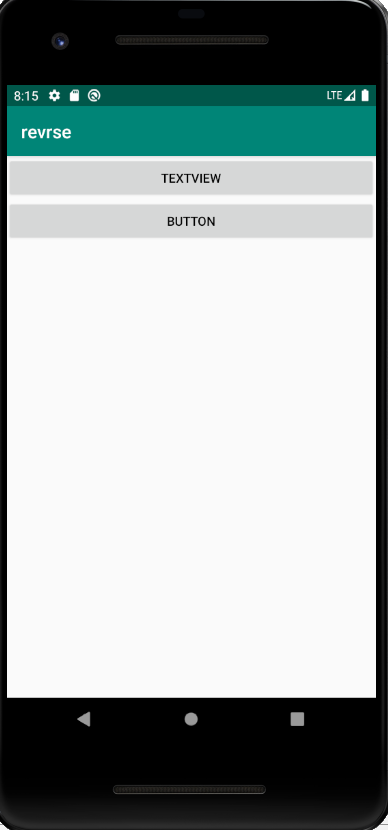
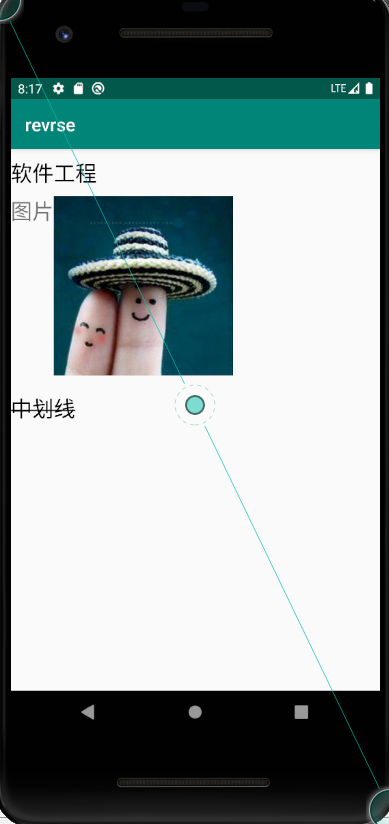
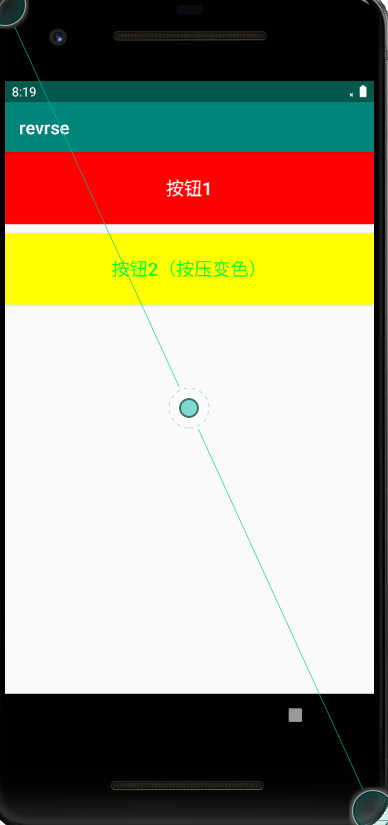
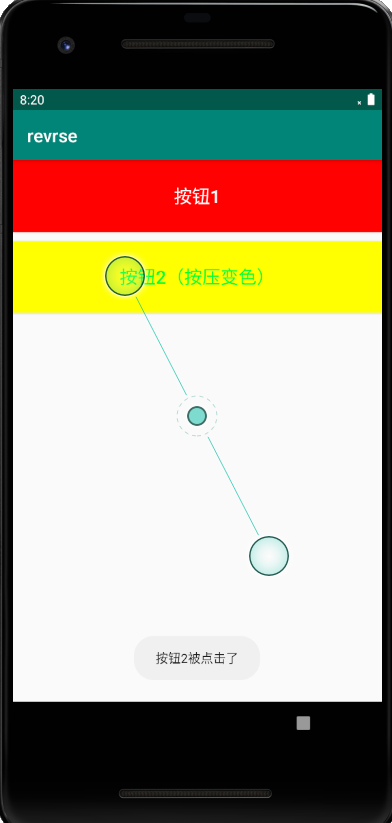
TextView和Button的学习的更多相关文章
- android入门系列- TextView EditText Button ImageView 的简单应用
第一篇原创,其实自己就是一菜鸟,简单分享点基本知识吧.希望能有所帮助吧. TextView EditText Button ImageView 这几个控件可能是Android开发中最常用.最基本的几个 ...
- gridview里item是textView、Button单击事件相应,以及按下效果的取去除
1.响应事件的区别: gridview的item是textView的时候,gridview的itemonclick事件可以正常相应,但是换了Button后不能,原因如下: public class B ...
- Android开发8:UI组件TextView,EditText,Button
版本:Android4.3 API18 学习整理:liuxinming TextView 概述 TextView直接继承了View(EditText.Button两个UI组件类的父类) TextVie ...
- Android -- TextView、button方法详解(1)
1.TextView常规方法 TextView myTextView=null; //声明变量 myTextView=(TextView)findViewById(R.id.myTextView); ...
- android中给TextView或者Button的文字添加阴影效果
1在代码中添加文字阴影 TextView 有一个方法 /** * Gives the text a shadow of the specified radius and color, the ...
- Android -- TextView、button方法详解(2)
1. button按下状态的改变 Button bt1 = null; // 声明按钮对象 bt1 = (Button) findViewById(R.id.button1); // 获取按钮对象 b ...
- Android之TextView控件的学习
<TextView android:id="@+id/tv" //id号,指明这个TextView的唯一身份 android:autoLink=&qu ...
- Android开源项目发现---TextView,Button篇(持续更新)
android-flowtextview 文字自动环绕其他View的Layout 项目地址:https://code.google.com/p/android-flowtextview/ 效果图:ht ...
- 二、Android学习第二天——初识Activity(转)
(转自:http://wenku.baidu.com/view/af39b3164431b90d6c85c72f.html) 一. Android学习第二天——初识Activity 昨天程序搭建成功以 ...
随机推荐
- MySQL报错注入函数汇总及常用注入语句
版权声明:本文转载自网络内容,下面附原创链接原创链接:https://blog.csdn.net/Auuuuuuuu/article/details/91415165 常用函数 字符串连接函数,将多个 ...
- IOCTL_DISK_GET_DRIVE_GEOMETRY
IOCTL_DISK_GET_DRIVE_GEOMETRY: 获取磁盘参数 c++实现: #include <Windows.h> #include <winioctl.h> ...
- python基础笔记:判断与循环
判断: #根据身高为1.75,体重为65的小明的bmi输出小明的身材 h=1.75 w=65 bmi=w/(h*h) if bmi<18.5: print('过轻') elif bmi<= ...
- 109-PHP类成员初始化值
<?php class mao{ //定义猫类 public $age=0; //定义多个属性并初始化 public $weight=50; public $color='white'; } $ ...
- Ubuntu18安装LAMP环境详细步骤
Ubuntu18安装Lamp环境 1.su root 切换root账号(root账户权限高不用总输入sudo) 更新源 阿里源网址:https://opsx.alibaba.com/mirror 更 ...
- 每天一点点之vue框架开发 - vue 动态替换路由(地址栏)参数
import merge from 'webpack-merge': // 修改原有参数 this.$router.push({ query:merge(this.$route.query,{'max ...
- 【LeetCode】四数之和
[问题]给定一个包含 n 个整数的数组 nums 和一个目标值 target,判断 nums 中是否存在四个元素 a,b,c 和 d ,使得 a + b + c + d 的值与 target 相等?找 ...
- Day1-T2
原题目 在小X的认知里,质数是除了本身和1以外,没有其他因数的数. 但由于小 X对质数的热爱超乎寻常,所以小X同样喜欢那些虽然不是质数, 但却是由两个质数相乘得来的数. 于是,我们定义一个数小 X喜欢 ...
- python--多线程的应用
python 多线程执行函数,以及调用函数时传参 import threading def func1(): print('this is function1') def func2(x,y): pr ...
- CTF-域渗透--靶场夺旗
开门见山 1. 扫描靶场ip 192.168.1.106 2. 扫描靶场开放端口 3. 扫描靶场全部信息 4. 探测靶场敏感信息 5. 对一些特殊的端口进行nc探测 6. 为了绕过对应命令执行限制,可 ...