
揭秘uc浏览器一
首先,看一下项目完成后的,最终效果是这样的:
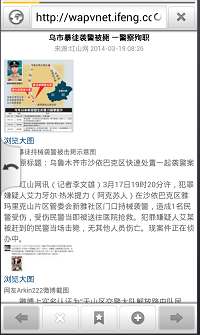
一.主界面
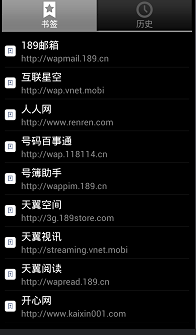
二,书签界面
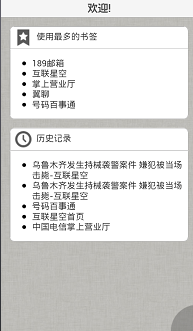
三、主界面
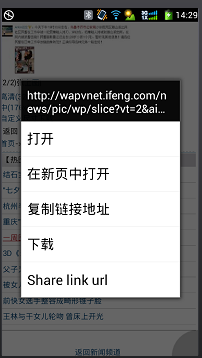
四.操作对话框界面
这几个界面你是否看到了uc浏览器的影子了,其实我说你也可以了,在接下来篇幅中,我将手把手叫大家完成这个浏览器。
首先,我们从主界面开始吧,这是一个主线,项目的一些开始由他开始了。
从图一中,我们可以看出其布局文件主要的布局文件以线性布局为主,而同时了他嵌套了相对布局,有图有真相,下图就是我对主页布局文件一种说明:
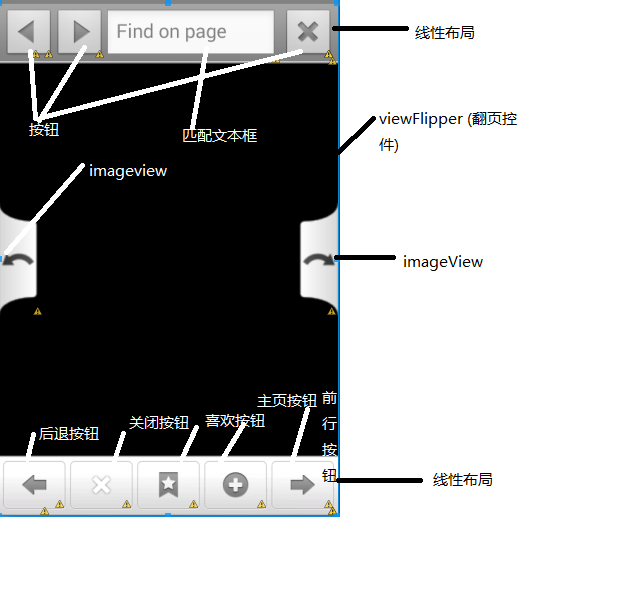
从上图的布局文件,我们可以清晰的看出来了,中间viewflipper这个翻页控件有大作用的,里面的一些网页内容将展现如此。
android布局文件固然重要,但只有了代码控制,才能使一个app变得"有血有肉",我们来看看这个主页面的控制文件。
照例了,我们先介绍了一些常量的声明:这些在下面的代码中将会大量的使用,源代码如下:
//滑动像素的入口常量

    private static final int FLIP_PIXEL_THRESHOLD = 200;

    //滑动时间的入口常量

    private static final int FLIP_TIME_THRESHOLD = 400;

//    添加标签的菜单常量

    private static final int MENU_ADD_BOOKMARK = Menu.FIRST;

//展示标签的菜单常量

    private static final int MENU_SHOW_BOOKMARKS = Menu.FIRST + 1;

//展示下载的菜单常量

    private static final int MENU_SHOW_DOWNLOADS = Menu.FIRST + 2;

//喜爱的菜单常量

    private static final int MENU_PREFERENCES = Menu.FIRST + 3;

//退出的菜单常量

    private static final int MENU_EXIT = Menu.FIRST + 4;

//打开的上下文菜单常量

    private static final int CONTEXT_MENU_OPEN = Menu.FIRST + 10;

//打开新的菜单常量

    private static final int CONTEXT_MENU_OPEN_IN_NEW_TAB = Menu.FIRST + 11;

//下载的上下文菜单常量

    private static final int CONTEXT_MENU_DOWNLOAD = Menu.FIRST + 12;

//拷贝的菜单常量

    private static final int CONTEXT_MENU_COPY = Menu.FIRST + 13;

//发送具体的上下文菜单常量

    private static final int CONTEXT_MENU_SEND_MAIL = Menu.FIRST + 14;

//分享上下文菜单常量

    private static final int CONTEXT_MENU_SHARE = Menu.FIRST + 15;

//打开标签历史记录的页面常量

    private static final int OPEN_BOOKMARKS_HISTORY_ACTIVITY = 0;

//打开下载的页面常量

    private static final int OPEN_DOWNLOADS_ACTIVITY = 1;

//打开文件选择的界面的常量

    private static final int OPEN_FILE_CHOOSER_ACTIVITY = 2;

    //全频的常量

    protected static final FrameLayout.LayoutParams COVER_SCREEN_PARAMS =

            new FrameLayout.LayoutParams(

            ViewGroup.LayoutParams.MATCH_PARENT,

            ViewGroup.LayoutParams.MATCH_PARENT);
观察上面各个变量,我们可以得出来这样的结论:
①程序将会利用一些菜单,上下文菜单进行添加书签,书签,退出的操作。
②主界面全屏形式将会大量利用。
接下来,是一些控件变量的声明,源代码如下:
//    填充器

    protected LayoutInflater mInflater = null;

//顶部的线性布局文件

    private LinearLayout mTopBar;

//底部 线性布局文件

    private LinearLayout mBottomBar;

    private LinearLayout mFindBar;

//前一步按钮

    private ImageButton mFindPreviousButton;

//下一步按钮

    private ImageButton mFindNextButton;

//关闭的按钮

    private ImageButton mFindCloseButton;

//文本框

    private EditText mFindText;

//前一步视图

    private ImageView mPreviousTabView;

//下一步的视图

    private ImageView mNextTabView;

//工具按钮

    private ImageButton mToolsButton;

//自动匹配文本框

    private AutoCompleteTextView mUrlEditText;

//前往的按钮

    private ImageButton mGoButton;

//进度条

    private ProgressBar mProgressBar;

//右边imageviw

    private ImageView mBubbleRightView;

//左边的imageview

    private ImageView mBubbleLeftView;

//当前的web视图

    private CustomWebView mCurrentWebView;

//所有的打开的web的视图

    private List<CustomWebView> mWebViews;

//前面按钮

    private ImageButton mPreviousButton;

//下一步的按钮

    private ImageButton mNextButton;

    //开启一个tab按钮

    private ImageButton mNewTabButton;

    //移去tab的按钮

    private ImageButton mRemoveTabButton;

    //快速进入的按钮

    private ImageButton mQuickButton;

    //当前的背景

    private Drawable mCircularProgress;

    //url 是否显示

    private boolean mUrlBarVisible;

    //工具grid 是否显示

    private boolean mToolsActionGridVisible = false;

    //对话框是否显示

    private boolean mFindDialogVisible = false;

    //url的监听者

    private TextWatcher mUrlTextWatcher;

    //开启的多线程

    private HideToolbarsRunnable mHideToolbarsRunnable;

    //翻页的控件

    private ViewFlipper mViewFlipper;

    //手势的监听者

    private GestureDetector mGestureDetector;

    //换tab的枚举

    private SwitchTabsMethod mSwitchTabsMethod = SwitchTabsMethod.BOTH;

    //action的grid

    private QuickActionGrid mToolsActionGrid;

    //消息URL

    private ValueCallback<Uri> mUploadMessage;

    //改变的监听者

    private OnSharedPreferenceChangeListener mPreferenceChangeListener;

    private View mCustomView;

    //当前的

    private Bitmap mDefaultVideoPoster = null;

    private View mVideoProgressView = null;

    //桢不具

    private FrameLayout mFullscreenContainer;

    //相应回调

    private WebChromeClient.CustomViewCallback mCustomViewCallback;

    //改变tab的枚举

    private enum SwitchTabsMethod {

        BUTTONS,

        FLING,

        BOTH

    }
通过上述一些变量的声明,我们应该明白这么几点了
①主要控件声明是一些上局布局文件中的控件的声明。
②取此之外,一些判断其是否显示隐藏的变量,一些保存当前webview的变量,一些保存当前webview视图也在此申明了,相应回调的接口。
③此外,还有一个tab页改变方式的申明。
接下来,重头戏——方法实现就来了。首先是一个oncreate方法,是进行数据的初始化。
    /**

     * 数据的初始化

     */

    @Override

    public void onCreate(Bundle savedInstanceState) {

        super.onCreate(savedInstanceState);

        INSTANCE = this;

        Constants.initializeConstantsFromResources(this);

        Controller.getInstance().setPreferences(PreferenceManager.getDefaultSharedPreferences(this));

        if (Controller.getInstance().getPreferences().getBoolean(Constants.PREFERENCES_SHOW_FULL_SCREEN, false)) {

            getWindow().setFlags(WindowManager.LayoutParams.FLAG_FULLSCREEN, WindowManager.LayoutParams.FLAG_FULLSCREEN);

        }

        if (Controller.getInstance().getPreferences().getBoolean(Constants.PREFERENCES_GENERAL_HIDE_TITLE_BARS, true)) {

            requestWindowFeature(Window.FEATURE_NO_TITLE);

        }

        setProgressBarVisibility(true);

        setContentView(R.layout.main);

        mCircularProgress = getResources().getDrawable(R.drawable.spinner);

        EventController.getInstance().addDownloadListener(this);

        mHideToolbarsRunnable = null;

        mInflater = (LayoutInflater) getSystemService(Context.LAYOUT_INFLATER_SERVICE);

        buildComponents();

        mViewFlipper.removeAllViews();

        updateSwitchTabsMethod();

        updateBookmarksDatabaseSource();

        registerPreferenceChangeListener();

        Intent i = getIntent();

        if (i.getData() != null) {

            // App first launch from another app.

            addTab(false);

            navigateToUrl(i.getDataString());

        } else {

            // Normal start.

            int currentVersionCode = ApplicationUtils.getApplicationVersionCode(this);

            int savedVersionCode = PreferenceManager.getDefaultSharedPreferences(this).getInt(Constants.PREFERENCES_LAST_VERSION_CODE, -1);

            // If currentVersionCode and savedVersionCode are different, the application has been updated.

            if (currentVersionCode != savedVersionCode) {

                // Save current version code.

                Editor editor = PreferenceManager.getDefaultSharedPreferences(this).edit();

                editor.putInt(Constants.PREFERENCES_LAST_VERSION_CODE, currentVersionCode);

                editor.commit();

                // Display changelog dialog.

                Intent changelogIntent = new Intent(this, ChangelogActivity.class);

                startActivity(changelogIntent);

            }

            boolean lastPageRestored = false;

            if (PreferenceManager.getDefaultSharedPreferences(this).getBoolean(Constants.PREFERENCES_BROWSER_RESTORE_LAST_PAGE, false)) {

                if (savedInstanceState != null) {

                    String savedUrl = savedInstanceState.getString(Constants.EXTRA_SAVED_URL);

                    if (savedUrl != null) {

                        addTab(false);

                        navigateToUrl(savedUrl);

                        lastPageRestored = true;

                    }

                }

            }

            if (!lastPageRestored) {

                addTab(true);

            }

        }

        initializeWebIconDatabase();

        startToolbarsHideRunnable();

    }
从上述的源代码,我们可以清楚看出啦:
①,相应的初始化的内容,是从sharedprefrence这个xml文件中读取相应是否全屏啊,是否有标题这些所谓变量,来决定他显示显示相应的内容。
②,在这里进行相应数据化的初始化。
③,找到相应的控件。
④,未控件赋予相应事件的监听。
⑤,导航到相应的界面
接下来的源代码了,主要是解决退出销毁数据,保存数据的方法,开启新意图的方法。
    /**

     * 销毁界面

     */

    @Override

    protected void onDestroy() {

        WebIconDatabase.getInstance().close();

        if (PreferenceManager.getDefaultSharedPreferences(this).getBoolean(Constants.PREFERENCES_PRIVACY_CLEAR_CACHE_ON_EXIT, false)) {

            mCurrentWebView.clearCache(true);

        }

        EventController.getInstance().removeDownloadListener(this);

        PreferenceManager.getDefaultSharedPreferences(this).unregisterOnSharedPreferenceChangeListener(mPreferenceChangeListener);

        super.onDestroy();

    }

    /**

     * 保存相应的数据

     */

    @Override

    protected void onSaveInstanceState(Bundle outState) {

        outState.putString(Constants.EXTRA_SAVED_URL, mCurrentWebView.getUrl());

        super.onSaveInstanceState(outState);

    }

    /**

     * Handle url request from external apps.

     * @param intent The intent.

     */

    @Override

    protected void onNewIntent(Intent intent) {

        if (intent.getData() != null) {

            addTab(false);

            navigateToUrl(intent.getDataString());

        }

        setIntent(intent);

        super.onNewIntent(intent);

    }
我们得出来这样的结论了,功能有三
①保存数据,将相应的URL数据保存起来。
②退出时候,判断这个是否需要清空相应的缓存,将相应的sharedpreference的监听者移除。
③开启新的一个意图的时候,导航到相应URL的页面,开始新的意图。
在上面oncreate的方法中,我们说到了他有初始化控件的方法,那长成了什么样子了,我们来瞧一瞧:
    /**

     * Create main UI.

     */

    private void buildComponents() {

        mToolsActionGrid = new QuickActionGrid(this);

        mToolsActionGrid.addQuickAction(new QuickAction(this, R.drawable.ic_btn_home, R.string.QuickAction_Home));

        mToolsActionGrid.addQuickAction(new QuickAction(this, R.drawable.ic_btn_share, R.string.QuickAction_Share));

        mToolsActionGrid.addQuickAction(new QuickAction(this, R.drawable.ic_btn_find, R.string.QuickAction_Find));

        mToolsActionGrid.addQuickAction(new QuickAction(this, R.drawable.ic_btn_select, R.string.QuickAction_SelectText));

        mToolsActionGrid.addQuickAction(new QuickAction(this, R.drawable.ic_btn_mobile_view, R.string.QuickAction_MobileView));

        mToolsActionGrid.setOnQuickActionClickListener(new OnQuickActionClickListener() {

            @Override

            public void onQuickActionClicked(QuickActionWidget widget, int position) {

                switch (position) {

                case 0:

                    navigateToHome();

                    break;

                case 1:

                    ApplicationUtils.sharePage(MainActivity.this, mCurrentWebView.getTitle(), mCurrentWebView.getUrl());

                    break;

                case 2:

                    // Somewhat dirty hack: when the find dialog was shown from a QuickAction,

                    // the soft keyboard did not show... Hack is to wait a little before showing

                    // the file dialog through a thread.

                    startShowFindDialogRunnable();

                    break;

                case 3:

                    swithToSelectAndCopyTextMode();

                    break;

                case 4:

                    String currentUrl = mUrlEditText.getText().toString();

                    // Do not reload mobile view if already on it.

                    if (!currentUrl.startsWith(Constants.URL_GOOGLE_MOBILE_VIEW_NO_FORMAT)) {

                        String url = String.format(Constants.URL_GOOGLE_MOBILE_VIEW, mUrlEditText.getText().toString());

                        navigateToUrl(url);

                    }

                    break;

                }

            }

        });

        mToolsActionGrid.setOnDismissListener(new PopupWindow.OnDismissListener() {

            @Override

            public void onDismiss() {

                mToolsActionGridVisible = false;

                startToolbarsHideRunnable();

            }

        });

        mGestureDetector = new GestureDetector(this, new GestureListener());

        mUrlBarVisible = true;

        mWebViews = new ArrayList<CustomWebView>();

        Controller.getInstance().setWebViewList(mWebViews);

        mBubbleRightView = (ImageView) findViewById(R.id.BubbleRightView);

        mBubbleRightView.setOnClickListener(new View.OnClickListener() {

            @Override

            public void onClick(View v) {

                setToolbarsVisibility(true);

            }

        });

        mBubbleRightView.setVisibility(View.GONE);

        mBubbleLeftView = (ImageView) findViewById(R.id.BubbleLeftView);

        mBubbleLeftView.setOnClickListener(new View.OnClickListener() {

            @Override

            public void onClick(View v) {

                setToolbarsVisibility(true);

            }

        });

        mBubbleLeftView.setVisibility(View.GONE);

        mViewFlipper = (ViewFlipper) findViewById(R.id.ViewFlipper);

        mTopBar = (LinearLayout) findViewById(R.id.BarLayout);

        mTopBar.setOnClickListener(new OnClickListener() {

            @Override

            public void onClick(View v) {

                // Dummy event to steel it from the WebView, in case of clicking between the buttons.

            }

        });

        mBottomBar = (LinearLayout) findViewById(R.id.BottomBarLayout);

        mBottomBar.setOnClickListener(new OnClickListener() {

            @Override

            public void onClick(View v) {

                // Dummy event to steel it from the WebView, in case of clicking between the buttons.

            }

        });

        mFindBar = (LinearLayout) findViewById(R.id.findControls);

        mFindBar.setVisibility(View.GONE);

        mPreviousTabView = (ImageView) findViewById(R.id.PreviousTabView);

        mPreviousTabView.setOnClickListener(new View.OnClickListener() {

            @Override

            public void onClick(View v) {

                showPreviousTab(true);

            }

        });

        mPreviousTabView.setVisibility(View.GONE);

        mNextTabView = (ImageView) findViewById(R.id.NextTabView);

        mNextTabView.setOnClickListener(new View.OnClickListener() {

            @Override

            public void onClick(View v) {

                showNextTab(true);

            }

        });

        mNextTabView.setVisibility(View.GONE);

        String[] from = new String[] {UrlSuggestionCursorAdapter.URL_SUGGESTION_TITLE, UrlSuggestionCursorAdapter.URL_SUGGESTION_URL};

        int[] to = new int[] {R.id.AutocompleteTitle, R.id.AutocompleteUrl};

        UrlSuggestionCursorAdapter adapter = new UrlSuggestionCursorAdapter(this, R.layout.url_autocomplete_line, null, from, to);

        adapter.setCursorToStringConverter(new CursorToStringConverter() {

            @Override

            public CharSequence convertToString(Cursor cursor) {

                String aColumnString = cursor.getString(cursor.getColumnIndex(UrlSuggestionCursorAdapter.URL_SUGGESTION_URL));

                return aColumnString;

            }

        });

        adapter.setFilterQueryProvider(new FilterQueryProvider() {

            @Override

            public Cursor runQuery(CharSequence constraint) {

                if ((constraint != null) &&

                        (constraint.length() > 0)) {

                    return BookmarksProviderWrapper.getUrlSuggestions(getContentResolver(),

                            constraint.toString(),

                            PreferenceManager.getDefaultSharedPreferences(MainActivity.this).getBoolean(Constants.PREFERENCE_USE_WEAVE, false));

                } else {

                    return BookmarksProviderWrapper.getUrlSuggestions(getContentResolver(),

                            null,

                            PreferenceManager.getDefaultSharedPreferences(MainActivity.this).getBoolean(Constants.PREFERENCE_USE_WEAVE, false));

                }

            }

        });

        mUrlEditText = (AutoCompleteTextView) findViewById(R.id.UrlText);

        mUrlEditText.setThreshold(1);

        mUrlEditText.setAdapter(adapter);

        mUrlEditText.setOnKeyListener(new View.OnKeyListener() {

            @Override

            public boolean onKey(View v, int keyCode, KeyEvent event) {

                if (keyCode == KeyEvent.KEYCODE_ENTER) {

                    navigateToUrl();

                    return true;

                }

                return false;

            }

        });

        mUrlTextWatcher = new TextWatcher() {

            @Override

            public void onTextChanged(CharSequence arg0, int arg1, int arg2, int arg3) { }

            @Override

            public void beforeTextChanged(CharSequence arg0, int arg1, int arg2, int arg3) { }

            @Override

            public void afterTextChanged(Editable arg0) {

                updateGoButton();

            }

        };

        mUrlEditText.addTextChangedListener(mUrlTextWatcher);

        mUrlEditText.setOnFocusChangeListener(new View.OnFocusChangeListener() {

            @Override

            public void onFocusChange(View v, boolean hasFocus) {

                // Select all when focus gained.

                if (hasFocus) {

                    mUrlEditText.setSelection(0, mUrlEditText.getText().length());

                }

            }

        });

        mUrlEditText.setCompoundDrawablePadding(5);

        mGoButton = (ImageButton) findViewById(R.id.GoBtn);

        mGoButton.setOnClickListener(new View.OnClickListener() {

            public void onClick(View view) {

                if (mCurrentWebView.isLoading()) {

                    mCurrentWebView.stopLoading();

                } else if (!mCurrentWebView.isSameUrl(mUrlEditText.getText().toString())) {

                    navigateToUrl();

                } else {

                    mCurrentWebView.reload();

                }

            }

        });

        mToolsButton = (ImageButton) findViewById(R.id.ToolsBtn);

        mToolsButton.setOnClickListener(new View.OnClickListener() {

            @Override

            public void onClick(View v) {

                mToolsActionGridVisible = true;

                mToolsActionGrid.show(v);

            }

        });

        mProgressBar = (ProgressBar) findViewById(R.id.WebViewProgress);

        mProgressBar.setMax(100);

        mPreviousButton = (ImageButton) findViewById(R.id.PreviousBtn);

        mNextButton = (ImageButton) findViewById(R.id.NextBtn);

        mPreviousButton.setOnClickListener(new View.OnClickListener() {

            public void onClick(View view) {

                navigatePrevious();

            }

        });

        mNextButton.setOnClickListener(new View.OnClickListener() {

            public void onClick(View view) {

                navigateNext();

            }

        });

        mNewTabButton = (ImageButton) findViewById(R.id.NewTabBtn);

        mNewTabButton.setOnClickListener(new View.OnClickListener() {

            public void onClick(View view) {

                addTab(true);

            }

        });

        mRemoveTabButton = (ImageButton) findViewById(R.id.RemoveTabBtn);

        mRemoveTabButton.setOnClickListener(new View.OnClickListener() {

            public void onClick(View view) {

                if (mViewFlipper.getChildCount() == 1 && !mCurrentWebView.getUrl().equals(Constants.URL_ABOUT_START)) {

                    navigateToHome();

                    updateUI();

                    updatePreviousNextTabViewsVisibility();

                }

                else

                    removeCurrentTab();

            }

        });

        mQuickButton = (ImageButton) findViewById(R.id.QuickBtn);

        mQuickButton.setOnClickListener(new View.OnClickListener() {

            public void onClick(View view) {

                onQuickButton();

            }

        });

        mFindPreviousButton = (ImageButton) findViewById(R.id.find_previous);

        mFindPreviousButton.setOnClickListener(new OnClickListener() {

            @Override

            public void onClick(View v) {

                mCurrentWebView.findNext(false);

                hideKeyboardFromFindDialog();

            }

        });

        mFindNextButton = (ImageButton) findViewById(R.id.find_next);

        mFindNextButton.setOnClickListener(new OnClickListener() {

            @Override

            public void onClick(View v) {

                mCurrentWebView.findNext(true);

                hideKeyboardFromFindDialog();

            }

        });

        mFindCloseButton = (ImageButton) findViewById(R.id.find_close);

        mFindCloseButton.setOnClickListener(new OnClickListener() {

            @Override

            public void onClick(View v) {

                closeFindDialog();

            }

        });

        mFindText = (EditText) findViewById(R.id.find_value);

        mFindText.addTextChangedListener(new TextWatcher() {

            @Override

            public void onTextChanged(CharSequence s, int start, int before, int count) {

                doFind();

            }

            @Override

            public void beforeTextChanged(CharSequence s, int start, int count, int after) { }

            @Override

            public void afterTextChanged(Editable s) { }

        });

    }
由这一大堆源代码,我们可以总结出这样的功能特点:
①我们为了满足自己的代码的需求初始化了QuickActionGrid这个控件,这个控件添加了主页,标签,添加标签功能到这个控件中。
②为了QuickActionGrid这个控件,赋予相应的事件,不同的事件做不同的动作。
③监听了相应动作手势的变化。
④找到相应的按钮控件,赋予相应的按钮控件的点击事件。
⑤实例化相应progressbar,使他的最大值是100.
⑥找到相应的匹配的文本框,从而为其监听文本变化的事件,从而完全实现匹配的效果。
⑦声明一个adapter,把相应数据填充出来。
这个重头戏介绍完成以后,我们在看看sharedpreference中处理方法,这些处理方法,主要是处理一些配置类的信息。
/**

     * 注册一个preference的监听者

     */

    private void registerPreferenceChangeListener() {

        mPreferenceChangeListener = new OnSharedPreferenceChangeListener() {

            @Override

            public void onSharedPreferenceChanged(SharedPreferences sharedPreferences, String key) {

                if (key.equals(Constants.PREFERENCE_BOOKMARKS_DATABASE)) {

                    updateBookmarksDatabaseSource();

                }

            }

        };

        PreferenceManager.getDefaultSharedPreferences(this).registerOnSharedPreferenceChangeListener(mPreferenceChangeListener);

    }

    /**

     * Apply preferences to the current UI objects.

     */

    public void applyPreferences() {

        // To update to Bubble position.

        setToolbarsVisibility(false);

        updateSwitchTabsMethod();

        for (CustomWebView view : mWebViews) {

            view.initializeOptions();

        }

    }
这段代码给予我们起始有这么几点:
①读取相应的数据库配置信息,更新标签的数据源。为相应的数据类注册一个监听者。
②为相应ui 对象赋值一些数据信息。
浏览器中webview是一个浏览器重中之重,我们在下面篇幅中,主要来自己初始化一个webview,源代码如下:
    /**

     * Initialize a newly created WebView.

     */

    private void initializeCurrentWebView() {

        mCurrentWebView.setWebViewClient(new CustomWebViewClient(this));

        mCurrentWebView.setOnTouchListener(this);

        mCurrentWebView.setOnCreateContextMenuListener(new View.OnCreateContextMenuListener() {

            @Override

            public void onCreateContextMenu(ContextMenu menu, View v, ContextMenuInfo menuInfo) {

                HitTestResult result = ((WebView) v).getHitTestResult();

                int resultType = result.getType();

                if ((resultType == HitTestResult.ANCHOR_TYPE) ||

                        (resultType == HitTestResult.IMAGE_ANCHOR_TYPE) ||

                        (resultType == HitTestResult.SRC_ANCHOR_TYPE) ||

                        (resultType == HitTestResult.SRC_IMAGE_ANCHOR_TYPE)) {

                    Intent i = new Intent();

                    i.putExtra(Constants.EXTRA_ID_URL, result.getExtra());

                    MenuItem item = menu.add(0, CONTEXT_MENU_OPEN, 0, R.string.Main_MenuOpen);

                    item.setIntent(i);

                    item = menu.add(0, CONTEXT_MENU_OPEN_IN_NEW_TAB, 0, R.string.Main_MenuOpenNewTab);

                    item.setIntent(i);

                    item = menu.add(0, CONTEXT_MENU_COPY, 0, R.string.Main_MenuCopyLinkUrl);

                    item.setIntent(i);

                    item = menu.add(0, CONTEXT_MENU_DOWNLOAD, 0, R.string.Main_MenuDownload);

                    item.setIntent(i);

                    item = menu.add(0, CONTEXT_MENU_SHARE, 0, R.string.Main_MenuShareLinkUrl);

                    item.setIntent(i);

                    menu.setHeaderTitle(result.getExtra());

                } else if (resultType == HitTestResult.IMAGE_TYPE) {

                    Intent i = new Intent();

                    i.putExtra(Constants.EXTRA_ID_URL, result.getExtra());

                    MenuItem item = menu.add(0, CONTEXT_MENU_OPEN, 0, R.string.Main_MenuViewImage);

                    item.setIntent(i);

                    item = menu.add(0, CONTEXT_MENU_COPY, 0, R.string.Main_MenuCopyImageUrl);

                    item.setIntent(i);

                    item = menu.add(0, CONTEXT_MENU_DOWNLOAD, 0, R.string.Main_MenuDownloadImage);

                    item.setIntent(i);

                    item = menu.add(0, CONTEXT_MENU_SHARE, 0, R.string.Main_MenuShareImageUrl);

                    item.setIntent(i);

                    menu.setHeaderTitle(result.getExtra());

                } else if (resultType == HitTestResult.EMAIL_TYPE) {

                    Intent sendMail = new Intent(Intent.ACTION_VIEW, Uri.parse(WebView.SCHEME_MAILTO + result.getExtra()));

                    MenuItem item = menu.add(0, CONTEXT_MENU_SEND_MAIL, 0, R.string.Main_MenuSendEmail);

                    item.setIntent(sendMail);

                    Intent i = new Intent();

                    i.putExtra(Constants.EXTRA_ID_URL, result.getExtra());

                    item = menu.add(0, CONTEXT_MENU_COPY, 0, R.string.Main_MenuCopyEmailUrl);

                    item.setIntent(i);

                    item = menu.add(0, CONTEXT_MENU_SHARE, 0, R.string.Main_MenuShareEmailUrl);

                    item.setIntent(i);

                    menu.setHeaderTitle(result.getExtra());

                }

            }

        });

        mCurrentWebView.setDownloadListener(new DownloadListener() {

            @Override

            public void onDownloadStart(String url, String userAgent,

                    String contentDisposition, String mimetype,

                    long contentLength) {

                doDownloadStart(url, userAgent, contentDisposition, mimetype, contentLength);

            }

        });

        final Activity activity = this;

        mCurrentWebView.setWebChromeClient(new WebChromeClient() {

            @SuppressWarnings("unused")

            // This is an undocumented method, it _is_ used, whatever Eclipse may think :)

            // Used to show a file chooser dialog.

            public void openFileChooser(ValueCallback<Uri> uploadMsg) {

                mUploadMessage = uploadMsg;

                Intent i = new Intent(Intent.ACTION_GET_CONTENT);

                i.addCategory(Intent.CATEGORY_OPENABLE);

                i.setType("*/*");

                MainActivity.this.startActivityForResult(

                        Intent.createChooser(i, MainActivity.this.getString(R.string.Main_FileChooserPrompt)),

                        OPEN_FILE_CHOOSER_ACTIVITY);

            }

            @Override

            public Bitmap getDefaultVideoPoster() {

                if (mDefaultVideoPoster == null) {

                    mDefaultVideoPoster = BitmapFactory.decodeResource(MainActivity.this.getResources(), R.drawable.default_video_poster);

                }

                return mDefaultVideoPoster;

            }

            @Override

            public View getVideoLoadingProgressView() {

                if (mVideoProgressView == null) {

                    LayoutInflater inflater = LayoutInflater.from(MainActivity.this);

                    mVideoProgressView = inflater.inflate(R.layout.video_loading_progress, null);

                }

                return mVideoProgressView;

            }

            public void onShowCustomView(View view, WebChromeClient.CustomViewCallback callback) {

                showCustomView(view, callback);

            }

            @Override

            public void onHideCustomView() {

                hideCustomView();

            }

//            @Override

//            public void onShowCustomView(View view, CustomViewCallback callback) {

//                super.onShowCustomView(view, callback);

//

//                if (view instanceof FrameLayout) {

//                    mCustomViewContainer = (FrameLayout) view;

//                    mCustomViewCallback = callback;

//

//                    mContentView = (LinearLayout) findViewById(R.id.MainContainer);

//

//                    if (mCustomViewContainer.getFocusedChild() instanceof VideoView) {

//                        mCustomVideoView = (VideoView) mCustomViewContainer.getFocusedChild();

//                        // frame.removeView(video);

//                        mContentView.setVisibility(View.GONE);

//                        mCustomViewContainer.setVisibility(View.VISIBLE);

//

//                        setContentView(mCustomViewContainer);

//                        //mCustomViewContainer.bringToFront();

//

//                        mCustomVideoView.setOnCompletionListener(new OnCompletionListener() {

//                            @Override

//                            public void onCompletion(MediaPlayer mp) {

//                                mp.stop();

//                                onHideCustomView();

//                            }

//                        });

//

//                        mCustomVideoView.setOnErrorListener(new OnErrorListener() {

//                            @Override

//                            public boolean onError(MediaPlayer mp, int what, int extra) {

//                                onHideCustomView();

//                                return true;

//                            }

//                        });

//

//                        mCustomVideoView.start();

//                    }

//

//                }

//            }

//

//            @Override

//            public void onHideCustomView() {

//                super.onHideCustomView();

//

//                if (mCustomVideoView == null) {

//                    return;

//                }

//

//                mCustomVideoView.setVisibility(View.GONE);

//                mCustomViewContainer.removeView(mCustomVideoView);

//                mCustomVideoView = null;

//

//                mCustomViewContainer.setVisibility(View.GONE);

//                mCustomViewCallback.onCustomViewHidden();

//

//                mContentView.setVisibility(View.VISIBLE);

//                setContentView(mContentView);

//            }

            @Override

            public void onProgressChanged(WebView view, int newProgress) {

                ((CustomWebView) view).setProgress(newProgress);

                mProgressBar.setProgress(mCurrentWebView.getProgress());

            }

            @Override

            public void onReceivedIcon(WebView view, Bitmap icon) {

                new Thread(new FaviconUpdaterRunnable(MainActivity.this, view.getUrl(), view.getOriginalUrl(), icon)).start();

                updateFavIcon();

                super.onReceivedIcon(view, icon);

            }

            @Override

            public boolean onCreateWindow(WebView view, final boolean dialog, final boolean userGesture, final Message resultMsg) {

                WebView.WebViewTransport transport = (WebView.WebViewTransport) resultMsg.obj;

                addTab(false, mViewFlipper.getDisplayedChild());

                transport.setWebView(mCurrentWebView);

                resultMsg.sendToTarget();

                return true;

            }

            @Override

            public void onReceivedTitle(WebView view, String title) {

                setTitle(String.format(getResources().getString(R.string.ApplicationNameUrl), title));

                startHistoryUpdaterRunnable(title, mCurrentWebView.getUrl(), mCurrentWebView.getOriginalUrl());

                super.onReceivedTitle(view, title);

            }

            @Override

            public boolean onJsAlert(WebView view, String url, String message, final JsResult result) {

                new AlertDialog.Builder(activity)

                .setTitle(R.string.Commons_JavaScriptDialog)

                .setMessage(message)

                .setPositiveButton(android.R.string.ok,

                        new AlertDialog.OnClickListener()

                {

                    public void onClick(DialogInterface dialog, int which) {

                        result.confirm();

                    }

                })

                .setCancelable(false)

                .create()

                .show();

                return true;

            }

            @Override

            public boolean onJsConfirm(WebView view, String url, String message, final JsResult result) {

                new AlertDialog.Builder(MainActivity.this)

                .setTitle(R.string.Commons_JavaScriptDialog)

                .setMessage(message)

                .setPositiveButton(android.R.string.ok,

                        new DialogInterface.OnClickListener()

                {

                    public void onClick(DialogInterface dialog, int which) {

                        result.confirm();

                    }

                })

                .setNegativeButton(android.R.string.cancel,

                        new DialogInterface.OnClickListener()

                {

                    public void onClick(DialogInterface dialog, int which) {

                        result.cancel();

                    }

                })

                .create()

                .show();

                return true;

            }

            @Override

            public boolean onJsPrompt(WebView view, String url, String message, String defaultValue, final JsPromptResult result) {

                final LayoutInflater factory = LayoutInflater.from(MainActivity.this);

                final View v = factory.inflate(R.layout.javascript_prompt_dialog, null);

                ((TextView) v.findViewById(R.id.JavaScriptPromptMessage)).setText(message);

                ((EditText) v.findViewById(R.id.JavaScriptPromptInput)).setText(defaultValue);

                new AlertDialog.Builder(MainActivity.this)

                    .setTitle(R.string.Commons_JavaScriptDialog)

                    .setView(v)

                    .setPositiveButton(android.R.string.ok,

                            new DialogInterface.OnClickListener() {

                                public void onClick(DialogInterface dialog, int whichButton) {

                                    String value = ((EditText) v.findViewById(R.id.JavaScriptPromptInput)).getText()

                                            .toString();

                                    result.confirm(value);

                                }

                            })

                    .setNegativeButton(android.R.string.cancel,

                            new DialogInterface.OnClickListener() {

                                public void onClick(DialogInterface dialog, int whichButton) {

                                    result.cancel();

                                }

                            })

                    .setOnCancelListener(

                            new DialogInterface.OnCancelListener() {

                                public void onCancel(DialogInterface dialog) {

                                    result.cancel();

                                }

                            })

                    .show();

                return true;

            }

        });

    }
对于这个方法,我们需要对其进行讨论,
①他需要对其相应按键做出正常的处理,判断他是按键不同,进行不同操作。
②对其相应的下载的接口进行了监听,进行webclient下载的处理。
③对其文件上传,作起处理,跳转到文件上传的页面。
④对其view进行了处理,使其相应progress的view文件进行填充。
⑤创建一个窗体,使其显示是该指定的webview。
⑥对弹出来js源代码进行处理,使其页面上的js代码在webview能够正常的显示。
在该浏览器中添加相应的tab页,是一个重要的功能,因此我们分析分析,源代码如下:
    /**

     * Add a new tab.

     * @param navigateToHome If True, will load the user home page.

     * @param parentIndex The index of the new tab.

     */

    private void addTab(boolean navigateToHome, int parentIndex) {

        if (mFindDialogVisible) {

            closeFindDialog();

        }

        RelativeLayout view = (RelativeLayout) mInflater.inflate(R.layout.webview, mViewFlipper, false);

        mCurrentWebView = (CustomWebView) view.findViewById(R.id.webview);

        initializeCurrentWebView();

        synchronized (mViewFlipper) {

            if (parentIndex != -1) {

                mWebViews.add(parentIndex + 1, mCurrentWebView);

                mViewFlipper.addView(view, parentIndex + 1);

            } else {

                mWebViews.add(mCurrentWebView);

                mViewFlipper.addView(view);

            }

            mViewFlipper.setDisplayedChild(mViewFlipper.indexOfChild(view));

        }

        updateUI();

        updatePreviousNextTabViewsVisibility();

        mUrlEditText.clearFocus();

        if (navigateToHome) {

            navigateToHome();

        }

    }

    /**

     * Remove the current tab.

     */

    private void removeCurrentTab() {

        if (mFindDialogVisible) {

            closeFindDialog();

        }

        int removeIndex = mViewFlipper.getDisplayedChild();

        mCurrentWebView.doOnPause();

        synchronized (mViewFlipper) {

            mViewFlipper.removeViewAt(removeIndex);

            mViewFlipper.setDisplayedChild(removeIndex - 1);

            mWebViews.remove(removeIndex);

        }

        mCurrentWebView = mWebViews.get(mViewFlipper.getDisplayedChild());

        updateUI();

        updatePreviousNextTabViewsVisibility();

        mUrlEditText.clearFocus();

    }
我们首先
①找到相应的viewflipper控件,在viewflipper中,显示到该初始化webview。并且对其计数器加一,当前文本框失去焦点。
②移去view的时候,在webview移去,计数器减一,界面更新,文本框失去焦点。
有了这些主要的方法做支持,一个webview就这样显示出来,下节主要讲①一个网页显示在webview控件中,②如何正常隐藏显示标题栏。③如何用runnable来更加快速的显示网页,不使其页面实现卡顿。
揭秘uc浏览器一的更多相关文章
- 揭秘uc浏览器四
请问大家用过uc浏览器,他收藏一个网页是怎么操作的? 是不是这样,按菜单键——弹出添加网页,收藏网页等等的菜单操作,这个菜单操作很人性化了,并且在前面的篇幅已经说过了,这里不做太多的赘述了. 我这里只 ...
- 揭秘uc浏览器三
这节我们主要讨论收藏与历史记录页面的边边角角. 首先,看看他的最终的效果图了: 照例了,我们先看看他的布局文件: <!-- tab布局文件 --> <TabHost xmlns:an ...
- 揭秘uc浏览器二
这节,四个议题: ①一个网页显示在webview控件中 ②如何正常隐藏显示标题栏. ③如何用runnable来隐藏标题栏,这样子就更加的专业化. ④上节我们说道了QuickActionGrid,看他长 ...
- 让你在PC上调试Web App,UC浏览器发布开发者版
目前,在手机上使用浏览器访问网页,无法便捷地进行网页语言调试.手机屏幕相对较小且操作不便,直接在手机上进行网页数据调试不太现实. 因此,UC使用技术将手机网页调试信息分离,实现一种能在大屏幕.高配置P ...
- 解决UC浏览器或微信浏览器上flex兼容问题
在UC浏览器上使用display:flex;时会不起作用,要加上兼容性写法,如下 display: -webkit-box; /* OLD - iOS 6-, Safari 3.1-6 */ disp ...
- UC浏览器 分享到朋友圈和微信好友 分类: JavaScript 2015-04-28 14:45 615人阅读 评论(1) 收藏
用手机UC浏览器访问新浪微博,会注意到有这样的两个分享按钮: 在手机端浏览器里,点击分享按钮,就可以启动微信客户端并分享到微信.研究了下其源代码,存在这样的一个js:http://mjs.sinaim ...
- 用手机自带uc浏览器查看静态页面,css样式不显示
问题描述: 这个问题是一个同事在写手机页面用UC浏览器测试以后遇到的,其他浏览器静态页面显示正常,唯独UC浏览器不显示页面样式. 我测试过代码是没有问题的,因为临时没有找到安卓手机,就猜想PC端的应该 ...
- 苹果浏览器和uc浏览器在移动端的坑(日常积累,随时更新)
先mark 1 . 移动端uc浏览器不兼容css3 calc() 2 . ie8下a标签没有内容给宽高也不能触发点击跳转 3 . safari输入框加上readOnly="ture&qu ...
- 如何使用 UC浏览器开发者版 进行移动端调试
在 如何用 fiddler 代理调试本地手机页 一文中我们了解了如何用手机查看 PC 端写的网页(本地),但是我们只能看到页面效果,如果哪段 js 挂了,那部分样式失效了,我们该如何进行调试呢?今天为 ...
随机推荐
- BZOJ.3932.[CQOI2015]任务查询系统(主席树 差分)
题目链接 对于这一区间的操作,我们可以想到差分+前缀和(感觉也没什么别的了..). 同时对于本题我们能想到主席树,而主席树正是利用前一个节点建树的. 所以离散化.按时间排序,把操作拆成单点加和减即可. ...
- 洛谷T21778 过年
题目描述 有 n(1 \leq n \leq 10^5)n(1≤n≤105) 个小朋友,过年了,要发放 m(1 \leq m \leq 10^5)m(1≤m≤105) 次礼物. 每次发放,会给出三个参 ...
- hdu 5652 India and China Origins(二分+bfs || 并查集)BestCoder Round #77 (div.2)
题意: 给一个n*m的矩阵作为地图,0为通路,1为阻碍.只能向上下左右四个方向走.每一年会在一个通路上长出一个阻碍,求第几年最上面一行与最下面一行会被隔开. 输入: 首行一个整数t,表示共有t组数据. ...
- BZOJ4276 : [ONTAK2015]Bajtman i Okrągły Robin
建立线段树, S向每个叶子连边,容量1,费用0. 孩子向父亲连边,容量inf,费用0. 每个强盗向T连边,容量1,费用为c[i]. 对应区间内的点向每个强盗,容量1,费用0. 求最大费用流即可. #i ...
- 【BZOJ-2063】我爸是李刚 数位dp 好题
2063: 我爸是李刚 Time Limit: 10 Sec Memory Limit: 64 MBSubmit: 139 Solved: 72[Submit][Status][Discuss] ...
- centos ssh终端下高亮显示git分支名
#set git branch green=$'\e[1;32m' magenta=$'\e[1;35m' normal_colours=$'\e[m' function find_git_branc ...
- C#操作sqlite数据库使用SQLiteParameter传递参数
C# code public void AddIMG_ENTRY(img_entry model) { StringBuilder strSql = new StringBuilder(); strS ...
- AutoFac简单入门
AutoFac是.net程序下一个非常灵活易用,且功能强大的DI框架,本文这里简单的介绍一下使用方法. 安装: Install-Package Autofac 简单的示例: static void M ...
- AE开发中关于 “无法嵌入互操作类型.........请改用适用的接口”问题的解决方法
最近开始使用VS2010,在引用COM组件的时候,出现了“无法嵌入互操作类型……,请改用适用的接口”的错误提示. 查阅资料,找到解决方案,记录如下: 选中项目中引入的dll,鼠标右键,选择属性,把“嵌 ...
- mysqltool :dodba orzdba
http://www.cnblogs.com/beyang/p/6963306.html