
Android 从 Android 本地图库选择多个图片
本文说明如何从 Android 本地图库选择多个图片。作者考虑很多解决方案。
演示从 Android 本地图库选择多个图片,有两个方法可以实现从图库中选择多个图片:
- 用 Intent 获取多个图片
- 自定义图库从本地获取和加载图片
下载 Demo
下载 Demo 后将 QDReader 图片目录复制到 sd 卡上
环境
- Windows 2008 R2 64 位
- Eclipse ADT V22.6.2,Android 4.4.2(API 19)
- SAMSUNG GT-8618,Android OS 4.1.2
用 Intent 获取多个图片
通过使用下面代码,尝试与选择单张图片相同的解决方案来实现:
Intent intent = new Intent();
intent.setType("image/*");
intent.setAction(Intent.ACTION_GET_CONTENT);
startActivityForResult(Intent.createChooser(intent, "Select Picture"), PICK_IMAGE);
.csharpcode, .csharpcode pre
{
font-size: small;
color: black;
font-family: consolas, "Courier New", courier, monospace;
background-color: #ffffff;
/*white-space: pre;*/
}
.csharpcode pre { margin: 0em; }
.csharpcode .rem { color: #008000; }
.csharpcode .kwrd { color: #0000ff; }
.csharpcode .str { color: #006080; }
.csharpcode .op { color: #0000c0; }
.csharpcode .preproc { color: #cc6633; }
.csharpcode .asp { background-color: #ffff00; }
.csharpcode .html { color: #800000; }
.csharpcode .attr { color: #ff0000; }
.csharpcode .alt
{
background-color: #f4f4f4;
width: 100%;
margin: 0em;
}
.csharpcode .lnum { color: #606060; }
我以为这样可以,但不能选择多张图片。经过查看资料,作者意识到可以使用 SEND_MULTIPLE intent(发送多意向),但是没有找到实现选择多个图片的方法。
自定义图库
因为我们不知道如何实现发送多个意向(Intent)的解决方案,所以可以用自定义图库的解决办法,来实现获取图片,并加载到 GridView。我的一个朋友 Vikas Kanani 已经探索和分享了这一解决方案。我试图实现相同的解决方案,但发现它的一些问题:
- 如果图片数量很大,比如 2000~5000,加载就会相当慢
- 如果加载更多图片,可能会崩溃
为了解决以上问题,我用异步加载图片,这样每个图片都是异步获得的。
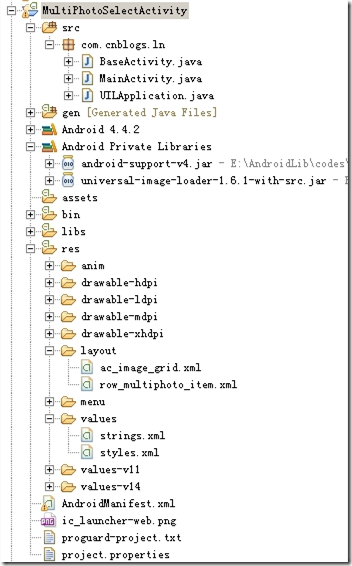
图 1 项目结构
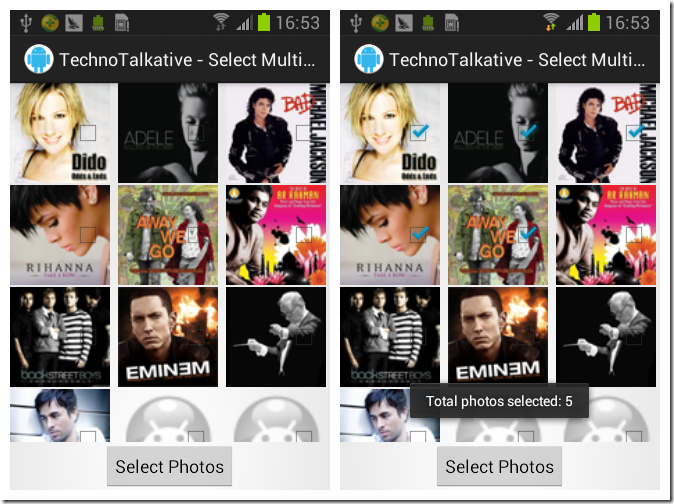
图 2 演示从 Android 本地图库选择多个图片(左:选择前;右:选择后)
解决方案实现如下所示。
- 定义图片每个网格的布局——row_multiphoto_item.xml。
<?xml version="1.0" encoding="utf-8"?>
<RelativeLayout xmlns:android="http://schemas.android.com/apk/res/android"
android:layout_width="fill_parent"
android:layout_height="fill_parent" >
<ImageView
android:id="@+id/imageView1"
android:layout_width="100dp"
android:layout_height="100dp"
android:src="@drawable/ic_launcher" />
<CheckBox
android:id="@+id/checkBox1"
android:layout_width="wrap_content"
android:layout_height="wrap_content"
android:layout_alignRight="@+id/imageView1"
android:layout_centerVertical="true" />
</RelativeLayout>
.csharpcode, .csharpcode pre
{
font-size: small;
color: black;
font-family: consolas, "Courier New", courier, monospace;
background-color: #ffffff;
/*white-space: pre;*/
}
.csharpcode pre { margin: 0em; }
.csharpcode .rem { color: #008000; }
.csharpcode .kwrd { color: #0000ff; }
.csharpcode .str { color: #006080; }
.csharpcode .op { color: #0000c0; }
.csharpcode .preproc { color: #cc6633; }
.csharpcode .asp { background-color: #ffff00; }
.csharpcode .html { color: #800000; }
.csharpcode .attr { color: #ff0000; }
.csharpcode .alt
{
background-color: #f4f4f4;
width: 100%;
margin: 0em;
}
.csharpcode .lnum { color: #606060; }
- 定义图片 GridView 的布局——ac_image_grid.xml。
<?xml version="1.0" encoding="utf-8"?>
<RelativeLayout xmlns:android="http://schemas.android.com/apk/res/android"
android:layout_width="fill_parent"
android:layout_height="fill_parent" >
<GridView
android:id="@+id/gridview"
android:layout_width="fill_parent"
android:layout_height="fill_parent"
android:layout_above="@+id/button1"
android:columnWidth="100dip"
android:gravity="center"
android:horizontalSpacing="4dip"
android:numColumns="auto_fit"
android:stretchMode="columnWidth"
android:verticalSpacing="2dip" />
<Button
android:id="@+id/button1"
android:layout_width="wrap_content"
android:layout_height="wrap_content"
android:layout_alignParentBottom="true"
android:layout_centerHorizontal="true"
android:onClick="btnChoosePhotosClick"
android:text="Select Photos" />
</RelativeLayout>
.csharpcode, .csharpcode pre
{
font-size: small;
color: black;
font-family: consolas, "Courier New", courier, monospace;
background-color: #ffffff;
/*white-space: pre;*/
}
.csharpcode pre { margin: 0em; }
.csharpcode .rem { color: #008000; }
.csharpcode .kwrd { color: #0000ff; }
.csharpcode .str { color: #006080; }
.csharpcode .op { color: #0000c0; }
.csharpcode .preproc { color: #cc6633; }
.csharpcode .asp { background-color: #ffff00; }
.csharpcode .html { color: #800000; }
.csharpcode .attr { color: #ff0000; }
.csharpcode .alt
{
background-color: #f4f4f4;
width: 100%;
margin: 0em;
}
.csharpcode .lnum { color: #606060; }
- 定义 UILApplication 类,声明应用程序级别的配置设置。
public class UILApplication extends Application {
@Override
public void onCreate() {
super.onCreate();
// This configuration tuning is custom. You can tune every option, you
// may tune some of them,
// or you can create default configuration by
// ImageLoaderConfiguration.createDefault(this);
// method.
ImageLoaderConfiguration config = new ImageLoaderConfiguration.Builder(
getApplicationContext())
.threadPoolSize(3)
.threadPriority(Thread.NORM_PRIORITY - 2)
.memoryCacheSize(1500000)
// 1.5 Mb
.denyCacheImageMultipleSizesInMemory()
.discCacheFileNameGenerator(new Md5FileNameGenerator())
.enableLogging() // Not necessary in common
.build();
// Initialize ImageLoader with configuration.
ImageLoader.getInstance().init(config);
}
}
.csharpcode, .csharpcode pre
{
font-size: small;
color: black;
font-family: consolas, "Courier New", courier, monospace;
background-color: #ffffff;
/*white-space: pre;*/
}
.csharpcode pre { margin: 0em; }
.csharpcode .rem { color: #008000; }
.csharpcode .kwrd { color: #0000ff; }
.csharpcode .str { color: #006080; }
.csharpcode .op { color: #0000c0; }
.csharpcode .preproc { color: #cc6633; }
.csharpcode .asp { background-color: #ffff00; }
.csharpcode .html { color: #800000; }
.csharpcode .attr { color: #ff0000; }
.csharpcode .alt
{
background-color: #f4f4f4;
width: 100%;
margin: 0em;
}
.csharpcode .lnum { color: #606060; }
- 定义 BaseActivity 类,创建一个单件实例的 ImageLoader 类。
public abstract class BaseActivity extends Activity {
protected ImageLoader imageLoader = ImageLoader.getInstance();
}
.csharpcode, .csharpcode pre
{
font-size: small;
color: black;
font-family: consolas, "Courier New", courier, monospace;
background-color: #ffffff;
/*white-space: pre;*/
}
.csharpcode pre { margin: 0em; }
.csharpcode .rem { color: #008000; }
.csharpcode .kwrd { color: #0000ff; }
.csharpcode .str { color: #006080; }
.csharpcode .op { color: #0000c0; }
.csharpcode .preproc { color: #cc6633; }
.csharpcode .asp { background-color: #ffff00; }
.csharpcode .html { color: #800000; }
.csharpcode .attr { color: #ff0000; }
.csharpcode .alt
{
background-color: #f4f4f4;
width: 100%;
margin: 0em;
}
.csharpcode .lnum { color: #606060; }
- 现在可以定义一个主 activity 类——MainActivity,编写代码从本地图库获得图片。该类还定义了一个 GridView 的 ImageAdapter 类。
public class MainActivity extends BaseActivity {
private ArrayList<String> imageUrls;
private DisplayImageOptions options;
private ImageAdapter imageAdapter;
@Override
public void onCreate(Bundle savedInstanceState) {
super.onCreate(savedInstanceState);
setContentView(R.layout.ac_image_grid);
initData();
initGallery();
}
private void initData() {
this.imageUrls = new ArrayList<String>();
final String[] columns = { MediaStore.Images.Media.DATA,
MediaStore.Images.Media._ID };
final String orderBy = MediaStore.Images.Media.DATE_TAKEN;
Cursor imagecursor = this
.getApplicationContext()
.getContentResolver()
.query(MediaStore.Images.Media.EXTERNAL_CONTENT_URI, columns,
null, null, orderBy + " DESC");
for (int i = 0; i < imagecursor.getCount(); i++) {
imagecursor.moveToPosition(i);
int dataColumnIndex = imagecursor
.getColumnIndex(MediaStore.Images.Media.DATA);
imageUrls.add(imagecursor.getString(dataColumnIndex));
Log.i("imageUrl", imageUrls.get(i));
}
}
private void initGallery() {
options = new DisplayImageOptions.Builder()
.showStubImage(R.drawable.stub_image)
.showImageForEmptyUri(R.drawable.image_for_empty_url)
.cacheInMemory().cacheOnDisc().build();
imageAdapter = new ImageAdapter(this, imageUrls);
GridView gridView = (GridView) findViewById(R.id.gridview);
gridView.setAdapter(imageAdapter);
// gridView.setOnItemClickListener(new OnItemClickListener() {
// @Override
// public void onItemClick(AdapterView<?> parent, View view,
// int position, long id) {
// startImageGalleryActivity(position);
// }
// });
}
@Override
protected void onStop() {
imageLoader.stop();
super.onStop();
}
public void btnChoosePhotosClick(View v) {
ArrayList<String> selectedItems = imageAdapter.getCheckedItems();
Toast.makeText(MainActivity.this,
"Total photos selected: " + selectedItems.size(),
Toast.LENGTH_SHORT).show();
Log.d(MainActivity.class.getSimpleName(), "Selected Items: "
+ selectedItems.toString());
}
/**
* Description GridView Adapter
*/
public class ImageAdapter extends BaseAdapter {
ArrayList<String> mList;
LayoutInflater mInflater;
Context mContext;
SparseBooleanArray mSparseBooleanArray;
public ImageAdapter(Context context, ArrayList<String> imageList) {
// TODO Auto-generated constructor stub
mContext = context;
mInflater = LayoutInflater.from(mContext);
mSparseBooleanArray = new SparseBooleanArray();
mList = new ArrayList<String>();
this.mList = imageList;
}
public ArrayList<String> getCheckedItems() {
ArrayList<String> mTempArry = new ArrayList<String>();
for (int i = 0; i < mList.size(); i++) {
if (mSparseBooleanArray.get(i)) {
mTempArry.add(mList.get(i));
}
}
return mTempArry;
}
@Override
public int getCount() {
return imageUrls.size();
}
@Override
public Object getItem(int position) {
return null;
}
@Override
public long getItemId(int position) {
return position;
}
@Override
public View getView(int position, View convertView, ViewGroup parent) {
if (convertView == null) {
convertView = mInflater.inflate(R.layout.row_multiphoto_item,
null);
}
CheckBox mCheckBox = (CheckBox) convertView
.findViewById(R.id.checkBox1);
final ImageView imageView = (ImageView) convertView
.findViewById(R.id.imageView1);
imageLoader.displayImage("file://" + imageUrls.get(position),
imageView, options, new SimpleImageLoadingListener() {
@Override
public void onLoadingComplete(Bitmap loadedImage) {
Animation anim = AnimationUtils.loadAnimation(
MainActivity.this, R.anim.fade_in);
imageView.setAnimation(anim);
anim.start();
}
});
mCheckBox.setTag(position);
mCheckBox.setChecked(mSparseBooleanArray.get(position));
mCheckBox.setOnCheckedChangeListener(mCheckedChangeListener);
return convertView;
}
OnCheckedChangeListener mCheckedChangeListener = new OnCheckedChangeListener() {
@Override
public void onCheckedChanged(CompoundButton buttonView,
boolean isChecked) {
// TODO Auto-generated method stub
mSparseBooleanArray.put((Integer) buttonView.getTag(),
isChecked);
}
};
}
}
.csharpcode, .csharpcode pre
{
font-size: small;
color: black;
font-family: consolas, "Courier New", courier, monospace;
background-color: #ffffff;
/*white-space: pre;*/
}
.csharpcode pre { margin: 0em; }
.csharpcode .rem { color: #008000; }
.csharpcode .kwrd { color: #0000ff; }
.csharpcode .str { color: #006080; }
.csharpcode .op { color: #0000c0; }
.csharpcode .preproc { color: #cc6633; }
.csharpcode .asp { background-color: #ffff00; }
.csharpcode .html { color: #800000; }
.csharpcode .attr { color: #ff0000; }
.csharpcode .alt
{
background-color: #f4f4f4;
width: 100%;
margin: 0em;
}
.csharpcode .lnum { color: #606060; }
.csharpcode, .csharpcode pre
{
font-size: small;
color: black;
font-family: consolas, "Courier New", courier, monospace;
background-color: #ffffff;
/*white-space: pre;*/
}
.csharpcode pre { margin: 0em; }
.csharpcode .rem { color: #008000; }
.csharpcode .kwrd { color: #0000ff; }
.csharpcode .str { color: #006080; }
.csharpcode .op { color: #0000c0; }
.csharpcode .preproc { color: #cc6633; }
.csharpcode .asp { background-color: #ffff00; }
.csharpcode .html { color: #800000; }
.csharpcode .attr { color: #ff0000; }
.csharpcode .alt
{
background-color: #f4f4f4;
width: 100%;
margin: 0em;
}
.csharpcode .lnum { color: #606060; }
注意:
- 本文使用了图片加载库 universal-image-loader 包,在 libs 目录中。
- 下载 Demo 后,将 QDReader 图片目录复制到 sd 卡上。
Android 从 Android 本地图库选择多个图片的更多相关文章
- Android 4.4从图库选择图片,获取图片路径并裁剪
转至 http://blog.csdn.net/tempersitu/article/details/20557383 最近在做一个从图库选择图片或拍照,然后裁剪的功能.本来是没问题的,一直在用 In ...
- android 拍照或者图库选择 压缩后 图片 上传
通过拍照或者从相册里选择图片通过压缩并上传时很多应用的常用功能,记录一下实现过程 一:创建个临时文件夹用于保存压缩后需要上传的图片 /** * path:存放图片目录路径 */ private Str ...
- Android笔记之从图库选择图片
Demo链接:https://pan.baidu.com/s/1T4T2pTEswmbcYYfpN3OwDw,提取码:pzqy 参考链接:[Android Example] Pick Image fr ...
- Android拍照得到全尺寸图片并进行压缩/拍照或者图库选择 压缩后 图片 上传
http://www.jb51.net/article/77223.htm https://www.cnblogs.com/breeze1988/p/4019510.html
- Android 从本地图库或拍照后裁剪图片并设置头像
在QQ和微信等应用都会有设置头像,一般都是从本地图库选取或相机拍照,然后再截图自己喜欢的部分,然后设置.最后一步把截取好的图片再保存到本地,来保存头像.为了大家使用方便,我把自己完整的代码贴出来,大家 ...
- Android 调用图库选择图片实现和参数详解
//选择图片,调用图库 bt4.setOnClickListener(new OnClickListener() { @Override public void o ...
- Android 如何从系统图库中选择图片
转:http://blog.csdn.net/tody_guo/article/details/7560270 这几天我都在做Android的App,同时学习它的API,我将分享一些我学到的东西,比如 ...
- Android开发模板代码(一)——简单打开图库选择照片
首先,先贴上样本代码 //检查权限 public void checkPermission() { if (ContextCompat.checkSelfPermission(this, Manife ...
- Android语音识别(本地+第三方)
语音识别主要的功能就是在用户不方便输入的时候找一个替代输入的选择. 1.本地语音识别 下面的代码首先创建SpeechRecognizer对象,并设置回调函数监听器.当在点击监听器中调用doSpeech ...
随机推荐
- .yaml 文件格式简介
命名 YAML 的意思其实是:"Yet Another Markup Language"(仍是一种置标语言)的缩写. 功能 YAML的语法和其他高阶语言类似,并且可以简单表达清单. ...
- [Winform]在关闭程序后,托盘不会消失的问题
摘要 在开发winform程序时,添加了系统托盘,然发现在程序关闭后,托盘并不会消失,鼠标放在上面之后,才会消失.猜测是资源没有释放干净引起的.托盘作为form的组件,应该会随着form的关闭而释放啊 ...
- The .NET weak event pattern in C#
Introduction As you may know event handlers are a common source of memory leaks caused by the persis ...
- android操作sqlite数据库及心得
写这篇文章主要是网上的对sqlite的操作太多且太杂,非常多时候都不能非常好的运用到自己的项目中,结构不清晰,我自己写了一篇适合刚刚接触的人看的操作方法. 近来用android时要将一些数据保存起来, ...
- ios7下UISearchBar UITextField 光标不出现的问题
app支持ios7,在UINavBar 里面加入搜索框,结果光标一直出现不了.在overstackflow网站搜索了一下,竟然有人遇到相同的问题.... 解决办法如下: searchBar.tintC ...
- 【linux】在linux上生成SSH-key 简单原理介绍+生成步骤
1.首先什么是SSH Secure Shell (SSH) 是一个允许两台电脑之间通过安全的连接进行数据交换的网络协议.通过加密保证了数据的保密性和完整性.SSH采用公钥加密技术来验证远程主机,以及( ...
- netty 自定义通讯协议
Netty中,通讯的双方建立连接后,会把数据按照ByteBuf的方式进行传输,例如http协议中,就是通过HttpRequestDecoder对ByteBuf数据流进行处理,转换成http的对象.基于 ...
- WordPress基础:wp_title
使用标题格式:首页(网站标题 - 网站副标题),其他页面(页面标题 | 网站标题) wp_title(分隔符,是否直接显示,分隔符显示在哪里) wp_title用在首页是没效果的,需要自己格式化一下 ...
- Wireshark基本用法 && 过滤规则 && 协议详解
基本使用: https://www.cnblogs.com/dragonir/p/6219541.html 协议解析: https://www.jianshu.com/p/a384b8e32b67 ( ...
- 在linux机器上面安装anaconda和相关软件
直接安装anaconda参考这里,主要两条命令: wget https://repo.continuum.io/archive/Anaconda3-5.0.1-Linux-x86_64.sh bash ...