
9.3Django
2018-9-3 13:56:18
开始进行Django!!!!
2018-9-3 14:48:25
出去玩去了!!啦啦啦!
Django还是很好玩的!
贴上笔记
day60 2018-04-27

1. 今日内容

    1. 概括

        1. 98%的时间都是在写例子 帮你理解Django  --> 由我们写的例子对比理解Django框架

        2. 安装Django

    2. 写例子

        用户的浏览器(socket客户端)

            3. 客户端往服务端发消息

            6. 客户端接收消息

            7. 关闭

        JD的服务器(socket服务端)

            1. 启动,监听

            2. 等待客户端连接

            4. 服务端收消息

            5. 服务端回消息

            7. 关闭

        FTP作业:

            FTP客户端:  PUT,1024.avi,2048

            FTP服务端:  .split("|")

        浏览器和服务端通信都要遵循一个HTTP协议(消息的格式要求).

        关于HTTP协议:

            1. 浏览器往服务端发的叫 请求(request)

                请求的消息格式:

                    请求方法 路径 HTTP/1.1\r\n

                    k1:v1\r\n

                    k2:v2\r\n

                    \r\n

                    请求数据

            2. 服务端往浏览器发的叫 响应(response)

                响应的消息格式:

                    HTTP/1.1 状态码 状态描述符\r\n

                    k1:v1\r\n

                    k2:v2\r\n

                    \r\n

                    响应正文   <-- html的内容

    动态的网页:

        本质上都是字符串的替换

    字符串替换发生在什么地方:

        在服务端替换完再返回给浏览器!!!

    总结一下:

        1. web框架的本质:

            socket服务端  与 浏览器的通信

        2. socket服务端功能划分:

            a. 负责与浏览器收发消息(socket通信)  --> wsgiref/uWsgi/gunicorn...

            b. 根据用户访问不同的路径执行不同的函数

            c. 从HTML读取出内容,并且完成字符串的替换  --> jinja2(模板语言)

        3. Python中 Web框架的分类:

            1. 按上面三个功能划分:

                1. 框架自带a,b,c                 --> Tornado

                2. 框架自带b和c,使用第三方的a    --> Django

                3. 框架自带b,使用第三方的a和c    --> Flask

            2. 按另一个维度来划分:

                1. Django   --> 大而全(你做一个网站能用到的它都有)

                2. 其他     --> Flask 轻量级

    3. 新建Django项目

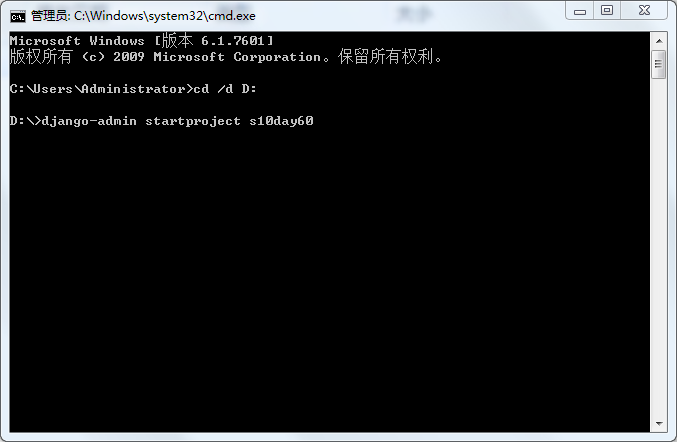
        命令行创建:

            django-admin startproject mysite

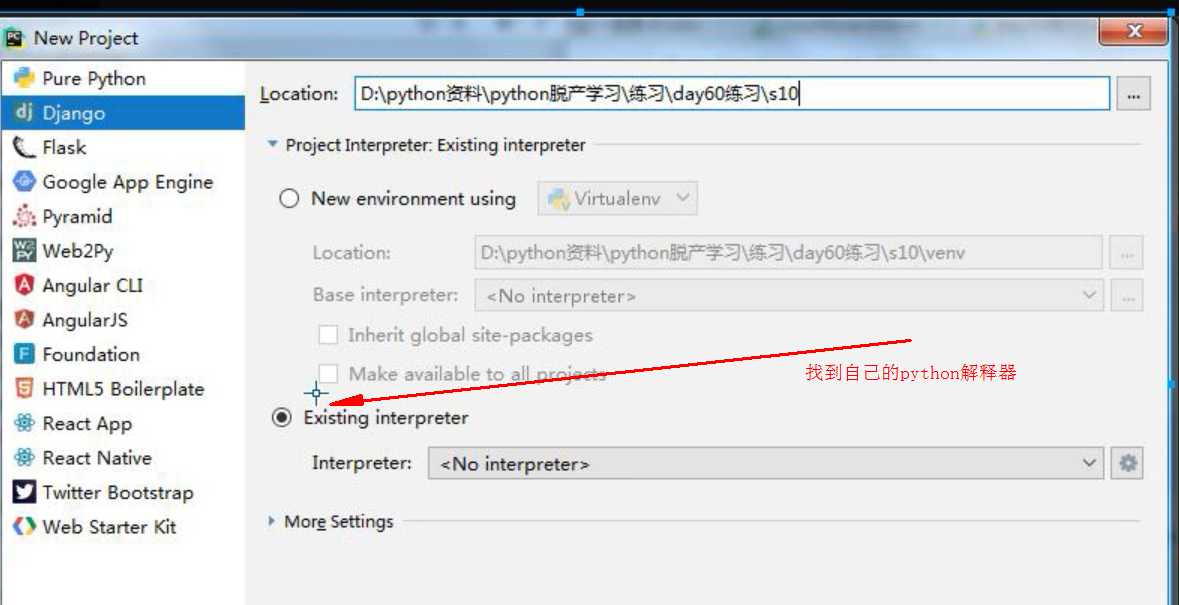
        pycharm创建:

            1. File --> New project --> 左侧选Django --> 右侧填项目路径,并且勾选python.exe

    4. 设置Django项目:

        1. settings.py

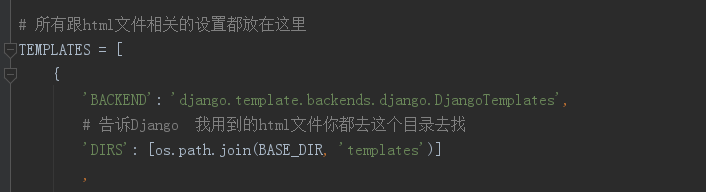
            1. 配置HTML文件存放的位置

            2. 配置静态文件存放的位置

2. 作业

    1. 用Django框架把我们之前写过登录的页面返回给浏览器
1.命令行创建Django项目
2.pycharm创建Django

设置静态文件的路径

设置html文件路径
url 和函数成对应关系
from django.conf.urls import url

from django.contrib import admin

from django.shortcuts import HttpResponse, render

def yimi(request):

    # request参数保存了所有和用户浏览器请求相关的数据

    # 自己打开文件返回网页

    # with open("templates/login1/login.html", "r", encoding="utf-8") as f:

    #     data = f.read()

    return render(request, "../static/login1/login.html")

def xiaohei(request):

    return HttpResponse("hello xiaohei!")

# 保存了路径和函数的对应关系

urlpatterns = [

    url(r'^admin/', admin.site.urls),

    url(r'^xiaohei/', xiaohei),

    url(r'^yimi/', yimi),

]
9.3Django的更多相关文章
- Python开发入门与实战3-Django动态页面
3.Django动态页面 上一章节我们实现的helloworld视图是用来演示Django网页是创建的,它不是一个动态网页,每次运行/helloworld/,我们都将看到相同的内容,它类似一个静态HT ...
- Docker技术入门与实战 第二版-学习笔记-9-Docker Compose 项目-3-Django项目实例
使用 Django 我们现在将使用 Compose 配置并运行一个 Django/PostgreSQL 应用.在此之前,先确保 Compose 已经安装. 1.通过编辑 Dockerfile文件来指定 ...
- django系列8.3--django中间件实现登录验证(1)
中间件版的登录验证需要依靠session,所以数据库中要有django_session表. urls.py from django.conf.urls import url from app01 im ...
- 循序渐进PYTHON3(十三) --3-- DJANGO之FORM表单(为自动生成的HTML标签添加样式)
views.py from django.shortcuts import render,HttpResponse from django import forms import json impor ...
- 3---Django rest framework源码分析(3)----节流
Django rest framework源码分析(3)----节流 目录 添加节流 自定义节流的方法 限制60s内只能访问3次 (1)API文件夹下面新建throttle.py,代码如下: # u ...
- 3django url name详解
打开urls.py from django.conf.urls import url from django.contrib import admin from calc import views a ...
- django rest framework权限和认证
Django rest framework之权限 一.Authentication用户认证配置 1.四种验证及官网描述: BasicAuthentication 此身份验证方案使用HTTP基本身份验证 ...
- python复习目录
目录 一.计算机基础 二.python 2.1初始python 2.1 python基础1 2.2 python基础2 三.函数 3.1 函数进阶 3.2 函数之装饰器 3.3 递归函数之二分查找 3 ...
- django orm高级查询 F表达式和Q表达式以及分组annotate
1.关联关系映射及查询1.1django默认开启延迟加载所有多对1和1对1如果不使用select_related(),需要会延迟加载获取到相关对象,因为延迟可能会造成n+1次查询的问题,所以便有了se ...
随机推荐
- 关于Android中Animation的停止【转载】
转载自:http://blog.csdn.net/easonx1990/article/details/8231520 最近遇到一个需求,通过在GridView上改变焦点,并且GridView上每个i ...
- PMP用语集
AC actual cost 实际成本 ACWP actual cost of work performed 已完工作实际成本 BAC budget at completion 完工预算 BCWP b ...
- Git Step by Step – (4) 探索.git目录
前面一篇文章介绍了Git对象模型,接下来我们就进入".git"目录看看到底有什么东西,目录中哪些东西又跟Git对象模型相关.结合这个目录,我们将进一步了解Git的工作原理. .gi ...
- ios开发之--新手引导页图片适配方案
1,图片适配,最早以前是自己命名规范,例如@1x,@2x,@3x等,3套图基本上就够用了 2,在iPhone X之后,需要适配的图就多了,因为分辨率增多了,屏幕尺寸也增多了 3,尺寸 :640*960 ...
- Spring容器AOP的理解
一句话理解:根据被代理对象信息通过Proxy动态生成我们具体的代理类. 实现就动态代理.那动态代理是什么呢? 动态代理其实并不是什么新鲜的东西,学过设计模式的人都应该知道代理模式,代理模式就是一种静态 ...
- PHP代码审计笔记--XSS
跨站脚本攻击(Cross Site Scripting),为了不和层叠样式表(Cascading Style Sheets, CSS)的缩写混淆,故将跨站脚本攻击缩写为XSS.Web程序代码中把用户提 ...
- mybatis 之resultType="Map"
Map map = new HashMap(); map.put("productTypeID", productTypeId); List<HashMap> prod ...
- linux系统如何操作隐藏文件
在linux下,以点"."开头命名的文件在系统中被视为隐藏文件.因此,如果想隐藏某个文件或目录,一种简单的办法就是把文件名命名为点开头. 对于目录backcron,可以这样操作隐藏 ...
- webform的学习(2)
突然回想一下,两周之后放假回家,三周之后重返学习,四周之后就要真正的面对社会,就这样有好多的舍不得在脑海中回旋,但是又是兴奋的想快点拥有自己的小生活,似乎太多的人在说程序的道路甚是艰难,我不知道我的选 ...
- (转载)JVM实现synchronized的底层机制
目前在Java中存在两种锁机制:synchronized和Lock,Lock接口及其实现类是JDK5增加的内容,其作者是大名鼎鼎的并发专家Doug Lea.本文并不比较synchronized与Loc ...