
Linux Ubuntu常用终端命令
查看cpu温度:
安装命令如下:sudo apt-get install acpi
然后acpi -t 即可
输入法配置窗口命令:
fcitx-config-gtk3
im-config
任务管理器命令:
gnome-system-monitor
系统设置打不开:
sudo apt-get install ubuntu-desktop
sudo apt-get install gnome-control-center
鼠标选择文字被删除的解决办法:
ibus-setup
E: 无法获得锁 /var/lib/dpkg/lock - open (11: 资源暂时不可用)
E: 无法锁定管理目录(/var/lib/dpkg/),是否有其他进程正占用它?
1.终端输入 ps -aux ,列出进程,找到含有apt-get的进程,直接sudo kill PID解决。
2.强制解锁--命令:
sudo rm /var/cache/apt/archives/lock
sudo rm /var/lib/dpkg/lock
查看cpu使用率:
单独查看内存使用情况的命令:free -m
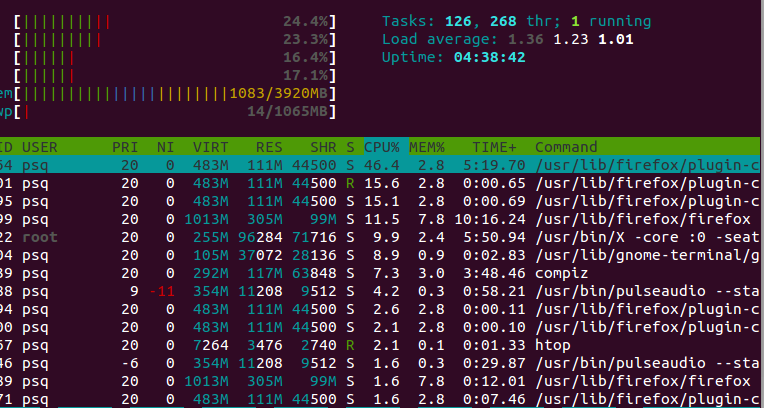
查看内存及cpu使用情况的命令:top
也可以安装htop工具,这样更直观,
安装命令如下:sudo apt-get install htop
安装完后,直接输入命令:htop
就可以看到内存或cpu的使用情况了。
正在读取软件包列表... 有错误!
E: Encountered a section with no Package: header
E: Problem with MergeList /var/lib/apt/lists/cn.archive.ubuntu.com_ubuntu_dists_natty_main_i18n_Translation-en
E: 无法解析或打开软件包的列表或是状态文件。
问题:软件包出错
解决方案:
sudo rm /var/lib/apt/lists/* -vf
sudo apt-get update
查看内存使用状况:
free -m 查看内存使用情况
gnome-system-monitor 打开ubuntu下的任务管理器
关闭火狐进程:
pkill -9 firefox
Ubuntu软件中心意外关闭:
cd/var/lib/apt
sudo mv lists lists.old
sudo mkdir -p lists/partial
sudo apt-get update
----------------------------------------
sudo apt-get update
sudo apt-get dist-upgrade
sudo apt-get install --reinstall software-center
更新显卡驱动:
在这之前,我用的Ubuntu都是系统自带的默认驱动, 由于分辨率没有任何问题, 所以一直没有安装Nvidia官方的驱动;
近期更新到Ubuntu 15.04 之后, 在播放avi 格式的常规视频时却出现闪烁的现象, 而且是一直闪;
因此考虑是不是显卡驱动需要更新一下, 最初找了很多更新 Nvidia驱动的方法, 写了很多命令,结果都无法安装.一直提示nouveau正在使用中,禁不掉;
后来直接用系统内置的源来更新,居然成功了~ 命令如下:
sudo apt-get update
sudo apt-get install nvidia-331
回车之后会看到很长的列表, 系统自动下载了很多文件, 坐等安装完毕即可;
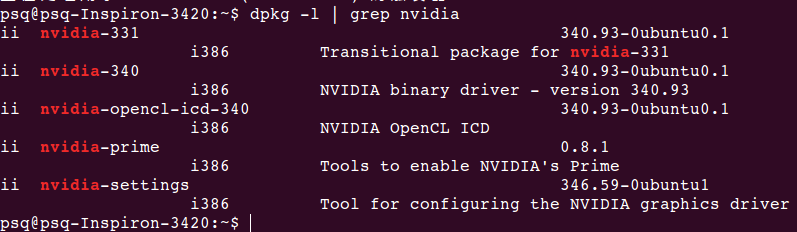
完成后,输入一段命令查看是否安装成功:
dpkg -l | grep nvidia
如果出现类似以下的内容,那就是安装成功了~
java JDK环境变量配置:
Ubuntu的环境设置文件为/etc/profile。它本质上是一个Shell脚本,其中存储了每次启动系统或终端时都要运行的命令。
在终端中输入"sudo gedit /etc/profile",回车,然后输入管理员密码后回车,即可打开
配置环境变量
$vim /etc/profile
添加以下几行:
export JAVA_HOME=/usr/lib/jvm/java-1.6.0-openjdk
export JRE_HOME=$JAVA_HOME/jre
export CLASSPATH=.:$JAVA_HOME/lib:$JRE_HOME/lib:$CLASSPATH
export PATH=$JAVA_HOME/bin:$JRE_HOME/bin:$JAVA_HOME:$PATH
$source /etc/profile 使配置立刻生效
验证配置完成
$echo $JAVA_HOME
$java -version
[转]Linux下安装配置JDK(Ubuntu 15.04)
转自:http://m.blog.csdn.net/blog/u012599883/45372749
2015-4-29阅读221 评论4
本文以Ubuntu 15.04为例,说明安装配置1.8.0_45版本JDK的操作步骤。
下载JDK安装包并解压缩
首先从这里下载Oracle官方提供的Sun版JDK压缩包(.tar.gz),选择其中的32/64位Linux版本。
假设下载后的文件存储在~/Downloads路径中,文件名为jdk-8u45-linux-i586.tar.gz,则首先在终端(使用Ctrl + Alt + T启动)中使用命令将其解压缩:
sudo tar -zxvf ~/Downloads/jdk-8u45-linux-i586.tar.gz -C /usr/lib 其中参数-C后面的路径是解压缩的目标路径。执行命令之后将发现在/usr/lib路径中存在一个名为jdk1.8.0_45的文件夹。
设置环境变量
在终端里使用系统自带的gedit来编辑~/.bashrc文件,命令如下:
sudo gedit ~/.bashrc在文件的末尾加入以下内容:
export JAVA_HOME=/usr/lib/jdk1.8.0_45

export JRE_HOME=${JAVA_HOME}/jre

export CLASSPATH=.

export PATH=${JAVA_HOME}/bin:$PATH 然后使用source命令来重新编译一下.bashrc文件:
source ~/.bashrc无需重启终端,现在可以验证一下JDK安装是否已成功:
java -version 如果终端可以提示java命令的版本信息,则说明安装配置已成功。如下所示:
Picked up JAVA_TOOL_OPTIONS: -javaagent:/usr/share/java/jayatanaag.jar

java version "1.8.0_45"

Java(TM) SE Runtime Environment (build 1.8.0_45-b14)

Java HotSpot(TM) Server VM (build 25.45-b02, mixed mode) 其中的第一行信息Picked up JAVA_TOOL_OPTIONS是一条错误提示信息,是由于环境变量JAVA_TOOL_OPTIONS导致的。在Linux环境中,每次新建一个shell的时候都会自动在~/.bashrc文件中添加环境变量,要解决该问题,只需要在~/.bashrc文件的最后一行加入一行内容:
unset JAVA_TOOL_OPTIONS配置的有效性
这种编辑~/.bashrc文件的方法是作用于Linux系统当前用户的。如果希望作用于全局所有用户,则可以用同样的方法编辑/etc/profile文件。别忘了也使用source命令重新编译下。
关于安装配置Eclipse IDE,可参考另一篇博客文章《Linux下安装配置Eclipse IDE(Luna 4.4.2)》。
解压缩命令:
.tar
解包:tar xvf FileName.tar
打包:tar cvf FileName.tar DirName
(注:tar是打包,不是压缩!)
---------------------------------------------
.gz
解压1:gunzip FileName.gz
解压2:gzip -d FileName.gz
压缩:gzip FileName
.tar.gz 和 .tgz
解压:tar zxvf FileName.tar.gz
压缩:tar zcvf FileName.tar.gz DirName
---------------------------------------------
.bz2
解压1:bzip2 -d FileName.bz2
解压2:bunzip2 FileName.bz2
压缩: bzip2 -z FileName
.tar.bz2
解压:tar jxvf FileName.tar.bz2
压缩:tar jcvf FileName.tar.bz2 DirName
---------------------------------------------
.bz
解压1:bzip2 -d FileName.bz
解压2:bunzip2 FileName.bz
压缩:未知
.tar.bz
解压:tar jxvf FileName.tar.bz
压缩:未知
---------------------------------------------
.Z
解压:uncompress FileName.Z
压缩:compress FileName
.tar.Z
解压:tar Zxvf FileName.tar.Z
压缩:tar Zcvf FileName.tar.Z DirName
---------------------------------------------
.zip
解压:unzip FileName.zip
压缩:zip FileName.zip DirName
---------------------------------------------
.rar
解压:rar x FileName.rar
压缩:rar a FileName.rar DirName
rar请到:http://www.rarsoft.com/download.htm 下载!
解压后请将rar_static拷贝到/usr/bin目录(其他由$PATH环境变量指定的目录也可以):
[root@www2 tmp]# cp rar_static /usr/bin/rar
---------------------------------------------
.lha
解压:lha -e FileName.lha
压缩:lha -a FileName.lha FileName
lha请到:http://www.infor.kanazawa-it.ac.jp/~ishii/lhaunix/下载!
>解压后请将lha拷贝到/usr/bin目录(其他由$PATH环境变量指定的目录也可以):
[root@www2 tmp]# cp lha /usr/bin/
---------------------------------------------
.rpm
解包:rpm2cpio FileName.rpm | cpio -div
---------------------------------------------
.deb
解包:ar p FileName.deb data.tar.gz | tar zxf -
---------------------------------------------
.tar .tgz .tar.gz .tar.Z
.tar.bz .tar.bz2 .zip .cpio .rpm .deb .slp .arj .rar .ace .lha .lzh
.lzx .lzs .arc .sda .sfx .lnx .zoo .cab .kar .cpt .pit .sit .sea
解压:sEx x FileName.*
压缩:sEx a FileName.* FileName
vim配置:
.vimrc是用户根目录下(我的是/home/psq)自动隐藏的文件,当vim时,当前用户根目录下的.vimrc文件会被自动读取,一下是对vim编辑器的设置:
set nu //设置行号
文件夹下全局搜索所有文件内容:
find . -type f -name "*.*" | xargs grep "18518276143"
Linux Ubuntu常用终端命令的更多相关文章
- ubuntu常用终端命令
# ctrl + l - 清屏 . cLear# ctrl + c - 终止命令. # ctrl + d - 退出 shell,好像也可以表示EOF. # ctrl + z - 将当前进程置于后台,f ...
- 非常实用的Ubuntu常用终端命令
先介绍关于文件和目录的命令: ls 列出当前目录文件(不包括隐含文件) ls -a 列出当前目录文件(包括隐含文件) ls -l 列出当前目录下文件的详细信息 cd .. 回当前目录的上一级目录 cd ...
- Linux/Ubuntu常用快捷键
问题描述: Linux/Ubuntu常用快捷键 问题解决: +++++++++++++++++++ 全局系统 +++++++++++++++++++++ Alt + F1:相当于w ...
- Ubuntu常用shell命令
目录 ls cd mkdir mv cp scp rm df du chmod chown chgrp head tail screen apt-get Ubuntu常用shell命令 Ubuntu作 ...
- mac 终端 常用命令,MacOS 常用终端命令大全,mac 在当前目录打开终端
MacOS 常用终端命令大全:目录操作dircmp——比较两个目录的内容——dircmp dir1 dir2文件操作pg分页格式化显示文件内容——pg filenameod——显示非文本文件的内容—— ...
- CocoaPods常用终端命令及Profile文件简单介绍
Pod常用终端命令 pod init 创建pod文件 pod install 开始安装第三方框架,如果网上有更新,会安装最新的 pod install --verbose--no-repo-updat ...
- linux下常用FTP命令
linux下常用FTP命令 1. 连接ftp服务器 1. 连接ftp服务器格式:ftp [hostname| ip-address]a)在linux命令行下输入: ftp 192.168.1.1b)服 ...
- Linux Shell常用shell命令
Linux Shell常用shell命令 一.文件.目录操作命令 1.ls命令 功能:显示文件和目录的信息 ls 以默认方式显示当前目录文件列表 ls -a 显示所有文件包括隐藏文件 ls -l 显示 ...
- 9个Linux系统常用监控命令
我们的系统一旦上线跑起来我们自然希望它一直相安无事,不要宕机,不要无响应,不要慢腾腾的.但是这不是打开机器电源然后放任不管就可以得到的.所以我们要监视系统的运行状况,发现问题及时处理. 对于系统和网络 ...
随机推荐
- Syntactic_sugar
https://en.wikipedia.org/wiki/Syntactic_sugar http://stackoverflow.com/questions/11366006/mysql-on-v ...
- Support vector machine
https://en.wikipedia.org/wiki/Support_vector_machine In machine learning, support vector machines (S ...
- java编程算法
一.字符串相关操作 String s = " Hello java,hello android,hello OOP,HELLO String,hello JAVASE!"; Sys ...
- $_SERVER存储
$_SERVER["QUERY_STRING"], $_SERVER["REQUEST_URI"], $_SERVER["SCRIPT_NAME&qu ...
- Prism&MEF构建开发框架
系统框架构想效果图 平台简单由左侧菜单和右侧内容区以及顶部系统和用户信息区构成 菜单根据系统模块动态加载 右侧,根据左侧选中菜单动态加载子模块,子模块集合以tab选项卡方式布局 系统模块划分为Shel ...
- angularJS商品购物车案例
<!DOCTYPE html> <html ng-app="shopping"> <head lang="en"> < ...
- C++ 编译器内存错误 after Normal block。。。
解决 after Normal block(#908) at 0x399EC0. CRT detected that the application wrote to memory after end ...
- SublimeText使用技巧
1.安装package control:ctrl+~ 2.调出命令面板:ctrl+shift+p 3.快出查找(goto Anything):ctrl+p 4.修改文件类型:ctrl+shift+p ...
- Android Annotations 注解例子
1.AndroidAnnotations官网: http://androidannotations.org/ (也许你需要FQ) 2.eclipse中使用androidannotations的配置方法 ...
- Failed to load PDF in chrome/Firefox/IE
笔者的公司搭建了一个Nexus服务器,用来管理我们自己的项目Release构件和Site文档. 今天的问题是当用户访问一个Site里的PDF文件的时候,报错说“detected that the ne ...