
Linux最常用命令及快捷键整理
最近在学Linux系统命令,在阿里云买了一台linux服务器。为方便自己也方便他人,整理了Linux常用命令及快捷键。
用命令:
文件和目录:
# cd /home 进入 '/home' 目录
# cd .. 返回上一级目录
# cd ../.. 返回上两级目录
# cd - 返回上次所在目录
# cp file1 file2 将file1复制为file2
# cp -a dir1 dir2 复制一个目录
# cp -a /tmp/dir1 . 复制一个目录到当前工作目录(.代表当前目录)
# ls 查看目录中的文件
# ls -a 显示隐藏文件
# ls -l 显示详细信息
# ls -lrt 按时间显示文件(l表示详细列表,r表示反向排序,t表示按时间排序)
# pwd 显示工作路径
# mkdir dir1 创建 'dir1' 目录
# mkdir dir1 dir2 同时创建两个目录
# mkdir -p /tmp/dir1/dir2 创建一个目录树
# mv dir1 dir2 移动/重命名一个目录
# rm -f file1 删除 'file1'
# rm -rf dir1 删除 'dir1' 目录及其子目录内容
查看文件内容:
# cat file1 从第一个字节开始正向查看文件的内容
# head -2 file1 查看一个文件的前两行
# more file1 查看一个长文件的内容
# tac file1 从最后一行开始反向查看一个文件的内容
# tail -3 file1 查看一个文件的最后三行
文本处理:
# grep str /tmp/test 在文件 '/tmp/test' 中查找 "str"
# grep ^str /tmp/test 在文件 '/tmp/test' 中查找以 "str" 开始的行
# grep [0-9] /tmp/test 查找 '/tmp/test' 文件中所有包含数字的行
# grep str -r /tmp/* 在目录 '/tmp' 及其子目录中查找 "str"
# diff file1 file2 找出两个文件的不同处
# sdiff file1 file2 以对比的方式显示两个文件的不同
查找:
# find / -name file1 从 '/' 开始进入根文件系统查找文件和目录
# find / -user user1 查找属于用户 'user1' 的文件和目录
# find /home/user1 -name \*.bin 在目录 '/ home/user1' 中查找以 '.bin' 结尾的文件
# find /usr/bin -type f -atime +100 查找在过去100天内未被使用过的执行文件
# find /usr/bin -type f -mtime -10 查找在10天内被创建或者修改过的文件
# locate \*.ps 寻找以 '.ps' 结尾的文件,先运行 'updatedb' 命令
# find -name '*.[ch]' | xargs grep -E 'expr' 在当前目录及其子目录所有.c和.h文件中查找 'expr'
# find -type f -print0 | xargs -r0 grep -F 'expr' 在当前目录及其子目录的常规文件中查找 'expr'
# find -maxdepth 1 -type f | xargs grep -F 'expr' 在当前目录中查找 'expr'
压缩和解压:
# bzip2 file1 压缩 file1
# bunzip2 file1.bz2 解压 file1.bz2
# gzip file1 压缩 file1
# gzip -9 file1 最大程度压缩 file1
# gunzip file1.gz 解压 file1.gz
# tar -cvf archive.tar file1 把file1打包成 archive.tar
(-c: 建立压缩档案;-v: 显示所有过程;-f: 使用档案名字,是必须的,是最后一个参数)
# tar -cvf archive.tar file1 dir1 把 file1,dir1 打包成 archive.tar
# tar -tf archive.tar 显示一个包中的内容
# tar -xvf archive.tar 释放一个包
# tar -xvf archive.tar -C /tmp 把压缩包释放到 /tmp目录下
# zip file1.zip file1 创建一个zip格式的压缩包
# zip -r file1.zip file1 dir1 把文件和目录压缩成一个zip格式的压缩包
# unzip file1.zip 解压一个zip格式的压缩包到当前目录
# unzip test.zip -d /tmp/ 解压一个zip格式的压缩包到 /tmp 目录
yum工具:
# yum -y install [package] 下载并安装一个rpm包
# yum localinstall [package.rpm] 安装一个rpm包,使用你自己的软件仓库解决所有依赖关系
# yum -y update 更新当前系统中安装的所有rpm包
# yum update [package] 更新一个rpm包
# yum remove [package] 删除一个rpm包
# yum list 列出当前系统中安装的所有包
# yum search [package] 在rpm仓库中搜寻软件包
# yum clean [package] 清除缓存目录(/var/cache/yum)下的软件包
# yum clean headers 删除所有头文件
# yum clean all 删除所有缓存的包和头文件
网络:
# ifconfig eth0 显示一个以太网卡的配置
# ifconfig eth0 192.168.1.1 netmask 255.255.255.0 配置网卡的IP地址
# ifdown eth0 禁用 'eth0' 网络设备
# ifup eth0 启用 'eth0' 网络设备
# iwconfig eth1 显示一个无线网卡的配置
# iwlist scan 显示无线网络
# ip addr show 显示网卡的IP地址
其他:
# su - 切换到root权限(与su有区别)
# shutdown -h now 关机
# shutdown -r now 重启
# top 罗列使用CPU资源最多的linux任务 (输入q退出)
# pstree 以树状图显示程序
# man ping 查看参考手册(例如ping 命令)
# passwd 修改密码
# df -h 显示磁盘的使用情况
# cal -3 显示前一个月,当前月以及下一个月的月历
# cal 10 1988 显示指定月,年的月历
# date --date '1970-01-01 UTC 1427888888 seconds' 把一相对于1970-01-01 00:00的秒数转换成时间
常用快捷键:
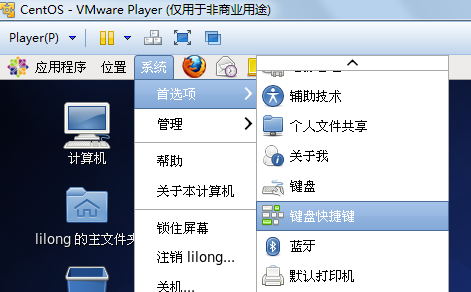
CentOS 6.4 中可以通过系统->首选项->键盘快捷键来设置快捷键,如图所示。例如可将运行终端的快捷键设为Ctrl+Alt+T。

Ctrl + u 删除光标之前到行首的字符
Ctrl + k 删除光标之前到行尾的字符
Ctrl + c 取消当前行输入的命令,相当于Ctrl + Break
Ctrl + a 光标移动到行首(ahead of line),相当于通常的Home键
Ctrl + e 光标移动到行尾(end of line)
Ctrl + f 光标向前(forward)移动一个字符位置
Ctrl + b 光标往回(backward)移动一个字符位置
Ctrl + l 清屏,相当于执行clear命令
Ctrl + r 显示:号提示,根据用户输入查找相关历史命令(reverse-i-search)
Ctrl + w 删除从光标位置前到当前所处单词(word)的开头
Ctrl + t 交换光标位置前的两个字符
Ctrl + y 粘贴最后一次被删除的单词
Ctrl + Alt + d 显示桌面
Alt + b 光标往回(backward)移动到前一个单词
Alt + d 删除从光标位置到当前所处单词的末尾
Alt + F2 运行
Alt + F4 关闭当前窗口
Alt + F9 最小化当前窗口
Alt + F10 最大化当前窗口
Alt + Tab 切换窗口
Alt +按住左键 移动窗口(或在最下面的任务栏滚动鼠标滑轮)
[鼠标中间键] 粘贴突出显示的文本。使用鼠标左键来选择文本。把光标指向想粘贴文本的地方。点击鼠标中间键来粘贴。
[Tab] 命令行自动补全。使用 shell 提示时可使用这一方式。键入命令或文件名的前几个字符,然后按 [Tab] 键,它会自动补全命令或显示匹配键入字符的所有命令。
在桌面或文件管理器中直接按 / 就可以输入位置,打开文件管理器。
快速搜索:在 vi 或 Firefox 中直接按 / 即可进入搜索状态。
网站链接和图片可直接拖放到桌面或者目录,可以马上下载。
直接将文件管理器中的文件拖到终端中就可以在终端中得到完整的路径名。
在滚动条的空白处点击鼠标中键,屏幕即滚动到那个地方。
Linux最常用命令及快捷键整理的更多相关文章
- CentOS Linux最常用命令及快捷键整理
最近一直在对CentOS系统进行各种体验,为方便自己也方便他人,整理了Linux常用命令及快捷键,不过其实大多和DOS是一样的,只是命令的表达上可能有点儿不一样. 常用Linux命令: 文件和目录: ...
- CentOS最常用命令及快捷键整理
CentOS最常用命令及快捷键整理 整理了Linux常用命令及快捷键. 常用命令: 文件和目录: # cd /home 进入 '/home' 目录 # ...
- (转帖)CentOS最常用命令及快捷键整理
原文:http://www.centoscn.com/CentOS/help/2014/0306/2493.html 最近开始学Linux,在VMware Player中安装了CentOS 6.4.为 ...
- Linux常用命令和快捷键整理:(2)常用快捷键
前言: Linux常用快捷键和基本命令整理,先上思维导图: linux常用命令请见:https://www.cnblogs.com/yinzuopu/p/15516499.html 基本快捷键的使用 ...
- Linux常用命令和快捷键整理:(1)常用命令
前言: Linux常用快捷键和基本命令整理,先上思维导图: 1.ls命令 就是list的缩写,通过ls 命令不仅可以查看linux文件夹包含的文件,而且可以查看文件权限(包括目录.文件夹.文件权限) ...
- CentOS 常用命令及快捷键整理
常用命令: 文件和目录: # cd /home 进入 '/home' 目录 # cd .. ...
- Linux的常用命令及快捷键
常用快捷键 1 终端中的快捷键 ctrl+a 回到行首,ctrl+e回到行尾 ctrl+n 代码候选 常用命令
- linux(centos7) 常用命令和快捷键 持续验证更新中...
1.文件和目录cd 进入目录示例:cd /home 进入home目录 cd.. 返回上一级目录cd../.. 返回上两级目录cd - 返回上次所在目录cd ~ 返回根目录 ...
- linux 服务器常用命令整理
linux 服务器常用命令整理 目录 网络分析 - tcpdump \ telnet \ (netstat \ ss \ lsof) \ nload 网络传输 - scp \ rsync \ (rz ...
随机推荐
- POJ2836 Rectangular Covering(状压DP)
题目是平面上n个点,要用若干个矩形盖住它们,每个矩形上至少要包含2个点,问要用的矩形的面积和最少是多少. 容易反证得出每个矩形上四个角必定至少覆盖了两个点.然后就状压DP: dp[S]表示覆盖的点集为 ...
- ural 1289. One Way Ticket
1289. One Way Ticket Time limit: 1.0 secondMemory limit: 64 MB A crowed of volunteers dressed in the ...
- 【转】eclipse插件开发,调试运行,导出与安装
[转自]http://www.kankanews.com/ICkengine/archives/61043.shtml 文章来自KENGINE | Kankanews.com 摘要: 本文主要讲ecl ...
- JavaScript初学者应注意的七个细节
每种语言都有它特别的地方,对于JavaScript来说,使用var就可以声明任意类型的变量,这门脚本语言看起来很简单,然而想要写出优雅的代码却是需要不断积累经验的.本文利列举了JavaScript初学 ...
- 生产环境下一定要开启mysqlbinlog
在没有备份数据库的情况下,可以用binlog进行恢复 在生产环境下安全第一,损失一点点效率换来的安全还是值得的. http://www.cnblogs.com/zc22/archive/2013/06 ...
- HDU 4419 Colourful Rectangle(线段树+扫描线)
题目链接 主要是pushup的代码,其他和区间更新+扫描线差不多. 那个区间如果要再刷一层x,那么sum[x][rt] = que[r+1] - que[l];但是如果原本有颜色为i,颜色将会变成i| ...
- hiho#1145 : 幻想乡的日常
描述 幻想乡一共有n处居所,编号从1到n.这些居所被n-1条边连起来,形成了一个树形的结构. 每处居所都居住着一个小精灵.每天小精灵们都会选出一个区间[l,r],居所编号在这个区间内的小精灵一起来完成 ...
- SpringMVC、Struts1、Struts2和SSH2框架中单例与多例的解析
struts1是单例提供服务,请求数据绑定在actionform里,form当做参数传入调用方法,不用实例变量就不会出现并发问题. spring mvc的contrller也是这样的模式 struts ...
- 2015寒假ACM训练计划
1月26号至3月4号 每天给自己一个计划.做有意义的事情,不要浪费时间. 8:00——11:30 acm训练 11:30——13:00 午休 13:00——17:30 acm训练 17:30——18 ...
- [转]Entity Framework走马观花之把握全局
本文转自:http://blog.csdn.net/bitfan/article/details/12887007 Entity Framework走马观花 之 把握全局 ============== ...