
平板电脑安装Ubuntu教程
平板电脑安装Ubuntu教程-以V975w为例,Z3735系列CPU通用
最近尝试在昂达V975w平板电脑和intel stick中安装ubuntu,经过分析,发现存在一个非常大的坑。但因为这个坑,此教程适合大部分平板电脑、电脑棒、intel nuc设备安装Ubuntu。
本教程适合以下读者:
1、希望给自己的x86架构设备安装Ubuntu操作系统;
2、希望使用32位的GRUB安装64位Ubuntu操作系统;
3、想折腾Ubuntu系统在平板电脑或intel stick(intel电脑棒)中的使用;
2016年04月08日12:53:08特别提示:如果是在x86架构设备安装Ubuntu,安装版本是16.04,由于高版本系统做了优化处理,只需要下载bootia32.efi到'EFI\BOOT'安装即可,安装完毕可以自动启动,其它操作均可省略。
由于部分平板电脑CPU不支持64位的GRUB引导程序,故而导致Ubuntu系统安装失败,而官网的Ubuntu系统只有64位支持UEFI引导。除了WIFI、蓝牙等驱动需要自己上网搜索安装之外,系统主要的安装和引导的具体方法如下:
一、制作安装U盘
1、获取IOS镜像文件
方法一:如果你的CPU是Z3735D/F,那么下面这个IOS镜像直接拿去用吧(在官方的基础上增加了驱动,镜像来源:www.linuxium.com.au):
链接: http://pan.baidu.com/s/1jGS9ux4 密码: qbb6
方法二:如果你的CPU不支持64位引导程序,或者说你想自己手动修改官方的IOS镜像用于在平板电脑中安装系统,请到官网下载镜像文件,需要注意,请勿下载国产修改版,不保证能够支持平板使用。请务必下载64位版本,32位不支持UEFI引导。
2、制作安装U盘
下载完成后下载U盘制作工具:'Rufus' on Windows or 'dd' on Linux
制作一个UEFI引导的U盘。
3、修改UEFI引导文件
如果使用方法一获取的IOS镜像文件,此步忽略。
下载bootia32.efi文件并解压复制到'EFI\BOOT'目录下。
二、安装Ubuntu操作系统
请先链接USB键鼠,使用快捷键进入BIOS(Z3735通常是DEL/ESC),修改BOOT顺序为UEFI引导的U盘。进入GRUE菜单后选择(Try Ubuntu With Install),如果之前配置的32位引导文件正确,此时你将直接进入Live CD模式的Ubuntu系统。在这个临时系统中的大部分操作都是无效的,不会被保存记录。
此时我们会看到桌面有安装Ubuntu操作系统的快捷方式,先别忙安装,看完这部分内容。点击左上角第一个应用(搜索),搜索"Disks",进入硬盘管理软件,查看你的本地硬盘。特别提示,在平板电脑或intel stick等小型设备中,通常是SD卡模式,但绝非USB磁盘。通常显示在列表第一项。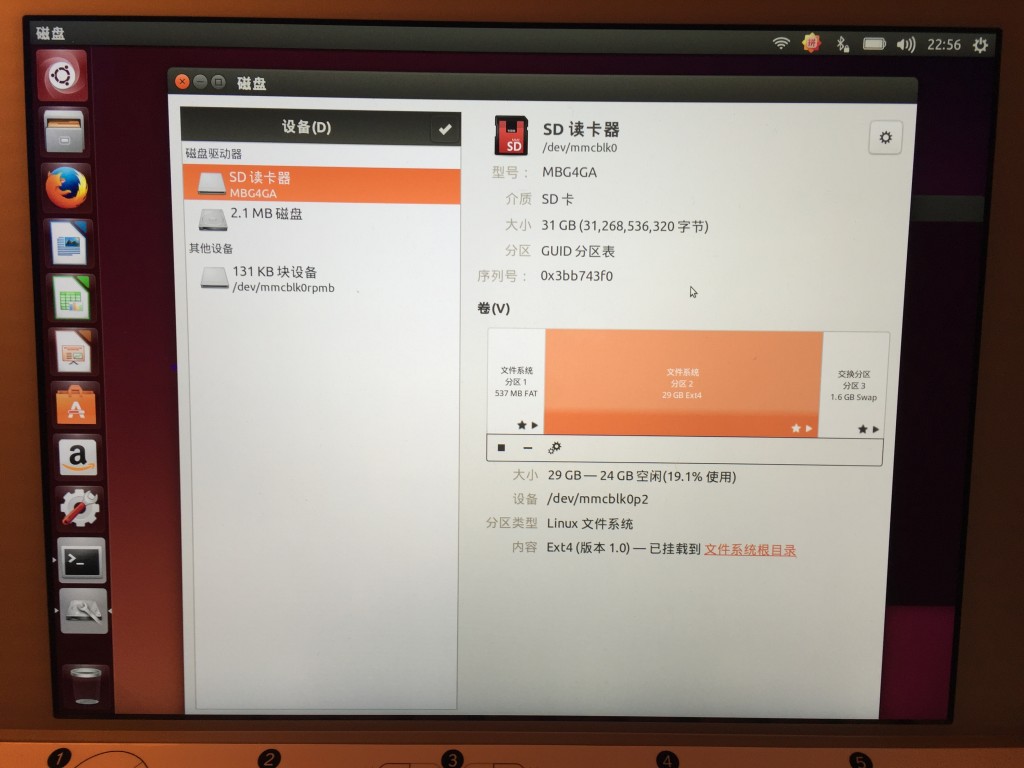 Ubuntu分区查看
由上图我们看到主硬盘所在路径为/dev/mmcblk0。由于我已经安装好了Ubuntu系统,所以看到其中有三个分区,第一个是存储EFI文件的FAT分区,第二个是存储文件的Ext4分区。如果你的平板设备还是win系统,这里应该是NTFS分区+FAT分区。这都不是重点,重点在于需要记录你的主硬盘所在路径“/dev/mmcblk0”还是“/dev/sda1”。
记录后点击桌面的快捷方式安装ubuntu到本地硬盘。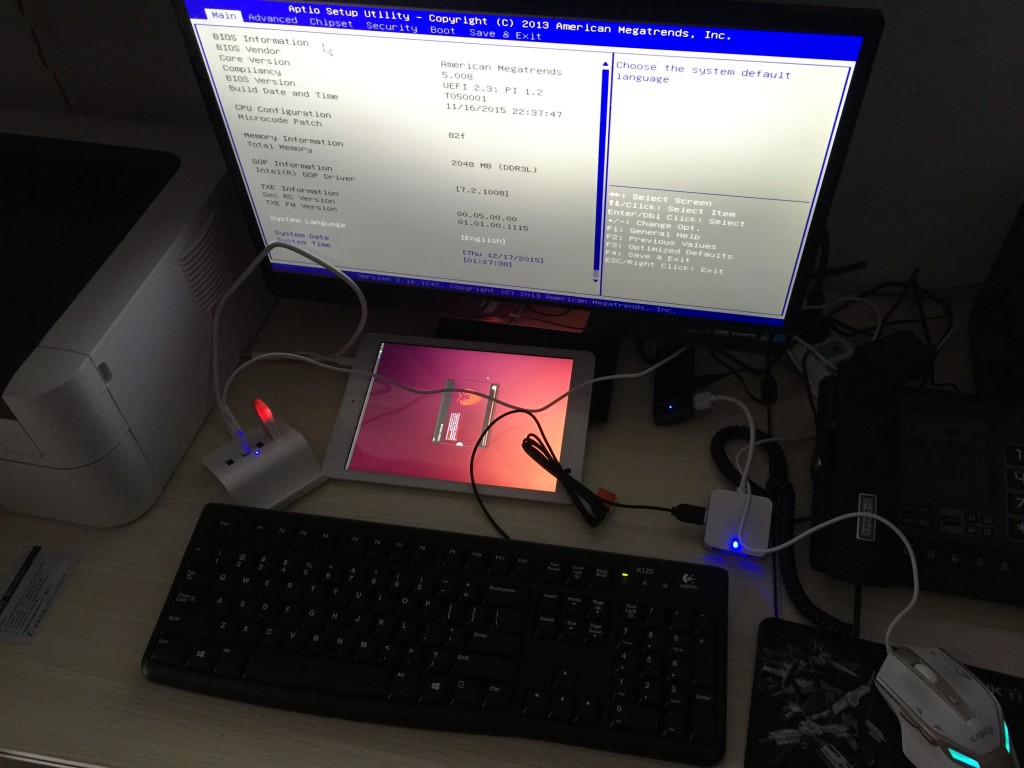
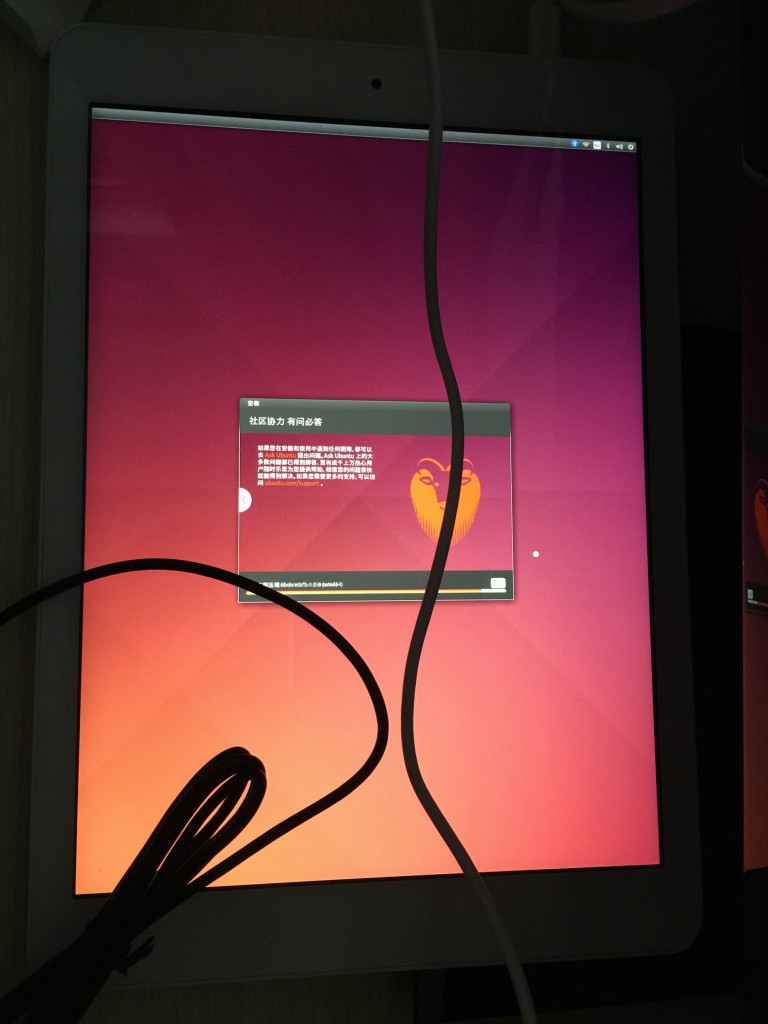
安装完毕进入下一步。
三、手动引导GRUB2进入本地Ubuntu操作系统
安装完毕重启我们将发现无法进入到操作系统,而是进入了EFI SHELL模式,早在意料之中,因为这类平板的CPU不支持64位的UEFI引导,但并不意味着不支持64位操作系统。
此时我们还是进入BIOS使用之前的U盘引导启动,进入GRUB菜单后不要选择,点击键盘中的"c"按钮,进入GRUB2命令行模式。
进入该模式后,输入“ls”列出硬盘分区。
此时会看到类似(hd0,gtp1)或(hd1,msdos1)之类的项。这是你的硬盘分区。其中hd0为根目录所在的磁盘,IDE硬盘用hd开始,SCSI硬盘用sd开头。软盘用fd开头。命名和linux不大一样。是从0算起。
我们需要找出linux内核所在分区。
使用"ls (hdX,gtpX)/boot",其中的“X”请手动替换为上一步出现过的数字,这里肯定要有逗号","的,如果出现一大串结果,显示了你的linux内核文件,说明就是这个分区。记录X的值。
假设你在执行"ls (hd0,gtp2)/boot"的时候出现值,那么下一步执行:
set root=(hd0,gtp2)
然后输入需要输入内核路径,“linux /boot/vmlinuz root=/dev/mmcblk0p2”其中号为内核版本,输入/boot/vmlinuz后按tab键可以进行自动补全。mmcblk0p2为根目录所在的分区,其中“mmcblk0”是第二步查看分区记录的值,后面的"p2"是我猜的,你顺着p1\p2\p3猜测一下,能执行就对了。完整的命令例子如下:
linux (hd0,gpt2)/boot/vmlinuz-3.13-xxxx root=/dev/mmcblk0p5
initrd /initrd.img
boot
最后成功进入本地Ubuntu系统,这一步如果不成功的话就多尝试一下,修改上面涉及的各个值,祝你好运。
四、最后一步
到这步已经成功了一半了,但是没人愿意每次启动都使用USB的GRUB引导并手动输入引导命令,这会很麻烦。进入本地Ubuntu后,调出终端,继续输入如下命令:
sudo apt-get update
sudo apt-get -y purge grub-efi-amd64 grub-efi-amd64-bin grub-efi-amd64-signed
sudo apt-get -y install grub-efi-ia32-bin grub-efi-ia32 grub-common grub2-common
sudo grub-install --target=i386-efi /dev/mmcblk0p2 --efi-directory=/boot/efi/ --boot-directory=/boot/ 【这里的“mmcblk0p2 ”就是上一步你执行成功的那个值】
sudo grub-mkconfig -o /boot/grub/grub.cfg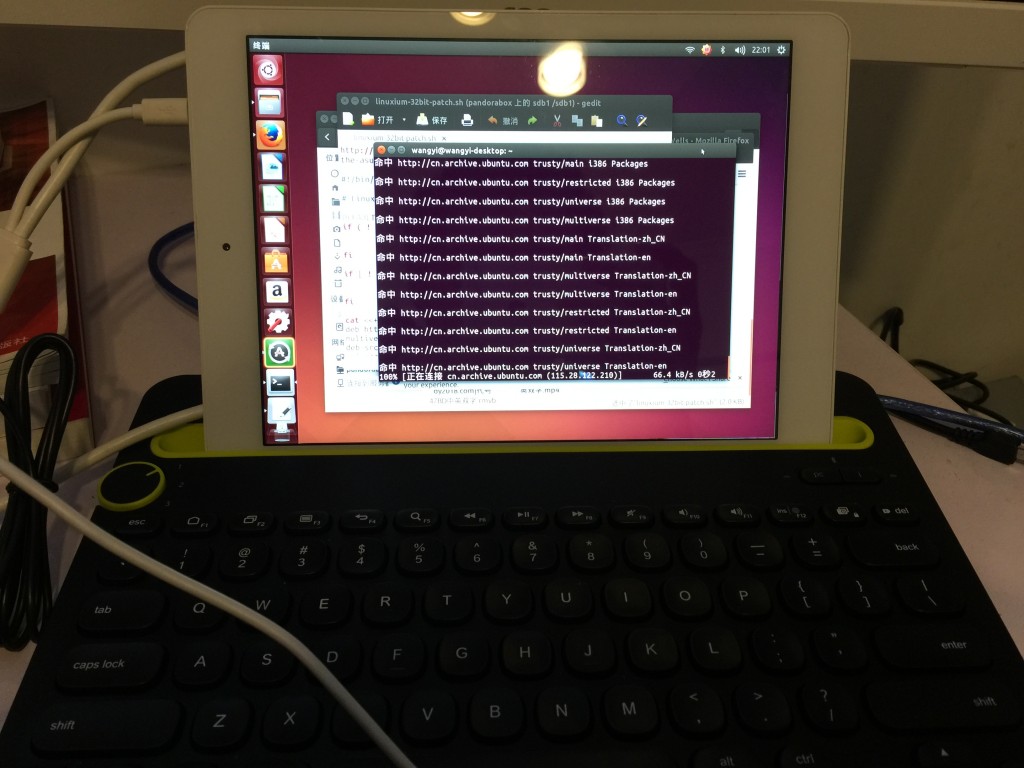 执行完毕后重启,发现Ubuntu引导正常,不需要USB引导也可以进入系统。恭喜!安装成功!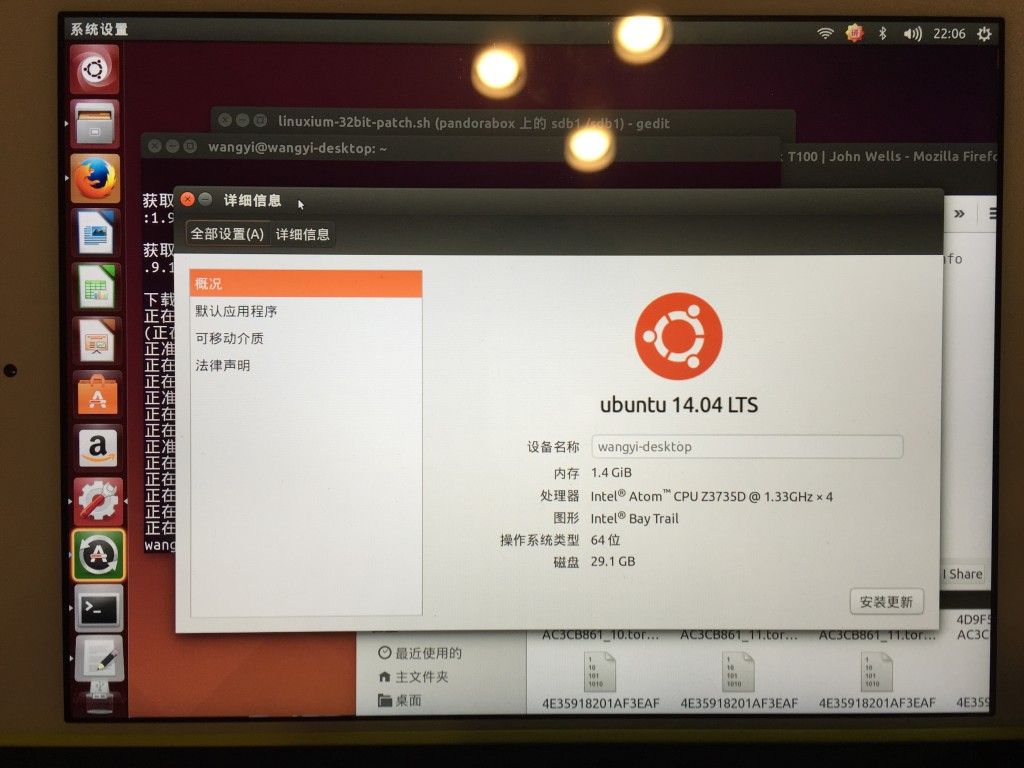
当然了,执行第四步的前提条件是连接了网络,这里需要先安装好网络相关的驱动。如果遇到问题,可以给我留言,我会帮助你的。
高分屏幕在win下很鸡肋,因为windows对高分辨显示屏的支持是在太差了。而Ubuntu不同,使用Ubuntu的显示设置可以像Mac一样进行缩放,有类似Ritina的显示效果,执行各种命令管理远程Linux服务器很赞。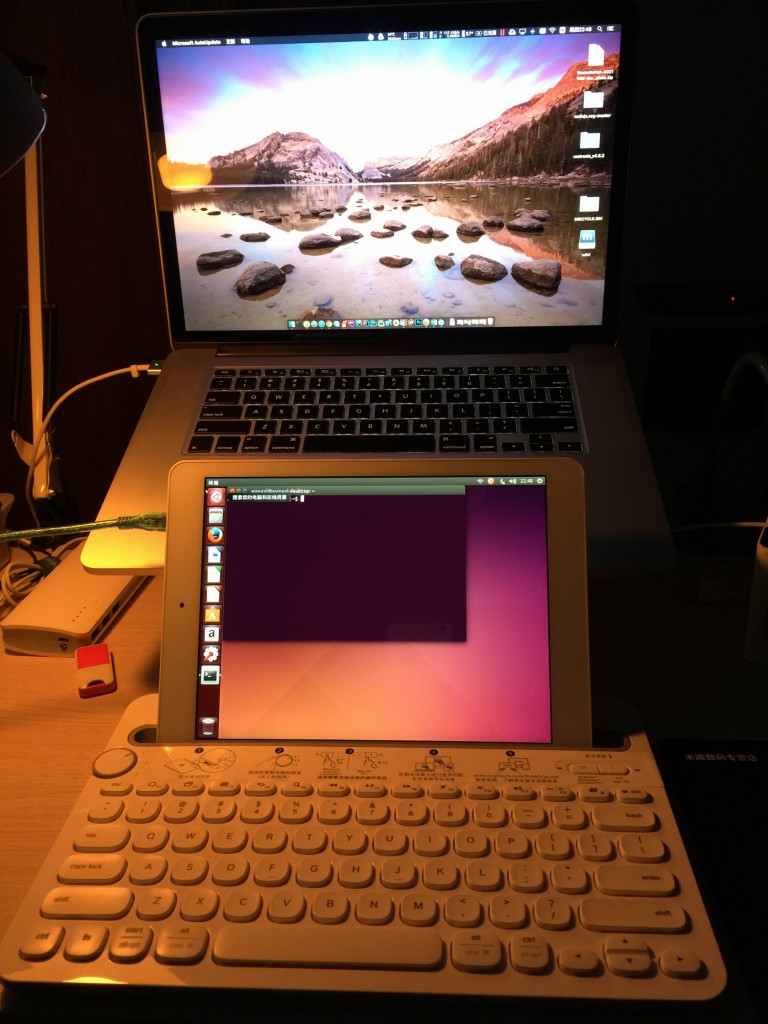
博主你好,我的CPU是Z3735F的,板子不明型号,在Ubuntu安装过程中安装到Grub2时出现无法安装,安装程序崩溃的形况,无法执行grub-install /dev/mmcblk0,自己试了几种方法都失败了,请问有什么解决办法吗?
可以进入LiveCD后执行安装的。记得安装的时候加上sudo。
可以参考我刚刚写的博文:http://wyr.me/442.html
请问天敏的d9i能否安装此类系统,我想安装openmediavault此类的nas系统,不知能否?谢谢。 产品类别网络播放机,智能电视盒 处理器CPU:Intel Bay-trail Z3735D GPU:Intel HD Graphic for Baytrail(ValleyView Gen7) 内存2GB 闪存16GB 纠错 存储介质移动存储 操作系统Android 4.2.2,Windows 8.1
可以
这一步执行完还是黑屏 ,还是进不去系统啊 怎么办? 然后输入需要输入内核路径,“linux /boot/vmlinuz* root=/dev/mmcblk0p2”其中*号为内核版本,输入/boot/vmlinuz后按tab键可以进行自动补全。mmcblk0p2为根目录所在的分区,其中“mmcblk0”是第二步查看分区记录的值,后面的"p2"是我猜的,你顺着p1\p2\p3猜测一下,能执行就对了。完整的命令例子如下: linux (hd0,gpt2)/boot/vmlinuz-3.13-xxxx root=/dev/mmcblk0p5 initrd /initrd.img boot 最后成功进入本地Ubuntu系统,这一步如果不成功的话就多尝试一下,修改上面涉及的各个值,祝你好运
Try Ubuntu With Install模式下怎么进不去 ?点击之后,就黑屏了 然后出来了一段代码 再后就什么也没有了,一直黑屏
在用 c 命令编辑的时候, 在 “linux" 那一行(有 quiet splash 这两个词的那一行)后面多加一个词: nomodeset ,别忘了空格,然后 ctrl + x boot 就行 这应该是因为显卡问题导致的。
iwork8上livecd引导不进去。一个是MP-BIOS BUG:8254 timer out connected to IO-APIC,这个在kernel后面加acpi=off noapic nolapic解决了。还有一个就是i8042: No controller found。这个目前还没能找到解决方法
Error fsyncing/closing /dev/mmcblk0rpmb:Input/output error 我是酷比魔方的i10w,双系统的,disks看有个4.2MB的分区只读。 在 运行“grub-install/dev/mmcblk0"... 这一步弹出 安装程序崩溃。。。。。。
这个应该是mmcblk0的问题,修改这个值再试试
kernel /boot/vmlinuz boot=casper iso-scan/filename=/ubuntu-11.04-desktop-amd64+mac.iso ro quiet splash locale=zh_CN.UTF-8 initrd /boot/initrd.lz 请问如何 不解开ISO,试用ubuntu,在EFI模式,用grub2 参数iso-scan/filename 不识别EFI硬盘,MBR的U盘是识别的
这个要先解IOS,然后重新用工具弄成MBR模式的。网上还是很多工具的,搜一些U盘制作一类的。
----
----58
帅逼oo1
你好,我安装后启动黑屏,我需要添加nomodeset或者i915.modeset才能看到图形,我想这是由于i915的kms的问题未能正常启动xorg,希望能得到你的帮助,十分感谢
回复
王 轶
您好,你遇到的这个问题可以在手工进行GRUB2的时候修改分辨率,或者进入命令行修改/etc/default/grub文件。如果这个方式无法正常驱动,那我也爱莫能助,这已经超出的能力范围了。
----
----49
iwork8平板电脑安装ubuntu,Z3735d/f系列CPU通用-IT大道
[…] 参考:http://wyr.me/316.html […]
回复
王 轶
谢谢告知~
----
----48
Tonix
楼主,975v3版本z3735f处理器,选择try ubuntu后就黑屏了,怎么解决
----
----44
丫古
我的z3740显卡无法驱动3.16内核
回复
王 轶
z3740就不太清楚了。可以试试重新编译内核。
----
----41
王 轶
遇到问题的同学可以留言或参考http://tieba.baidu.com/p/4222131787?pid=82028591864&cid=82417533541#82417533541的网友回复。
----
----33
fc515
linux (hd0,gpt2)/boot/vmlinuz-3.13-xxxx root=/dev/mmcblk0p5 这一句好难懂啊...总是提示版本号错误,按TAB只会补充3.13- 但是-后面是什么啊... 顺便问下V975W装linux用起来流畅吗?
回复
王 轶
后面照着ls出来的内容输入就可以了。保证文件名完整即可。 用起来挺流畅的!如果看视频就不一定了!
----
平板电脑安装Ubuntu教程的更多相关文章
- 华硕电脑安装ubuntu出现问题及决方案
问 题 一:华硕电脑安装ubuntu时无线网络禁用解决方案:打开终端(Ctrl+alt+t)运行命令sudo rmmod acer-wmi,然后开启无线,连接上后便可以上网(附上ubuntu论坛上讨论 ...
- VirtualBox安装Ubuntu教程
1.VirtualBox虚拟机安装,及VirtualBox安装Ubuntu教程VirtualBox版本为VirtualBox-4.3.12-93733-Win.exe,Ubuntu版本为ubuntu- ...
- 基于VirtualBox虚拟机安装Ubuntu教程
基于VirtualBox虚拟机安装Ubuntu图文教程 一. 下载安装VirtualBox 官网下载VirtualBox,目前版本:VirtualBox 6.0.4 for Windows hosts ...
- windows电脑安装python教程
1 版本选择 2.x版本将慢慢退出历史的舞台,建议你从3.x开始学习,本教程所使用的python版本是3.6 2 下载安装包 进入官网下载页面 https://www.python.org/downl ...
- 安装 Ubuntu 教程
1.选择中文安装 2.****到了如下界面,我们点击继续: 3.然后点击,现在安装: 4.****到了这界面,点击继续: 5.如下,输入你的位置,随便输入就好: 6.****然后选择汉语,点击继续: ...
- 超详细的VMware安装ubuntu教程
确定,然后重启.
- U盘安装Ubuntu三步走
需要工具: U盘.Ubuntu的ISO镜像.universal usb installer 1.下载Ubuntu (1) (2)我这里下载14.04版本 (3)我这里下载64位系统 下载后得到的是个t ...
- 解决问题:安装Ubuntu时遇到nouveau sched_error问题
当我们在为有独立显卡gpu的电脑安装Ubuntu系统时,有可能会遇到nouveau sched_error问题. 方法一:安装系统时,开机出现dell图标时长按F12进入启动项选择界面, 然后选择UE ...
- 安装ubuntu到移动硬盘(UEFI+GPT),实现在别的电脑也可以使用(详细教程)
前置说明:博主小白,第一次安装ubuntu,参考了网上很多人的教程,发博记录一下自己的安装过程.由于有些地方博主理解较浅或者因为机器硬件等各方面原因,本教程适用有限,仅供参考. 1.准备工作 win系 ...
随机推荐
- iOS-常用的两个弹簧动画pop
POPSpringAnimation *popAna = [POPSpringAnimation animationWithPropertyNamed:kPOPLayerPosition]; popA ...
- web自动化测试---测试中其他一些常用操作
一些其他常用操作如下: 1.最大化浏览器窗口 driver.maximize_window() 2.后退 driver.back() 3.前进 driver.forward() 4.刷新操作 driv ...
- Python多进程库multiprocessing中进程池Pool类的使用
问题起因 最近要将一个文本分割成好几个topic,每个topic设计一个regressor,各regressor是相互独立的,最后汇总所有topic的regressor得到总得预测结果.没错!类似ba ...
- 高可用Hadoop平台-Hue In Hadoop
1.概述 前面一篇博客<高可用Hadoop平台-Ganglia安装部署>,为大家介绍了Ganglia在Hadoop中的集成,今天为大家介绍另一款工具——Hue,该工具功能比较丰富,下面是今 ...
- tf.estimator.Estimator类的用法
官网链接:https://www.tensorflow.org/api_docs/python/tf/estimator/Estimator Estimator - 一种可极大地简化机器学习编程的高阶 ...
- 基于easyui与MVC的前端界面
1.登录界面: 2.主界面: 下载源码
- EOS生产区块:解析插件producer_plugin
producer_plugin是控制区块生产的关键插件. 关键字:producer_plugin,同步区块的处理,pending区块,生产区块,最后不可逆区块,生产循环,生产安排,水印轮次,计时器,确 ...
- 120分钟React快速扫盲教程
在教程开端先说些题外话,我喜欢在学习一门新技术或读过一本书后,写一篇教程或总结,既能帮助消化,也能加深印象和发现自己未注意的细节,写的过程其实仍然是一个学习的过程.有个记录的话,在未来需要用到相关知识 ...
- 西门子PLC-1200 SCL语言开发学习笔记 (一)
一.简介和背景 PLC一般使用梯形图开发,但是梯形图适合电工使用而不是程序员使用,对我们来说开发困难,门槛高,幸好PLC的开发标准还带了类pascal的高级语言,在西门子这里叫SCL语言,这对于我们程 ...
- netty源码解解析(4.0)-10 ChannelPipleline的默认实现--事件传递及处理
事件触发.传递.处理是DefaultChannelPipleline实现的另一个核心能力.在前面在章节中粗略地讲过了事件的处理流程,本章将会详细地分析其中的所有关键细节.这些关键点包括: 事件触发接口 ...