
POI插入图片至Excel使用固定的长宽
使用POI在Excel里插入图片,如何使插入的图片使用固定的大小?先介绍原有的两种方式:
一种是指定开始和结尾单元格,然后从头画到尾,相当于平铺
还有一种就是仅指定开始的单元格,图片的大小跟这个单元格的长宽有关,可以放大缩小固定的倍数,相当于左对齐
第一种效果如下:
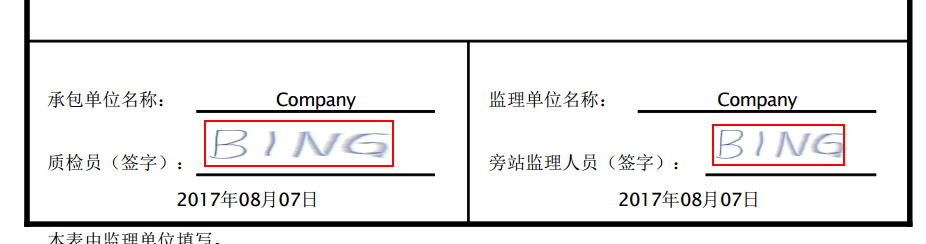
第二种效果如下:

第一种方法的关键代码如下:
 private void pictureToSheet(Sheet finalSheet, Row row, Cell cell, int pictureIdx) {

     Drawing patriarch = finalSheet.createDrawingPatriarch();

     ExcelPositionRange excelPositionRange = ExcelTransferUtils.getMergedRegionPositionRange(finalSheet, row.getRowNum(), cell.getColumnIndex());

     ClientAnchor anchor = patriarch.createAnchor(0, 0, 1023, 255,

             excelPositionRange.getFirstCol(),

             excelPositionRange.getFirstRow(),

             excelPositionRange.getLastCol(),

             excelPositionRange.getLastRow()

     );

     patriarch.createPicture(anchor, pictureIdx);

 }
注:代码中的excelPositionRange,是俺自定义的一个类型。里边只有四个变量和get/set方法,四个变量分别是单元格的开始、结尾单元格的横纵坐标。这个大家可以根据需要来改。
PS:其中1023和255指的是每个单元格被切分的份数,指定的是最后的单元格的最右下角的一个点,其方法的源代码在本文最后的附录里。
第二种方法的关键代码如下:
 private void pictureToSheet(Sheet finalSheet, Row row, Cell cell, int pictureIdx) {

     Drawing patriarch = finalSheet.createDrawingPatriarch();

     ExcelPositionRange excelPositionRange = ExcelTransferUtils.getMergedRegionPositionRange(finalSheet, row.getRowNum(), cell.getColumnIndex());

     CreationHelper helper = finalSheet.getWorkbook().getCreationHelper();

     ClientAnchor anchor = helper.createClientAnchor();

     // 图片插入坐标

     anchor.setCol1(excelPositionRange.getFirstCol());

     anchor.setRow1(excelPositionRange.getFirstRow());

     // 使用固定的长宽比例系数

     double a = 5.9;

     double b = 1;

     // 插入图片

     Picture pict = patriarch.createPicture(anchor, pictureIdx);

     pict.resize(a,b);

 }
进阶方法:
在第二种方法的基础上,可以计算出不同的系数,达到生成图片都是同一个长宽的功能,从而输出固定大小的图片
 private void pictureToSheet(Sheet finalSheet, Row row, Cell cell, int pictureIdx) {

     Drawing patriarch = finalSheet.createDrawingPatriarch();

     ExcelPositionRange excelPositionRange = ExcelTransferUtils.getMergedRegionPositionRange(finalSheet, row.getRowNum(), cell.getColumnIndex());

     CreationHelper helper = finalSheet.getWorkbook().getCreationHelper();

     ClientAnchor anchor = helper.createClientAnchor();

     // 图片插入坐标

     anchor.setCol1(excelPositionRange.getFirstCol());

     anchor.setRow1(excelPositionRange.getFirstRow());

     // 指定我想要的长宽

     double standardWidth = 112;

     double standardHeight = 41;

     // 计算单元格的长宽

     double cellWidth = finalSheet.getColumnWidthInPixels(cell.getColumnIndex());

     double cellHeight = cell.getRow().getHeightInPoints()/72*96;

     // 计算需要的长宽比例的系数

     double a = standardWidth / cellWidth;

     double b = standardHeight / cellHeight;

     // 插入图片

     Picture pict = patriarch.createPicture(anchor, pictureIdx);

     pict.resize(a,b);

 }
PS:这里参考了POI获取单元格长宽的的方法:http://www.cnblogs.com/acm-bingzi/p/poiWidth.html
附录一
一般插入图片的样例代码:
 // 插入 PNG 图片至 Excel

 String fileName = strAppRootPath + "images/" + "bxlogo.png";

 InputStream is = new FileInputStream(fileName);

 byte[] bytes = IOUtils.toByteArray(is);

 int pictureIdx = workbook.addPicture(bytes, Workbook.PICTURE_TYPE_PNG);

 CreationHelper helper = workbook.getCreationHelper();

 Drawing drawing = sheet.createDrawingPatriarch();

 ClientAnchor anchor = helper.createClientAnchor();

 // 图片插入坐标

 anchor.setCol1(0);

 anchor.setRow1(1);

 // 插入图片

 Picture pict = drawing.createPicture(anchor, pictureIdx);

 pict.resize();
附录二
patriarch.createAnchor的源代码跟踪
 /**

  * Creates a new client anchor and sets the top-left and bottom-right

  * coordinates of the anchor.

  *

  * Note: Microsoft Excel seems to sometimes disallow

  * higher y1 than y2 or higher x1 than x2, you might need to

  * reverse them and draw shapes vertically or horizontally flipped!

  *

  * @param dx1  the x coordinate within the first cell.

  * @param dy1  the y coordinate within the first cell.

  * @param dx2  the x coordinate within the second cell.

  * @param dy2  the y coordinate within the second cell.

  * @param col1 the column (0 based) of the first cell.

  * @param row1 the row (0 based) of the first cell.

  * @param col2 the column (0 based) of the second cell.

  * @param row2 the row (0 based) of the second cell.

  */

 public HSSFClientAnchor(int dx1, int dy1, int dx2, int dy2, short col1, int row1, short col2, int row2) {

     super(dx1, dy1, dx2, dy2);

     checkRange(dx1, 0, 1023, "dx1");

     checkRange(dx2, 0, 1023, "dx2");

     checkRange(dy1, 0, 255, "dy1");

     checkRange(dy2, 0, 255, "dy2");

     checkRange(col1, 0, MAX_COL, "col1");

     checkRange(col2, 0, MAX_COL, "col2");

     checkRange(row1, 0, MAX_ROW, "row1");

     checkRange(row2, 0, MAX_ROW, "row2");

     setCol1((short) Math.min(col1, col2));

     setCol2((short) Math.max(col1, col2));

     setRow1(Math.min(row1, row2));

     setRow2(Math.max(row1, row2));

     if (col1 > col2){

         _isHorizontallyFlipped = true;

     }

     if (row1 > row2){

         _isVerticallyFlipped = true;

     }

 }
原创文章,欢迎转载,转载请注明出处!
POI插入图片至Excel使用固定的长宽的更多相关文章
- Python多线程Threading爬取图片,保存本地,openpyxl批量插入图片到Excel表中
之前用过openpyxl库保存数据到Excel文件写入不了,换用xlsxwriter 批量插入图片到Excel表中 1 import os 2 import requests 3 import re ...
- poi将图片导入excel(Java代码)
package com.fh.util;import java.awt.image.BufferedImage; import java.io.ByteArrayOutputStream; imp ...
- EPPlus批量插入图片到Excel
#region 测试EPPlus插入图片 public static void Createsheel2() { WebClien ...
- Poi 写入图片进入excel
public static void cacheWritePicture(BufferedImage bufferImg, Sheet sheet, Workbook wb, int width, i ...
- NPOI插入图片到excel指定单元格
先看效果图 下载NPOI组件(2.0以上支持.xlsx和.xls的excel,2.0以下只支持.xls) NPOI下载官网http://npoi.codeplex.com 下载解压,里面有个dotne ...
- python 向excel 插入图片
这是工作中一个真实的需求. 要做gt excel 表,表中要插入图片. 1.要把图片resize 基本相同的大小. 2.通过一下脚本插入图片到excel #!/usr/bin/env python3 ...
- 【VBA】批量插入图片
解决如下问题: 需要批量导入图片到Excel 图片放在一个文件夹中 图片有严格的顺序关系,即按照:共通名_编号的方式命名. 图片格式统一,即均为同一格式. 有两种方式可以插入图片到Excel中,其一为 ...
- Oracle数据库插入图片和读取图片
package com.basicSql.scroll_page; import java.io.File; import java.io.FileInputStream; import java.i ...
- java POI实现向Excel中插入图片
做Web开发免不了要与Excel打交道.今天老大给我一个任务-导出Excel.开始想的还是蛮简单的,无非就是查找,构建Excel,response下载即可.但是有一点不同,就是要加入图片, ...
随机推荐
- 九,ESP8266 判断是断电上电(强制硬件复位)之后运行的内部程序还是内部软件复位之后运行的程序(基于Lua脚本语言)
现在我有一个需求,WIFI模块控制一个继电器,我要做的是如果内部程序跑乱了,造成了内部程序复位重启,那么控制继电器的状态不能改变 如果是设备断电了,然后又来电了,我需要的是继电器一定要是断开才好.不能 ...
- SPOJ33&POJ1934 Trip LCS
题目传送门:https://www.luogu.org/problemnew/show/SP33 题目大意:给出两个字符串,求其LCS(最长公共子序列)的长度与具体方案(相同的串算作同一方案).数据组 ...
- 解决Oracle登录极慢的问题
原文首发 http://anforen.com/wp/2018/04/oracle_login_slowly/ Oracle用PL/SQL登录,特别慢,3分钟以上,如果以前正常,并且按常见问题排查过, ...
- 解决微软surface pro在某些情况下wifi转输速度过慢的问题 - z
我是新款i7 surface.昨天到的货,狗东. 在公司使用的时候网络很正常,但回到家里之后就特别卡.5G频段也特别卡,基本处于无法观看视频的地步.台式电脑(我台式用的无线网卡)和手机都没问题. 于是 ...
- docker for windows 10 添加阿里云镜像仓库无效问题
原来一直是用cmd来执行docker 命令的,结果今天发现不行了,改了镜像仓库也pull不下来. 后来换用powerShell执行docker pull 才成功.大家可以试试 win+R 运行 po ...
- Codeforces 999D Equalize the Remainders (set使用)
题目连接:Equalize the Remainders 题意:n个数字,对m取余有m种情况,使得每种情况的个数都为n/m个(保证n%m=0),最少需要操作多少次? 每次操作可以把某个数字+1.输出最 ...
- 画了一张基于Spring Cloud的微服务系统架构图
- LInux下设置账号有效时间 以及 修改用户名(同时修改用户组名和家目录)
在linux系统中,默认创建的用户的有效期限都是永久的,但有时候,我们需要对某些用户的有效期限做个限定!比如:公司给客户开的ftp账号,用于客户下载新闻稿件的.这个账号是有时间限制的,因为是付费的.合 ...
- VS2013安装和单元测试
1. VC2013安装过程及使用感受 刚上大一的时候老师推荐我们用VC++6.0.当时也就听了老师的话用VC++6.0编程了一段时间.后来上了大二买了电脑VC++6.0支持不了WIN8.1所以我就开始 ...
- [个人博客作业Week7]软件工程团队项目感想与反思
在阅读了推荐阅读的材料之后,我想了很多东西.最终还是决定,以团队项目的经历为主线,叙述我关于软件工程的一些思考与体会. 凤凰涅槃,浴火重生 如果要我来概况这几周团队项目的经历的话,那么句话是我所能想到 ...