
从零开始搭建系统1.3——Tomcat安装及配置
首先安装jdk,手动解压JDK的压缩包,然后设置环境变量
1.卸载自带openjdk
查询OpenJDK
rpm -qa|grep java
批量卸载所有名字包含jdk的已安装程序。命令行:
rpm -qa | grep jdk | xargs rpm -e --nodeps
批量卸载所有名字包含java的已安装程序。命令行:
rpm -qa | grep java | xargs rpm -e --nodeps
卸载后,查看JDK版本,已无信息,卸载成功。
[root@localhost Desktop]# java -version
bash: /usr/bin/java: No such file or directory
2.在/usr/目录下创建java目录
[root@localhost ~]# mkdir/usr/java
[root@localhost ~]# cd /usr/java

3.下载jdk,我们可以从官网拿到jdk下载地址,然后进行下载

wget --no-check-certificate --no-cookie --header "Cookie: oraclelicense=accept-securebackup-cookie;" http://download.oracle.com/otn-pub/java/jdk/8u161-b12/2f38c3b165be4555a1fa6e98c45e0808/jdk-8u161-linux-x64.tar.gz
因为oracle现在要同意协议才能下载,直接使用wget加链接下载不到,所以要加上前面的那些代码
4.解压压缩包
tar -zxvf jdk-8u161-linux-x64.tar.gz
vim /etc/profile #set java enviroment
JAVA_HOME=/usr/java/jdk1.8.0_161
JRE_HOME=/usr/java/jdk1.8.0_161/jre
CLASS_PATH=.:$JAVA_HOME/lib/dt.jar:$JAVA_HOME/lib/tools.jar:$JRE_HOME/lib
PATH=$JAVA_HOME/bin:$JRE_HOME/bin:$PATH
export JAVA_HOME JRE_HOME CLASS_PATH PATH
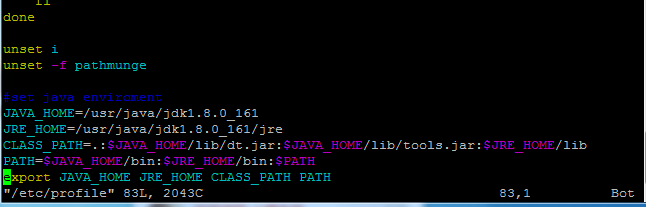
source /etc/profile

PS:设置环境变量的时候出现了一个问题,由于设置PATH的时候设置成PATH=$PATH:$JAVA_HOME/bin:$JRE_HOME/bin,把原来的PATH放在前面了,造成执行
java -version的时候一直显示的是之前系统自带版本,而不是本次安装版本java -version
第二步:安装tomcat,手动解压tomcat的压缩包,然后启动
1.在/usr/目录下创建tomcat目录
[root@localhost ~]# mkdir/usr/tomcat
[root@localhost ~]# cd /usr/tomcat

2.下载tomcat,我们可以从官网拿到tomcat下载地址,然后进行下载

wget http://mirror.bit.edu.cn/apache/tomcat/tomcat-8/v8.5.29/bin/apache-tomcat-8.5.29.tar.gz

3.解压
tar -zxvf apache-tomcat-8.5.29.tar.gz
4.启动
进入/usr/local/apache-tomcat-8.5.29/bin目录
找到startup.sh文件,Tomcat的启动文件
执行命令:./startup.sh,Tomcat就启动了

5.测试是否安装成功
由于防火墙所有端口是关闭的,需要进行开启,首先需要开启8080端口

6.设置为开机启动
(1).为Tomcat添加启动参数
catalina.sh在执行的时候会调用同级路径下的setenv.sh来设置额外的环境变量,因此在/usr/tomcat/apache-tomcat-8.5.29/bin路径下创建setenv.sh文件,内容如下:
export JAVA_HOME=/usr/java/jdk1.8.0_161
export JRE_HOME=/usr/java/jdk1.8.0_161/jre
export CATALINA_HOME=/usr/tomcat/apache-tomcat-8.5.29
export CATALINA_BASE=/usr/tomcat/apache-tomcat-8.5.29
#设置Tomcat的PID文件
CATALINA_PID="$CATALINA_BASE/tomcat.pid"
#添加JVM选项
JAVA_OPTS="-server -XX:PermSize=256M -XX:MaxPermSize=1024m -Xms512M -Xmx1024M -XX:MaxNewSize=256m"
(2). 编写tomcat.service文件
在/usr/lib/systemd/system路径下添加tomcat.service文件,内容如下:
[Unit]
Description=tomcat
After=syslog.target network.target remote-fs.target nss-lookup.target
[Service]
Type=forking
PIDFile=/usr/tomcat/apache-tomcat-8.5.29/tomcat.pid
ExecStart=/usr/tomcat/apache-tomcat-8.5.29/bin/startup.sh
ExecReload=/bin/kill -s HUP $MAINPID
ExecStop=/bin/kill -s QUIT $MAINPID
PrivateTmp=true
[Install]
WantedBy=multi-user.target
##[unit]配置了服务的描述,规定了在network启动之后执行,
##[service]配置服务的pid,服务的启动,停止,重启
##[install]配置了使用用户
(3).上面tomcat.service文件创建完毕后就可以通过systemctl来管理tomcat了
设置tomcat开机启动
systemctl enable tomcat
启动tomcat
systemctl start tomcat
(4).配置完毕
PS:如果服务启动失败可以从/usr/tomcat/apache-tomcat-8.5.29/logs 查看错误日志
从零开始搭建系统1.3——Tomcat安装及配置的更多相关文章
- 从零开始搭建系统2.8——HDFS安装及配置
从零开始搭建系统2.8——HDFS安装及配置
- 从零开始搭建系统2.4——Jenkins安装及配置
1.安装wget -O /etc/yum.repos.d/jenkins.repo http://pkg.jenkins.io/redhat-stable/jenkins.reporpm --impo ...
- 从零开始搭建系统1.7——FTP安装及配置
1.安装vsftp软件包 [root@localhost usr]# yum install -y vsftpd 2.先备份vsftpd的默认配置文件 [root@localhost usr]# cd ...
- 从零开始搭建系统1.2——Nginx安装及配置
一.安装准备 首先由于nginx的一些模块依赖一些lib库,所以在安装nginx之前,必须先安装这些lib库,这些依赖库主要有g++.gcc.openssl-devel.pcre-devel和zlib ...
- 从零开始搭建系统2.5——Apollo安装及配置
参见https://github.com/ctripcorp/apollo/wiki/Quick-Start安装即可
- 从零开始搭建系统2.2——ELK安装及配置
ELK 最新版本对JDK的最低要求是1.8,安装java_1.8版本 一.Elasticsearch 1.创建目录 2.下载安装包 wget https://artifacts.elastic.co/ ...
- 从零开始搭建系统2.1——Nexus安装及配置
在安装配置Nexus时,请先确定您已经配置好jdk 1.创建目录 2.下载安装包 [root@localhost usr]# cd nexus 下载地址:https://www.sonatype.co ...
- 从零开始搭建系统1.4——MySql安装及配置
安装环境:CentOS7 64位 ,安装MySQL5.7 1.创建mysql目录 2.在MySQL官网中下载YUM源rpm安装包:http://dev.mysql.com/downloads/repo ...
- 从零开始搭建系统1.5——Redis安装及配置
1.在/usr/目录下创建redis目录 [root@localhost usr]# mkdir redis 2.下载安装包 wget http://download.redis.io/release ...
随机推荐
- php 单例模式封装MySQL类
class MysqlConn { //定义一个私有的静态属性,用来存放实例化的对象 private static $dbcon; //定义一个私有的静态属性,用来存在数据库的连接 private s ...
- mysql的一些语法
alter table S61.T6198 modify F12 varchar(30) DEFAULT NULL COMMENT '流水号'; 修改表字段结构. mysql不支持top ,只支持l ...
- 2018-2-13-win10-uwp-改变鼠标
title author date CreateTime categories win10 uwp 改变鼠标 lindexi 2018-2-13 17:23:3 +0800 2018-2-13 17: ...
- Codeforces Round #552:G. Minimum Possible LCM
官方题解是时间复杂度为O(nd)的.这里给出一个简单实现但是时间复杂度为O(NlogN) (N=1e7) 因为 a*b/gcd(a,b)=lcm(a,b) 所以我们可以枚举每一个因子,然后找到存在这个 ...
- 【Luogu】【关卡2-11】简单数学问题(2017年10月)【还差三道题】
火星人 麦森数 P1403 [AHOI2005]约数研究 f(n)表示n的约数个数,现在给出n,要求求出f(1)到f(n)的总和. 解答:有几个1做约数的个数 = n /1; 有几个2做约数的个数 = ...
- HashMap的hash分析
哈希 Hash,一般翻译做“散列”,也有直接音译为“哈希”的,就是把任意长度的输入,通过散列算法,变换成固定长度的输出,该输出就是散列值.这种转换是一种压缩映射,也就是,散列值的空间通常远小于输入的空 ...
- Dubbox服务的消费方开发
开发步骤: (1)创建Maven工程(WAR)dubboxdemo-web ,在pom.xml引入依赖 ,同“dubboxdemo-service”工程.区别就是把tomcat插件的运行端口改为808 ...
- getElementsBy 系列方法相比querySelector系列的区别
最近在做的项目中,使用querySelectorAll获取了同class名的元素后,绑定onmouseover事件和onmouseout后,多次在几个元素上移入移出操作时,控制台出现了报错的问题,最后 ...
- Unity HOME
{ https://unity.com/cn?_ga=2.134655153.1528856053.1574826116-818341090.1574826116 }
- 安卓Unity3d游戏的逆向破解
使用到的工具 ApkToolBox .NET Reflector Reflexil(.NET程序编辑器) 怎么判定它是Unity游戏呢 一般的路径格式是这样的assets\bin\Data\Manag ...