
Django项目中使用plupload插件实现上传图片功能
首先下载plupload插件放在static静态文件下面,官方地址:https://www.plupload.com/
项目根目录下创建media文件夹用来存放上传的图片,配置settings文件,添加media的文件路径
MEDIA_ROOT = os.path.join(BASE_DIR,'media')
先写前端html页面
{#    引入插件#}

    <script src="/static/plupload/moxie.js"></script>

    <script src="/static/plupload/plupload.min.js"></script>

{#定义上传图片的按键和显示位置#}

    <div class="sbox f_l"><span>上传图片</span>

        {% for i in img %}

        <img src="{{ i.src }}" alt="">

        {% endfor %}

        <h2><a id="upload_image_name" src="javascript:;"><input type="button" value="上传图片"></a></h2>

        <ul id="image_name_list"></ul>

        {#        <a href="/" class="read">点击阅读</a>#}

    </div>
写前端js语法
{#上传图片#}
<script language="JavaScript">
var msgLayero_upload_image_name;
var index_upload_image_name;
var layer_upload_image_name = 1;
//实例化一个plupload上传对象
var uploader_upload_image_name = new plupload.Uploader({
browse_button: 'upload_image_name', //触发文件选择对话框的按钮,为那个元素id
url: '/apply/upload/', //服务器端的上传页面地址
flash_swf_url: '/static/plupload/Moxie.swf', //swf文件,当需要使用swf方式进行上传时需要配置该参数
silverlight_xap_url: '/static/plupload/Moxie.xap', //silverlight文件,当需要使用silverlight方式进行上传时需要配置该参数
multipart_params: {
type: 'image_name',
csrfmiddlewaretoken: "{{ csrf_token }}"
},
resize: {
width: 800//指定压缩后图片的宽度,如果没有设置该属性则默认为原始图片的宽度
//height: , //指定压缩后图片的高度,如果没有设置该属性则默认为原始图片的高度
//crop: false //是否裁剪图片
},
filters: {
max_file_size: '4mb'
},
init: {
//选择文件
FilesAdded: function (up, files) {
//加载层
index_upload_image_name = layer.msg('上传中...', {
icon: 16, time: 0,
shade: 0.01,
success: function (layero, index) {
msgLayero_upload_image_name = layero;//是加载层的div
}
});
//layer_upload_image_name = layer.msg('上传中...', {time: 0}); //不自动关闭
uploader_upload_image_name.start();
},
UploadProgress: function (up, file) { //上传中,显示进度条
var percent = file.percent;
msgLayero_upload_image_name.find('.layui-layer-content').html('<i class="layui-layer-ico layui-layer-ico1"></i>上传中...' + percent + '%');
},//单个文件上传完成
FileUploaded: function (up, file, responseObject) {
console.log($.parseJSON(responseObject.response));//成功回调函数
{# $('#image_name_list').html('');#}
var result = $.parseJSON(responseObject.response);
if (result.status == 1) {
//上传成功
var htmls = '<li class="img_upload" style="position:relative;margin:0 10px -10px 0;">';
htmls += '<input type="hidden" name="image_name[]" value="' + result.file + '">'; //隐藏域,是为了把图片地址入库。。
htmls += ' <img src="' + result.file + '" width="250" >';
htmls += '<span style="position:absolute;top:-8px;right:-6px;background-color:#fff;border-radius:10px;"><a href=javascript:; class="delImg" data-val="' + result.file + '"> <img src="/static/images/del.png" width="15" /></a></span>';
htmls += '</li>';
{# $('#image_name_list').append(htmls);为可同时上传多张图片,$('#image_name_list').html(htmls);为一次智能上传一张图片#}
$('#image_name_list').append(htmls);
//上传成功的弹出框
msgLayero_upload_image_name.find('.layui-layer-content').html('<i class="layui-layer-ico layui-layer-ico1"></i>' + result.message);
} else {
//上传失败的弹出框
msgLayero_upload_image_name.find('.layui-layer-content').html('<i class="layui-layer-ico layui-layer-ico2"></i>' + result.message);
}
setTimeout(function () {
layer.close(index_upload_image_name);
}, 2000);
},
//全部文件上传完成
UploadComplete: function (up, files) {
setTimeout(function () {
layer.close(index_upload_image_name);
}, 2000);
},
//返回错误
Error: function (up, err) {
msgLayero_upload_image_name.find('.layui-layer-content').html('<i class="layui-layer-ico layui-layer-ico2"></i>' + result.message);
setTimeout(function () {
layer.close(index_upload_image_name);
}, 2000);
}
}
});
uploader_upload_image_name.init();
{# 删除准备上传的图片#}
$(document).on('click', '.delImg', function () {
_this = this;
$.post('{% url "apply:delimg/" %}', {
path: $(_this).data("val"),
csrfmiddlewaretoken: "{{ csrf_token }}"
}, function (json) {
if (json.status == 1) {
layer.msg("删除成功", {
time: 2000 //2s后自动关闭
});
$(_this).parent().parent().remove();
} else {
layer.msg("删除失败", {
time: 2000 //2s后自动关闭
});
}
}, 'json');
});
</script>
django后台,先创建路由
from django.urls import path,include,re_path

from apply.views import apply

urlpatterns = [

    path('index/',apply.index,name='index/'),

    path('about/',apply.about,name='about/'),

    path('info/',apply.info,name='info/'),

    path('list/',apply.list,name='list/'),

    path('time/',apply.time,name='time/'),

    path('fanyi/',apply.fanyi,name='fanyi/'),

    # 上传图片

    path('upload/',apply.upload,name='upload/'),

    # 删除准备上传的图片

    path('delimg/',apply.delimg,name='delimg/'),

]
写方法。
from django.shortcuts import render,redirect,HttpResponse
from apply.utils import function
from blacker import settings
import os
import json
from apply.models import *
# 上传图片

def upload(request):

    img_obj = request.FILES.get("file")  # 通过前台提交过来的图片资源   img_obj.name  avatar.jpg

    range_num = function.range_num(15)  # 生成一个15位随机数

    print(img_obj.name)

    img_type = os.path.splitext(img_obj.name)[1]  # .jpg  获取文件名后缀

    new_img_path = os.path.join(settings.MEDIA_ROOT,

                                range_num + img_type)  # E:\ftp\code\www\pro\media\add_article_img\676161546271228.jpg        #/media/add_article_img/123456.jpg

    print(new_img_path)

    img_type2 = img_type.replace(".", "")  # png

    with open(new_img_path, "wb") as f:

        for line in img_obj:

            f.write(line)

    response = {

        "status": 1,

        "message": "上传成功",

        'file': '/media/'+range_num + img_type+'/',

        'file_type': img_type2

    }

    res = Media.objects.create(src='/media/'+range_num + img_type+'/')

    return HttpResponse(json.dumps(response))

# 删除正在上传的图片

def delimg(request):

    print(12)

    img_path = request.POST.get('path')  # /media/add_article_img/722264423391172.jpg

    # img_name = os.path.split(img_path)[-1]  # 获取图片名称 722264423391172.jpg

    img_name = img_path.split('/')[-2]  # 获取图片名称 722264423391172.jpg

    img_new_path = os.path.join(settings.MEDIA_ROOT,img_name)  # E:\ftp\code\www\pro\media\add_article_img\722264423391172.jpg

    if not os.remove(img_new_path):

        response = {

            "status": 1,

            "message": "删除成功"

        }

        return HttpResponse(json.dumps(response))
方法里面有用到function.range_num函数,这是一个封装的产生随机数函数,在应用目录下创建utils文件夹,并创建function.py文件,内容如下
import random

# 随机数

def range_num(num):

    # 定义一个种子,从这里面随机拿出一个值,可以是字母

    seeds = ""

    # 定义一个空列表,每次循环,将拿到的值,加入列表

    random_num = []

    # choice函数:每次从seeds拿一个值,加入列表

    for i in range(num):

        random_num.append(random.choice(seeds))

    # 将列表里的值,变成四位字符串

    return "" . join(random_num)#
上传发现图片上传成功,但是页面不能正常显示;

需要再配置路由,
from django.contrib import admin

from django.urls import path,include,re_path

from apply.views import apply

from django.views.static import serve

from blacker import settings

urlpatterns = [

    re_path(r'^media/(?P<path>.*)', serve, {"document_root":settings.MEDIA_ROOT}),

    path('',apply.index,name='index/'),

    path('admin/', admin.site.urls),

    path('apply/',include(('apply.urls','apply')))

]
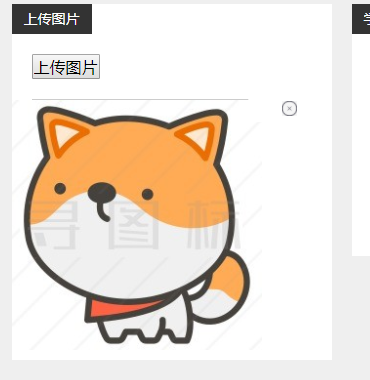
配置后在上传图片如图所示
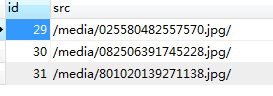
同时图片已写入数据库,从数据库获取数据并写在页面上;

done。
Django项目中使用plupload插件实现上传图片功能的更多相关文章
- django项目中使用bootstrap插件的分页功能。
官网下载bootstrap插件放到项目中的static文件中 路由 path('blog-fullwidth/', login.fullwidth,name='fullwidth'), 前端页面引入 ...
- 项目中使用ECharts插件实现统计功能
一.前端界面 // 界面中定义一个div,放图表 <div id="box" style="width: 600px;height:400px;padding: 1 ...
- Django项目中模板标签及模板的继承与引用【网站中快速布置广告】
Django项目中模板标签及模板的继承与引用 常见模板标签 {% static %} {% for x in range(x) %}{% endfor %} 循环的序号{% forloop %} 循环 ...
- django项目中遇到要实现定时任务
django项目中遇到要实现定时任务,所以选用了简单易用的django-crontab插件. 1.安装 django-crontab pip install django-crontab 2.定时要执 ...
- [翻译]在Django项目中添加谷歌统计(Google Analytics)
原文:<Google Analytics tracking code into Django projects, the easy way> 对我来说,制作一个可扩展的Django应用随时 ...
- Django项目中使用Redis
Django项目中使用Redis DjangoRedis 1 redis Redis 是一个 key-value 存储系统,常用于缓存的存储.django-redis 基于 BSD 许可, 是一个使 ...
- 擦他丫的,今天在Django项目中引用静态文件jQuery.js 就是引入报错,终于找到原因了!
擦 ,今天在Django项目中引用静态文件jQuery.js 就是引入报错,终于找到原因了! 问题在于我使用的谷歌浏览器,默认使用了缓存,导致每次访问同一个url时,都返回的是缓存里面的东西.通过谷歌 ...
- django 项目中使用多数据库 multiple databases
假如在一个django项目中使用到了不只一个数据库, 其实这在大一点的工程中很常见,比如主从库 那么会涉及到如下一些东西 1, 定义 在settings中的DATABASE中定义会使用到的数据,比如除 ...
- django 项目中的 favicon.ico 处理
django 项目中的 favicon.ico 处理 (django == 2.0.6) 1. 引入模块: from django.views.generic.base import Redirec ...
随机推荐
- Could not get lock /var/lib/dpkg/lock - open (11: Resource temporarily unavailable) 解决办法
1:我遇到的问题: 在开机运行apt install vim 命令的时候,如下报错: 2:参考博客: 在Ubuntu中,有时候运用sudo apt-get install 安装软件时,会出现一下的情 ...
- Ubuntu tricks
linux 复制文件夹内所有文件到另一个文件夹 cp -Rf /home/user1/* /root/temp/ 将 /home/user1目录下的所有东西拷到/root/temp/下而不拷贝user ...
- MySQL报错Packet for query is too large问题解决
今天用java写了批量插入运行时,报错: Error updating database. Cause: com.mysql.cj.jdbc.exceptions.PacketTooBigExcep ...
- npm 创建vue项目(指定目录进行创建)
1.先安装node,js和npm 检验mpm 和node的方式是 npm -v / node -v 2.安装最新版本 npm install @vue/cli -g 意外安装老版本的是代码 npm ...
- [转] 这个常识很重要,教你如何区分JEDEC 1600内存与XMP 1600内存
[ 本主题由 围观分子803 于 2016-03-01 20:14:26 设为精华1,原因:主题新颖,支持知识普及! ] 最后由 幻尘 于 2016-03-01 11:57:15 修改 也许一些DIY ...
- grpc Unary模式下客户端创建insecure channel的主要流程
(原创)C/C/1.25.0-dev grpc-c/8.0.0, 使用的例子是自带的例子GreeterClient grpc Unary模式下客户端创建insecure channel的主要流程 gr ...
- Python-07-高阶函数
一.定义 默认满足以下两个条件中的一个就是高阶函数: 函数的传入参数是一个函数名 函数的返回值是一个函数名 二.map函数 map接收两个参数,一个函数和一个Iterable,map将接收到的函数作用 ...
- 了解下Scala隐式转换与柯理化
之前有看过kafka源码,有很多implict声明的方法,当时看的一头雾水,今天趁着空闲,了解下scala 的隐式转换和柯理化相关语法知识. 隐式转换 需要类中的一个方法,但是这个类没有提供这样的一个 ...
- swift版 二分查找 (折半查找)
二分查找作为一种常见的查找方法,将原本是线性时间提升到了对数时间范围之内,大大缩短了搜索时间,但它有一个前提,就是必须在有序数据中进行查找.废话少说,直接上代码,可复制粘贴直接出结果! import ...
- 【解决方案】ArcGIS导入要素集后没反应
内容源自:ArcGIS10.2基础教程(丁华) 书上要求: 1.在“练习”文件夹中新建一个名为“沈阳”的个人地理数据库和名为“shenyang”的要素集,设置地理坐标为“Xi'an 1980”,高程坐 ...