
ansible简易使用
一、本地环境:
centos 7 192.168.10.10 主控机
centos 7 192.168.10.130 被控机
Windows7 192.168.10.131 被控机
二、安装ansible准备环境
1、安装ansible前,我们使用国内的yum源进行安装。这里使用阿里的第三方软件源
[root@localhost ~]#wget -O /etc/yum.repos.d/epel.repo http://mirrors.aliyun.com/repo/epel-7.repo

[root@localhost ~]#yum clean all

[root@localhost ~]#yum makecache
[root@localhost ~]#yum install ansible -y
2、设置ssh免秘钥登陆
[root@localhost ~]# ssh-keygen -N ''    // 生成公钥和私钥

Generating public/private rsa key pair.

Enter file in which to save the key (/root/.ssh/id_rsa):   // 这里默认回车即可

Your identification has been saved in /root/.ssh/id_rsa.

Your public key has been saved in /root/.ssh/id_rsa.pub.

The key fingerprint is:

SHA256:Uzb5QDBxve8hKWRCVUCNj1Ptc3na3DZp2Udc16XN5vU root@localhost.localdomain

The key's randomart image is:

+---[RSA ]----+

|        +=**..  +|

|        .+..+ .++|

|       .  *+ o..O|

|        .o=+o o+B|

|        S+ ..o BE|

|         .. o +=B|

|           . o.oo|

|              .  |

|                 |

+----[SHA256]-----+
如果选择默认路径,则秘钥文件在当前用户的家目录~/.ssh/下

3、将秘钥发给客户端
[root@localhost ~]# ssh-copy-id root@192.168.10.130
这里有个问题需要注意下,如果主控端以前使用ssh连接过被控端,在给客户端发送秘钥的过程中可能会有些小问题,发送完成后你可能会发现~/.ssh这个目录不见了。不要着急,在执行一次生成秘钥,然后再次将秘钥发给客户端即可。最终你会看到像下面这个样子的:

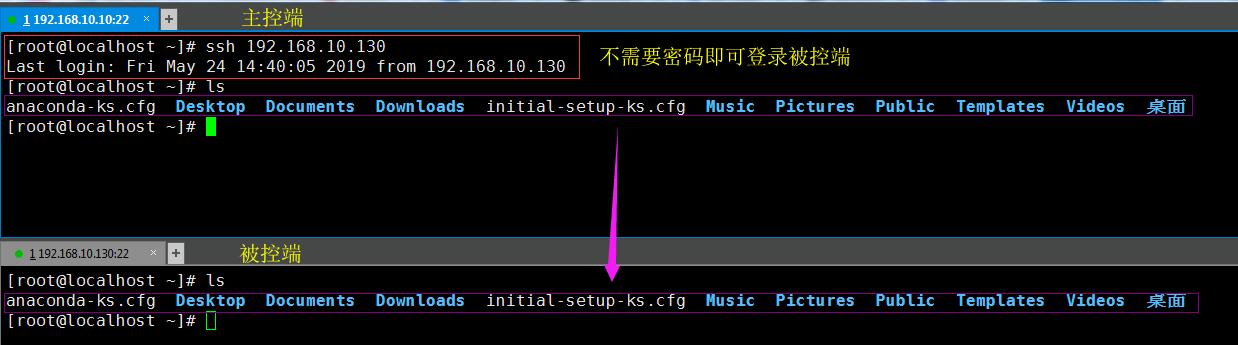
4、验证ssh免秘钥登陆
[root@localhost ~]# ssh 192.168.10.130
登陆成功后,看起来像下面这样:
三、ansible的简单使用
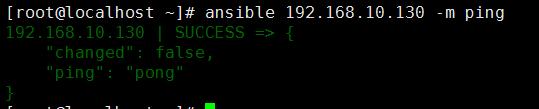
1、使用ansible测试被监控主机是否存活
[root@localhost ~]# ansible 192.168.10.130 -m ping // 指定主机查看是否存活
如果看到下面这样,说明主机存活。
1.1查询被控端主机名
[root@localhost ~]# ansible damo -m command -a 'hostname'

2、使用ansible控制Windows主机
2.1首先要确保本机Microsoft .NET Framework 4.0以上版本http://download.microsoft.com/download/B/A/4/BA4A7E71-2906-4B2D-A0E1-80CF16844F5F/dotNetFx45_Full_x86_x64.exe
2.2下载powershell 4.0 https://www.microsoft.com/zh-cn/download/details.aspx?id=40855
关于如何安装这里就不再多说了。安装完成后需要重启,重启后我们的powershell应该是这个版本:

2.3设置远程策略允许远程主机连接
set-executionpolicy remotesigned // 注意需要以管理员身份来运行

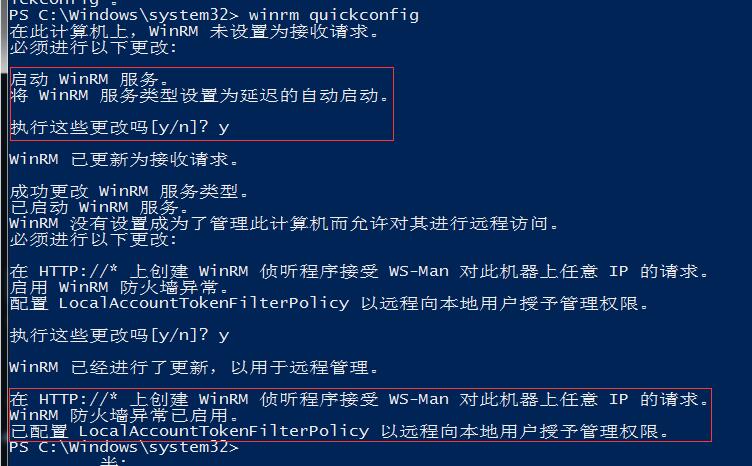
3、启动winrm服务
winrm quickconfig
3.1查看winrm服务
winrm e winrm/config/listener

3.2为winrm service 配置auth:
winrm set winrm/config/service/auth '@{Basic="true"}'

3.3为winrm service 配置加密方式为允许非加密:
winrm set winrm/config/service '@{AllowUnencrypted="true"}'

好了Windows到这里就告一段落,下面我们进行测试。
4、主控机上需要安装Python winrm模块
[root@localhost ~]# pip install pywinrm
这里需要注意:ansible使用的是Python2.x版本如果安装了多版本的Python3.x的环境要注意在使用pip安装pywinrm模块时要确定模块安装到哪个Python环境中去了,否则ansible有可能会找不到winrm模块,所以为了避免这种混乱尽量在主控端只安装一个Python2.7版本。如果是系统默认yum安装的Python2.7,你还需要yum install python-pip -y 安装pip。
5、在ansible的主机配置文件中添加Windows主机
[root@localhost ~]# vim /etc/ansible/hosts

[linux]      // linux主机

192.168.10.130

[windows]    //  Windows 主机

192.168.10.131 ansible_ssh_user="id_iot" ansible_ssh_pass="123.com" ansible_ssh_port= ansible_connection="winrm" ansible_winrm_server_cert_validation=ignore
6、测试Windows主机是否存活
[root@localhost ~]# ansible windows -m win_ping

6.1查看Windows当前登陆用户
[root@localhost ~]# ansible windows -m win_command -a "whoami"

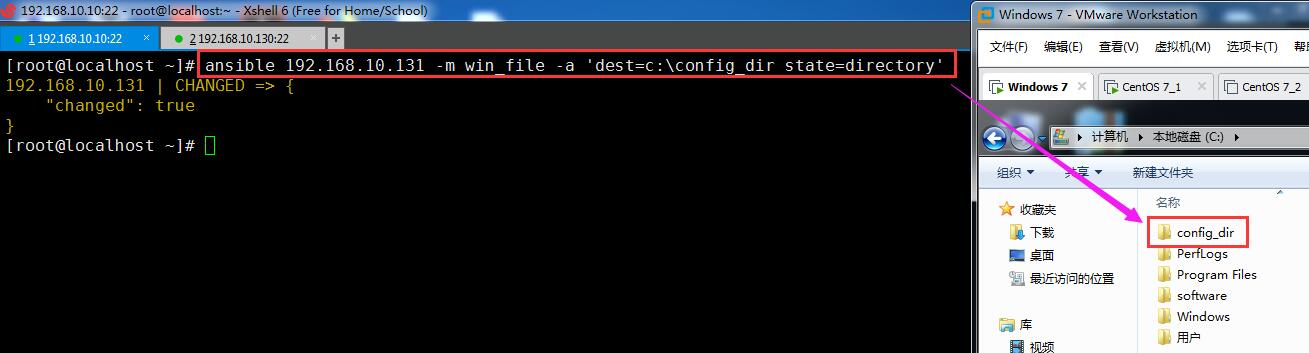
6.2在被控端主机上创建文件夹
[root@localhost ~]# ansible 192.168.10.131 -m win_file -a 'dest=c:\config_dir state=directory'
未完待续。。。。
ansible简易使用的更多相关文章
- ansible基础-Jinja2模版 | 过滤器
Jinja2模版介绍 注:本文demo使用ansible2.7稳定版 在ansible基础-变量的「8.2 模版使用变量」章节中关于模版与变量也有所提及,有兴趣的同学可以去回顾一下. ansible通 ...
- ansible中的playbook详解
首先简单说明一下playbook,playbook是什么呢?根本上说playbook和shell脚本没有任何的区别,playbook就像shell一样,也是把一堆的命令组合起来,然后加入对应条件判断等 ...
- Ansible基础入门
1.1 Ansible是什么 随着移动互联.物联网.互联网+.大数据.云计算等大规模应用的催生推动,以及人们日常生活的互联网化,互联网的蓬勃发展不仅冲击影响着整个经济体,更对人们的生活理 ...
- 2、Ansible配置文件详解
0.配置文件 两个核心文件:ansible.cfg和hosts文件,默认都存放在/etc/ansible目录下. ansible.cfg:主要设置一些ansible初始化的信息,比如日志存放路径.模块 ...
- Ansible学习记录三:配置文件
0.配置文件 两个核心文件:ansible.cfg和hosts文件,默认都存放在/etc/ansible目录下. ansible.cfg:主要设置一些ansible初始化的信息,比如日志存放路径.模块 ...
- 一、Ansible入门篇
一.Ansible简介 Ansible是一个自动化运维的工具 基于python语言编写,因此机器需要具备python环境. 通过ssh的连接方式进行自动化部署,ansible优先使用OpenSSH,在 ...
- DevOps-ISC,CSS,Prometheus,Ansible ,Terraform,zabbix
https://www.terraform.io/ Terraform Use Infrastructure as Code to provision and manage any cloud, in ...
- ansible的基础使用(一)
ansible基础使用(一) ansible的主要功能 A:为什么是ansible B:ansible的安装 C:ansible的相关文件 D:ansible的基本使用 ansible的简单操作 A: ...
- ansible简要说明
说明 Ansible是一个python编写模型驱动的配置管理器,支持多节点发布.远程任务执行.默认使用 SSH 进行远程连接.无需在被管理节点上安装附加软件,可使用各种编程语言进行扩展.本文基于ans ...
随机推荐
- SpringBoot整合Fastdfs,实现图片上传(IDEA)
我们部署Fastdfs,就是为了实现文件的上传. 现在使用idea整合Fastdfs,实现图片上传 部署环境:Centos7部署分布式文件存储(Fastdfs) 利用Java客户端调用FastDFS ...
- mysql的floor()报错注入方法详细分析
刚开始学习sql注入,遇见了 select count(*) from table group by floor(rand(0)*2); 这么条语句.在此做个总结. (更好的阅读体验可访问 这里 ) ...
- router-link路由传参
router-link传参 [注意] 1.使用params方式传参时,只支持name跳转: 案例如下: 2.使用query传参,注意:两种都支持 案例如下 .
- python27期day14:有参装饰器、多个装饰器装饰一个函数、递归、作业题
1.有参装饰器:给装饰器添加一个参数.来控制装饰器的行为. @auth(参数) auth里层的函数名 = auth(参数) 被装饰的函数名 = auth里层的函数名(被装饰的函数名) 被装饰的函数名( ...
- Docker容器数据卷(七)
Docker致力于: 将运用与运行的环境打包形成容器运行 ,运行可以伴随着容器,但是我们对数据的要求希望是持久化的 容器之间希望有可能共享数据 Docker容器产生的数据,如果不通过docker co ...
- This server is in the failed servers list: localhost/127.0.0.1:16000 启动hbase api调用错误
api 调用发现错误 Mon Nov 18 23:04:31 CST 2019, RpcRetryingCaller{globalStartTime=1574089469858, pause=100, ...
- nexus php composer host 模式repo 试用
前边有介绍以及运行过基于nexus proxy 模式的php composer(其中也有一些坑),以下是关于host 模式的 简单使用 环境准备 docker-compose 文件 version ...
- 手机爬虫--appium
adb 安装:下载android-sdk压缩包,解压后其中有adb.exe,配置环境变量后即可 cmd下'adb'即可启动adb客户端 adb devices –l 查看已连接的模拟器 adb co ...
- appium--多点触控
前戏 对于放大缩小的,我们使用前面的滑动是不行的,例如地图的放大缩小,这里就要用到多点触控了 MultiAction是多点触控的类,可以模拟多点触控操作,主要包含add()和perform()两个方法 ...
- NLP之概率图模型
1.概率图模型 概率图模型是一类用图来表达变量相关关系的概率模型,它以图为表示工具,最常见的是用一个结点表示一个或一组随机变量,结点之间的边表示变量间的概率相关关系.概率图模型可大致分为两类:第一类是 ...