
在Windows 10中禁用自动文件夹类型发现
点击下载注册表文件:https://files.cnblogs.com/files/Music/win10_automatic_folder_type_discovery.zip
已知Windows 10根据文件夹的内容自动更改文件夹视图。虽然这在某些情况下很有用,但对于喜欢手动配置文件夹视图类型的用户来说,这可能是一个非常烦人的功能。有些用户不喜欢操作系统自动调整视图和覆盖他们的首选项。让我们看看如何在Windows 10中禁用自动文件夹类型发现。
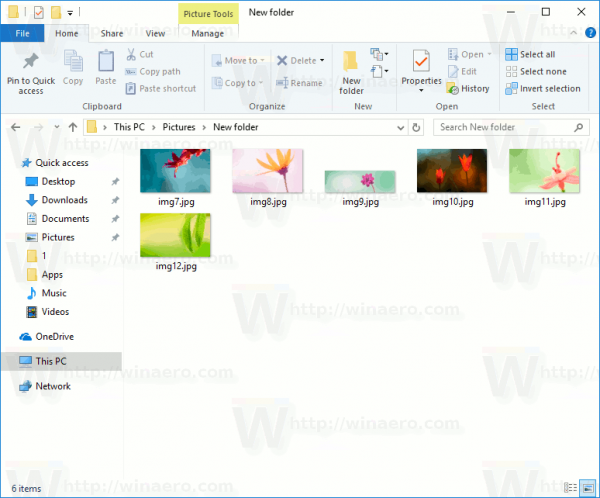 Windows XP中引入了自动文件夹类型发现。文件资源管理器能够确定文件夹的内容类型并为其应用合适的模板。例如,如果某个文件夹主要包含图像,则会自动获得“图片和视频”视图类型。虽然这绝对有用,但这是非常意外的,用户可能期望他设置不同的视图。文件夹视图更改时,属性列也会更改。
一些最终用户将其视为导致文件资源管理器无法记住其文件夹的自定义视图类型的错误。禁用自动文件夹类型发现可解决此问题。
要在Windows 10中禁用自动文件夹类型发现,请执行以下操作。
- 关闭File Explorer。
- 打开注册表编辑器。
- 转到以下注册表项:HKEY_CURRENT_USER \ SOFTWARE \ Classes \ Local Settings \ Software \ Microsoft \ Windows \ Shell
提示:请参阅文章如何通过单击跳转到所需的注册表项。
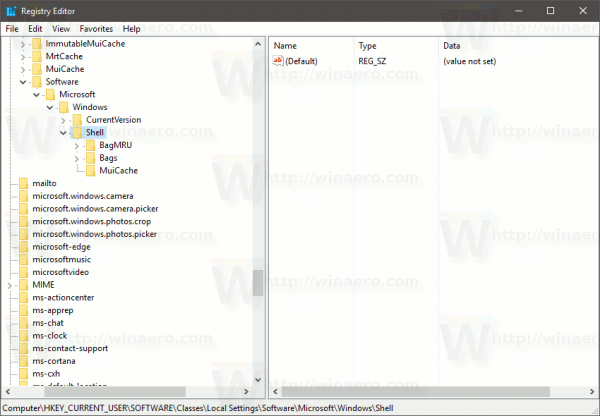
- 在Shell键下,您将找到两个子键Bags和BagsMRU。你需要删除它们。
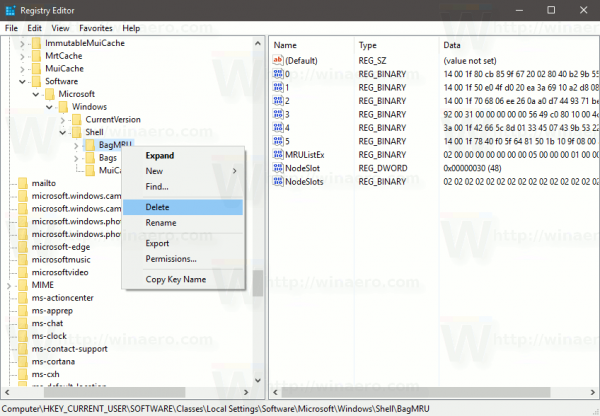
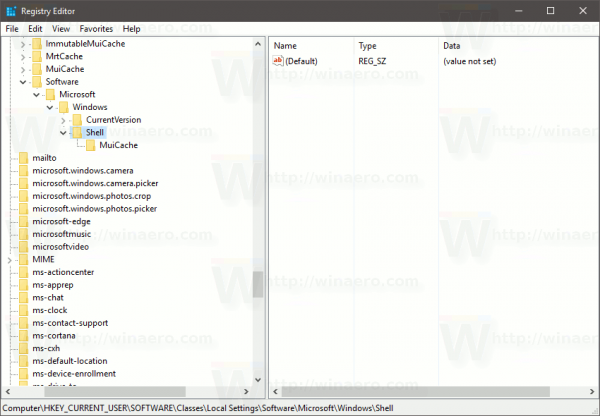
- 现在,重新创建Bags子项。右键单击Shell键,然后在上下文菜单中选择“New - Key”,如下所示。
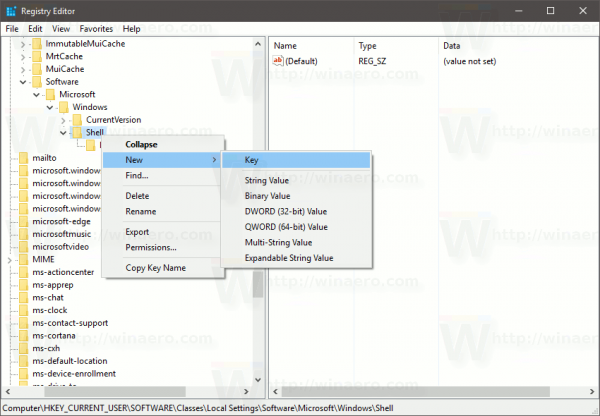
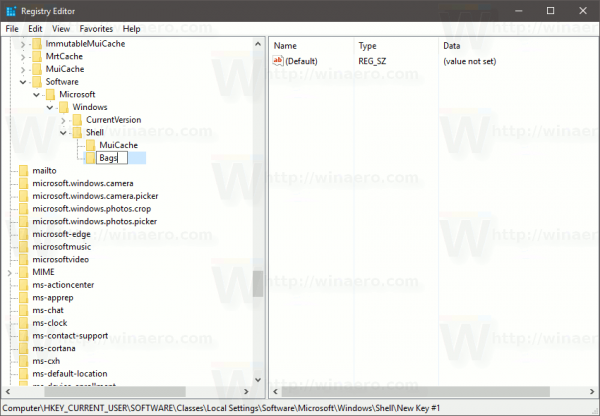
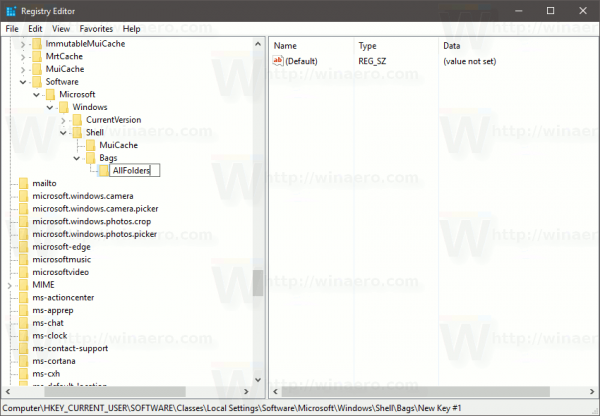
- 在Bags子项下,您需要创建一个新的子项AllFolders。右键单击Bags键,然后在上下文菜单中选择“New - Key”。将新键命名为AllFolders。
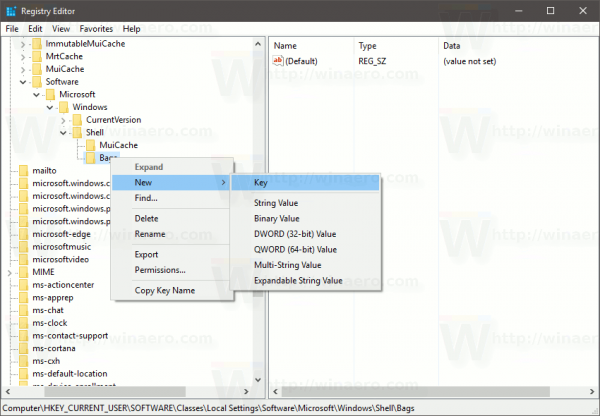
- 最后,在AllFolders键下,创建一个名为Shell的新子项。
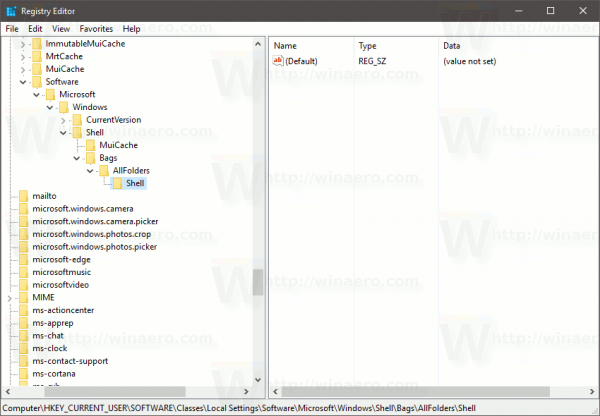
您将最终得到以下注册表路径:HKEY_CURRENT_USER \ SOFTWARE \ Classes \ Local Settings \ Software \ Microsoft \ Windows \ Shell \ Bags \ AllFolders \ Shell
- 在您创建的最后一个子项Shell下,创建一个名为FolderType的新字符串值并将其设置为NotSpecified。
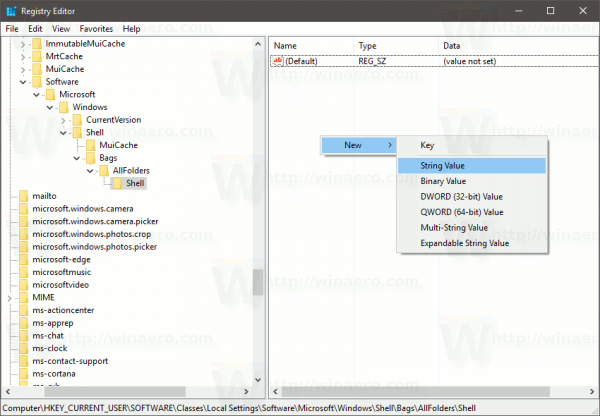
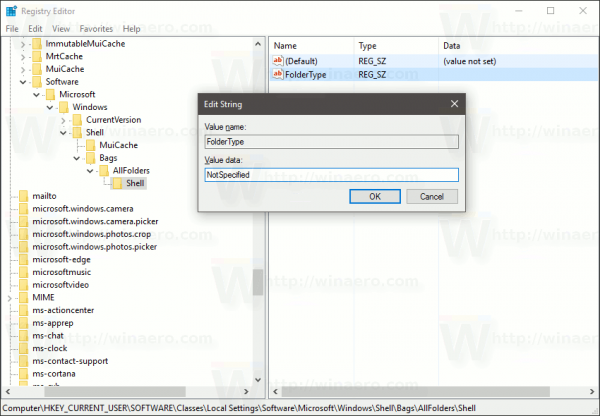
- 退出并重新登录到您的用户帐户以应用您所做的更改。
你完成了。Windows 10不会再忘记或更改文件夹视图类型。您可以按照自己的方式自定义文件夹。
为节省时间,您可以下载可立即使用的注册表文件:
撤消调整包括在内。
您可以节省您的时间并使用Winaero Tweaker。它具有以下功能:
您可以在此处下载:下载Winaero Tweaker。
非常感谢我们的读者“ Rensio ”分享这个有用的提示。
在Windows 10中禁用自动文件夹类型发现的更多相关文章
- 背水一战 Windows 10 (88) - 文件系统: 操作文件夹和文件
[源码下载] 背水一战 Windows 10 (88) - 文件系统: 操作文件夹和文件 作者:webabcd 介绍背水一战 Windows 10 之 文件系统 创建文件夹,重命名文件夹,删除文件夹, ...
- 背水一战 Windows 10 (85) - 文件系统: 获取文件夹和文件, 分组文件夹, 排序过滤文件夹和文件, 搜索文件
[源码下载] 背水一战 Windows 10 (85) - 文件系统: 获取文件夹和文件, 分组文件夹, 排序过滤文件夹和文件, 搜索文件 作者:webabcd 介绍背水一战 Windows 10 之 ...
- 背水一战 Windows 10 (86) - 文件系统: 获取文件夹的属性, 获取文件夹的缩略图
[源码下载] 背水一战 Windows 10 (86) - 文件系统: 获取文件夹的属性, 获取文件夹的缩略图 作者:webabcd 介绍背水一战 Windows 10 之 文件系统 获取文件夹的属性 ...
- Windows 10 四月更新,文件夹名称也能区分大小写?
Windows 向来是不区分文件和文件夹大小写的,但是从 NTFS 开始却又支持区分文件夹大小写.而 Linux/Mac OS 一向都是区分文件和文件夹大小写的. 本文将推荐 Windows 10 四 ...
- 如何删除 Windows 10 系统生成的 WindowsApps 文件夹
如果曾经修改过 Windows 10 应用安装路径到非系统盘,那么那个盘下就会生成一些文件夹.如果以后重装了系统或者应用删除了,挪位置了,那些文件夹依然在那里——删不掉! 大家都知道这是权限问题,然而 ...
- 如何在windows“我的电脑”中添加快捷文件夹
如图所示,windows中打开“我的电脑”时,原来有6个默认的文件夹,访问非常便捷,自己想再增加,可以使用“ThisPCTweaker”即可完成 操作如下图,不多解释,简单操作: 文件下载:http: ...
- Windows 10中设置自动登录
步骤 使用WinKey+R打开运行,输入netplwiz. 在打开的用户账户对话框-用户选项卡-取消勾选要使用本计算机,用户必须输入用户名和密码(E). 点击应用按钮,在弹出的自动登录对话框中输入相关 ...
- [转]如何在Windows 10中更改文件夹背景颜色
ini文件.我们甚至可以使用相同的技术将图片设置为文件夹背景. 已有工具可以更改Windows 7中Windows资源管理器背景的颜色,并将图像设置为Windows 7中的文件夹背景,但这些工具与Wi ...
- []如何在Windows 10中更改文件夹背景颜色
ini文件.我们甚至可以使用相同的技术将图片设置为文件夹背景. 已有工具可以更改Windows 7中Windows资源管理器背景的颜色,并将图像设置为Windows 7中的文件夹背景,但这些工具与Wi ...
随机推荐
- Android Scrollview嵌套下listView动态加载数据,解决onScrollChanged执行多次数据重复问题
这一篇博客和上一篇讲的都是listView的动态加载,但有所不同的是,本篇的listView是嵌套在ScrollView下的,有时候在一个Activity中可能分为好几个模块,由于展示的需要(手机屏幕 ...
- HBase安装指南
一.事前准备 此安装是建立在hadoop集群运行起来的基础上,此hadoop版本为2.6.0,其他版本未测试,可能存在兼容性问题. 上传所需文件到/usr/local/soft 二.zookeep ...
- Python3+HTMLTestRunner生成html测试报告时报错HTMLTestRunner.py line 687, in generateReport self.stream.write(output.encode('utf8'))
1.测试环境及场景: Python3.5+unittest+HTMLTestRunner 生成html报告时候报错 2.报错内容: ..Traceback (most recent call last ...
- Android端项目测试
目录 一.概述 二.使用工具 三.测试 1.测试主要的两大功能 进入主界面,测试排行榜查看功能是否能运行 测试83端口打卡能否运行 修改个人信息已经注册功能 2.测试参数是否正确 3.测试刷新能否使用 ...
- node_promise
学习链接 http://liubin.org/promises-book/#__5
- Python面试题(4)
1.Python下多线程的限制以及多进程中传递参数的方式 Python多线程有个全局解释器锁,这个锁的意思是任一时间只能有一个线程运用解释器.并发不是并行. 多进程间同享数据,能够运用multipro ...
- el-table 固定表头
fixedTableHeaderMixin.js: /* 使用此mixin: 第一:需要在页面的el-table配置属性:ref="table" 和 :height="t ...
- Git的小疑惑
①怎么理解Git clone ssh://...git 和 Git remote add [shortname] [url]:Git fetch [shorename];的区别:为什么已经把远 ...
- mysql之drop、truncate和delete的区别
今天在整理mysql数据库笔记的时候突然想到一个问题,就是drop.truncate和delete的区别,乍一看三者都是有删除的功能,但是具体来看还是有很多区别的.我先把这三个的作用简单说一下,有前辈 ...
- STM32片上Flash容量大小命名规则