
C#实现图像拖拽以及锚点缩放功能
本文主要实现C#窗体图像拖拽以及锚点缩放功能
1、新建Windows窗体应用项目,添加一个panel控件,在panel控件上添加picturebox控件
代码如下:
using System;

using System.Drawing;

using System.Windows.Forms;

namespace SupremeWindowsForms

{

    public partial class Form3 : Form

    {

        #region Fields and Properties

        Size size;

        bool flag = false;

        Point pointLast;

        Point pointCurrent;

        #endregion

        #region Methods

        public Form3()

        {

            InitializeComponent();

            this.MouseWheel += Form3_MouseWheel;

            this.pictureBox1.Image = Image.FromFile(@"F:\Person\Longteng\LongtengSln\SupremeWindowsForms\picture\1.jpg");

            this.pictureBox1.MouseDown += PictureBox1_MouseDown;

            this.pictureBox1.MouseMove += PictureBox1_MouseMove;

            this.pictureBox1.MouseUp += PictureBox1_MouseUp;

            size = panel1.Size;

        }

        /// <summary>

        /// 鼠标的滚动轮向上下的滚动

        /// </summary>

        /// <param name="sender"></param>

        /// <param name="e"></param>

        private void Form3_MouseWheel(object sender, MouseEventArgs e)

        {

            if (e.Delta > )//鼠标的滚动轮向上的滚动

            {

                size.Width += (int)(((float)e.Delta / (float)size.Width) * size.Width);

                size.Height += (int)(((float)e.Delta / (float)size.Height) * size.Height);

                if (size.Width > panel1.Parent.Size.Width || size.Height > panel1.Parent.Size.Height)

                {

                    size = pictureBox1.Size;

                }

                panel1.Size = size;

            }

            else //鼠标的滚动轮向下的滚动

            {

                size.Width -= (int)(((float)-e.Delta / (float)size.Width) * size.Width);

                size.Height -= (int)(((float)-e.Delta / (float)size.Height) * size.Height);

                if (size.Width <=  || size.Height <= )

                {

                    size = new Size(, );

                }

                panel1.Size = size;

            }

        }

        /// <summary>

        /// 在图片控件上按住鼠标左键

        /// </summary>

        /// <param name="sender"></param>

        /// <param name="e"></param>

        private void PictureBox1_MouseDown(object sender, MouseEventArgs e)

        {

            if (e.Button == MouseButtons.Left)

            {

                Point point = new Point(e.X, e.Y);//注意:鼠标的坐标位置,是以当前的窗体的坐标为基准

                Console.WriteLine($"鼠标按下的位置坐标:{point.X},{point.Y}");

                Point point1 = PointToScreen(point);

                Console.WriteLine($"鼠标按下的位置坐标PointToScreen:{point1.X},{point1.Y}");

                pointLast = point1;

                flag = true;

            }

        }

        /// <summary>

        /// 在图片控件上按住鼠标左键,移动

        /// </summary>

        /// <param name="sender"></param>

        /// <param name="e"></param>

        private void PictureBox1_MouseMove(object sender, MouseEventArgs e)

        {

            if (flag)

            {

                pointCurrent = MousePosition;//注意:以屏幕坐标为基准

                Console.WriteLine($"鼠标拖动的位置坐标:{pointCurrent.X},{pointCurrent.Y}");

                Point point = new Point(pointCurrent.X - pointLast.X, pointCurrent.Y - pointLast.Y);

                Console.WriteLine($"鼠标Offset 坐标:{point.X},{point.Y}");

                this.panel1.Location = point;

            }

        }

        /// <summary>

        /// 在图片控件上按住鼠标左键,移动之后,松开

        /// </summary>

        /// <param name="sender"></param>

        /// <param name="e"></param>

        private void PictureBox1_MouseUp(object sender, MouseEventArgs e)

        {

            if (flag)

            {

                flag = false;

            }

        }

        #endregion

    }

}
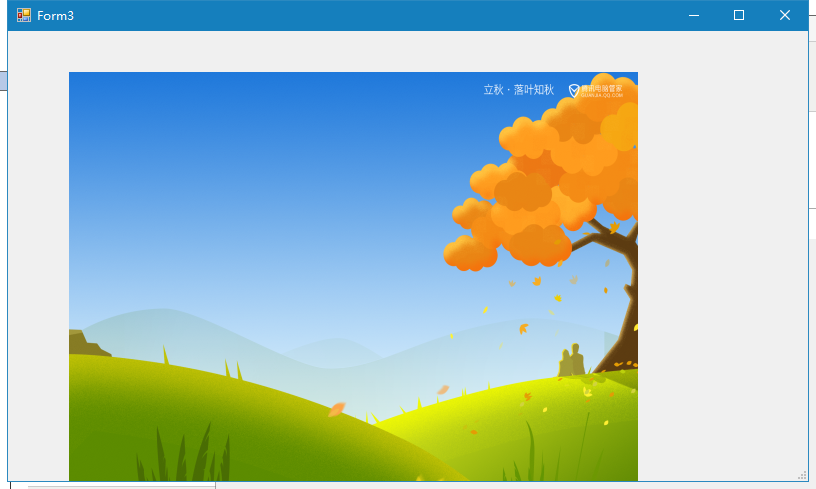
运行效果:

鼠标滚动滚轮缩放效果-放大
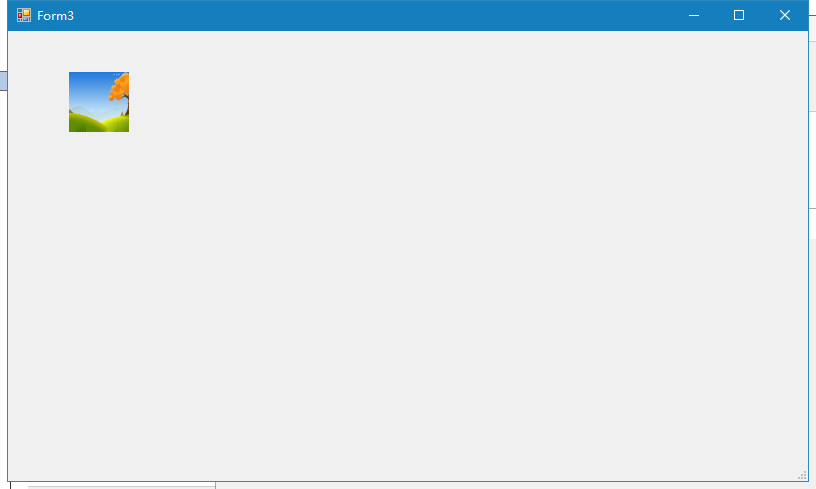
鼠标滚动滚轮缩放效果-缩小
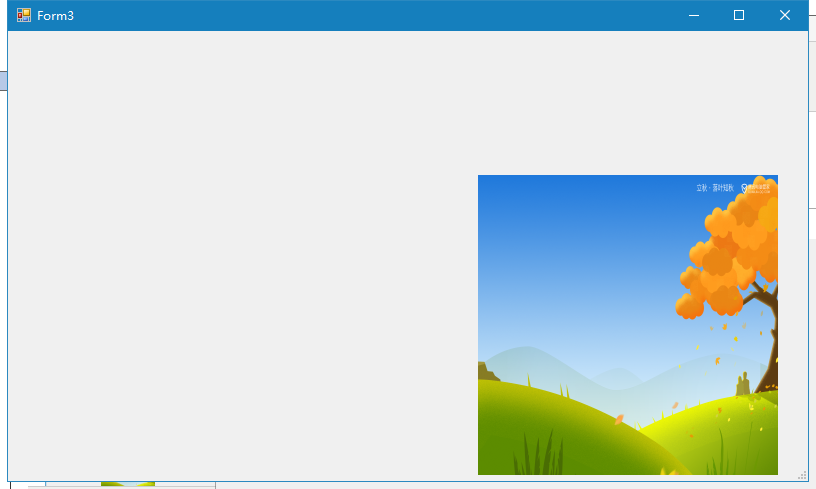
拖动效果
注意:
1、控件上鼠标点击之后其他操作获取的鼠标的位置是相对当前窗体的位置,而鼠标移动的时候,获取的位置是相对于屏幕的位置。位置的转换可以通过PointToScreen和PointToClient进行转换
C#实现图像拖拽以及锚点缩放功能的更多相关文章
- C#图像显示实现拖拽、锚点缩放功能【转】
1.图像拖拽 核心步骤: ①新建Point类型全局变量mouseDownPoint,记录拖拽过程中鼠标位置: ②MouseDown事件记录Cursor位置: ③MouseMove事件计算移动矢量,并更 ...
- flutter实现可缩放可拖拽双击放大的图片功能
flutter实现可缩放可拖拽双击放大的图片功能 可缩放可拖拽的功能,可实现图片或者其他widget的缩放已经拖拽并支持双击放大的功能 我们知道官方提供了双击缩放,但是不支持拖拽的功能,我们要实现向百 ...
- 移动端的拖拽这个demo实现的功能
SQL数据库适合那些需求确定和对数据完整性要去严格的项目.NoSQL数据库适用于那些对速度和可扩展性比较看重的那些不相关的,不确定和不断发展的需求. 总所周知,网页的加载速度跟图片是有很大的关系的,因 ...
- 【UWP】拖拽列表项的排序功能实现
在一些允许用户自定义栏目顺序的app(如:凤凰新闻.网易云音乐等),我们可以方便地拖拽列表项来完成列表的重新排序,进而完成对栏目顺序的重排.这个功能很人性化,而实现起来其实很简单(甚至都不用写什么后台 ...
- Image 鼠标拖拽与鼠标中键的缩放
一.Image在窗体上拖拽,势必会用到鼠标的三个事件(MouseDown,MouseUp,MouseMove),以左键为例,PictureBox为载体 Point mouseDownPoint = n ...
- WinForm实现简单的拖拽文件到出题的功能(C#)(3)
string path = ((System.Array)e.Data.GetData(DataFormats.FileDrop)).GetValue(0).ToString(); textBox1. ...
- JavaScript动画-拖拽改变元素大小
▓▓▓▓▓▓ 大致介绍 拖拽改变元素大小是在模拟拖拽上增加了一些功能 效果:拖拽改变元素大小 ▓▓▓▓▓▓ 拖拽改变元素大小原理 首先这个方块得知道我们想要改变这个它的大小,所以我给它设定一个范围,当 ...
- Html5拖拽复制
拖拽是一种常见的特性,即抓取对象以后拖到另一个位置. 在 HTML5 中,拖拽是标准的一部分,任何元素都能够拖拽. Html5拖拽非常常见的一个功能,但是大部分拖拽的案例都是一个剪切的过程, 项目中需 ...
- 自由拖拽DIV实现
最近在做的项目有个效果是要实现div随意拖拽改变大小,前端框架选择的是vue.js,UI用的是element,拖拽效果可以很简单的实现,但是在拖拽过程中发现会对其他元素实现全选效果,因此最后选择使用元 ...
随机推荐
- MYSQL使用mysqldump导出表的部分数据
MySQLdump是MySQL自带的导出数据工具,通常我们用它来导出MySQL中,但是有时候我们需要导出MySQL数据库中某个表的部分数据,这时该怎么办呢? mysqldump命令中带有一个 --wh ...
- 7 静态分析Android
静态分析两种方式: 1. 阅读反汇编的Dalvik字节码:使用IDA 分析dex文件或baksmali反编译的smali文件 2. 阅读反汇编的Java源码:使用dex2jar生成jar文件,用jd- ...
- 数据结构与算法17—B树(B、B+、B*)
B树 B-树,就是B树,B树的原英文名是B-tree,所以很多翻译为B-树,就会很多人误以为B-树是一种树.B树是另外一种树.其实,B-tree就是B树. B-树的定义 B树(B-tree)是一种树状 ...
- Solr新特性【4.x,5.x,6.x,7.x】
一.Solr4.x新特性 1.近实时搜索 Solr的近实时搜索[Near Real-Time,NRT]功能实现了文档添加到搜索的快速进行,以应对搜索快速变化的数据. 2.原子更新与乐观并发 原子更新功 ...
- ubuntu18.04使用kubeadm部署k8s单节点
实验目的: 体验kubeadm部署k8s服务,全流程体验! 实验环境: ubuntu18.04 联网在线部署 kubeadm 01.系统检查 节点主机名唯一,建议写入/etc/hosts 禁止swap ...
- 【Idea】idea中spring框架配置文件,无法自动提示spring配置
- Linux多网卡绑定(bond)及网络组(team)
Linux多网卡绑定(bond)及网络组(team) 很多时候,由于生产环境业务的特殊需求,我们需要对服务器的物理网卡实施特殊的配置,从而来满足不同业务场景下对服务器网络的特殊性要求.如高并发的网 ...
- Haproxy 反向代理
一.haproxy介绍 HAProxy是一个使用C语言编写的自由及开放源代码软件,其提供高可用性.负载均衡,以及基于TCP和HTTP的应用程序代理. 特点如下: .支持两种代理模式:TCP(四层)和H ...
- 团队第四次作业——Alpha1版本发布
这个作业属于哪个课程 https://edu.cnblogs.com/campus/xnsy/2019autumnsystemanalysisanddesign/ 这个作业要求在哪里 https:// ...
- js动画---多物体运动
对于多物体运动和单个物体运动来说,没有特别大的区别,实现原理基本上是一样的,都是通过定时器来实现的,但是多物体有一些地方需要注意,具体哪些需要注意,我将在下面的程序中说明. 首先,我们需要建立几个li ...