
自学一周python做的一个小游戏《大球吃小球》
需求
1,显示一个窗口。
2,我们要做到的功能有鼠标点击屏幕生成小球。
3,生成的小球大小随机,颜色随机,向随机方向移动,速度也随机。
4,大的球碰到小球时可以吃掉小球,吃掉后会变大。
5,球碰到边界会弹回去。
思路
思路很简单
1,这个游戏我们使用python的pygame,先生成一个带有背景颜色固定大小的窗口
2,建一个颜色类,用来生成随机颜色
3,建一个球类用于生成随机的各样小球
4,建主方法,调用颜色和球生成小游戏
5,打包
第一步 生成窗口
我们需要导入pygame模块,如果你用的是PyCharm的话点击下面这个代码,PyCharm会自动下载pygame模块
import pygame
如果你没用PyCharm的话就直接使用命令导入
pip install pygame
导入成功后我们建一个窗口对象
screen = pygame.display.set_mode((800, 600))

pygame.display.set_caption('大球吃小球')

screen.fill((224, 224, 224))

pygame.display.flip()

running = True

# 开启一个事件循环处理发生的事件

while running:

        # 从消息队列中获取事件并对事件进行处理

    for event in pygame.event.get():

         if event.type == pygame.QUIT:

             running = False
800和600是窗口的长宽,大球吃小球是窗口的标题,(224,224,224)代表窗口颜色是RGB格式的颜色表达式下面是用来监听事件的后面会用到,现在开始运行
if __name__=="__main__":

    main()
很好,现在第一步完成了
第二步 建一个颜色类
@unique

class Color(Enum):

    red = (255, 0, 0)

    @staticmethod

    def random_color():

        """获得随机颜色"""

        r = randint(0, 255)

        g = randint(0, 255)

        b = randint(0, 255)

        return r, g, b
颜色类,比较简单,生成三个随机值就是一个随机的颜色了,这也就是刚才上面说的RGB值
第三步 球类
球类复杂一些,需要传入位置坐标,半径,移动距离和颜色
还要有吃,移动,和生成三个方法。代码如下
class Ball():

    def __init__(self, x, y, reduis, sx, sy, color=Color.red):

        self._sy = sy

        self._x = x

        self._y = y

        self._reduis = reduis

        self._sx = sx

        self._color = color

        self._alive = True

    def move(self, screen):

        self._x += self._sx

        self._y += self._sy

        if self._x - self._reduis <= 0 or self._x + self._reduis >= screen.get_width():

            self._sx = -self._sx

        if self._y - self._reduis <= 0 or self._y + self._reduis >= screen.get_height():

            self._sy = -self._sy

    def eat(self, other):

        if self._alive and other._alive and other != self:

            dx = self._x - other._x

            dy = self._y - other._y

            distance = sqrt(dx ** 2 + dy ** 2)

            print(distance)

            if distance < int(self._reduis) + int(other._reduis) and int(self._reduis) > int(other._reduis):

                other._alive = False

                self._reduis = self._reduis + int(other._reduis * 0.146)

    def draw(self, screen):

        pygame.draw.circle(screen, self._color, (self._x, self._y), self._reduis, 0)
移动和吃这两个方法的逻辑不难,我就不在这说了,不懂的可以在面评论或私信。关于属性在init里有个alive存活代表这小球是否存活的属性,需要大家注意
我就说下生成draw这个方法吧
circle这个方法的参数分别是screen窗口对象,颜色,球的坐标,球的半径,和是否填充
第四步 在主方法里调用并编写点击生成和反弹方法
代码如下:
    balls = [] #

    pygame.init()

    screen = pygame.display.set_mode((800, 600))

    pygame.display.set_caption('大球吃小球')

    running = True

    while running:

        for event in pygame.event.get():

            if event.type == pygame.QUIT:

                running = False

            if event.type == pygame.MOUSEBUTTONDOWN and event.button == 1:#

                x, y = event.pos#

                radius = randint(10, 100)#

                if x - radius < 0:#

                    x = radius#

                if y - radius < 0:#

                    y = radius#

                sx, sy = randint(-10, 10), randint(-10, 10)#

                color = Color.random_color()#

                ball = Ball(x, y, radius, sx, sy, color)#

                # 将球添加到列表容器中

                balls.append(ball)#

        screen.fill((224, 224, 224))#

        for ball in balls:#

            if ball._alive:#

                ball.draw(screen)#

            else:#

                balls.remove(ball)#

        pygame.display.flip()

        pygame.time.delay(50)#

        for ball in balls:#

            ball.move(screen)#

            # 检查球有没有吃到其他的球

            for other in balls:#

                ball.eat(other)#
我在更改代码的部分后面加了#,表示区分
首先我们声明一个balls用来做装球的容器,然后在事件监听部分加上对鼠标点击事件的监听ifx-radius是为了防止在界面边缘点击时生成的球超出边界,然后将生成的球的对象放入容器balls里遍历容器,判断是否存活,若存活则生成,若已死则移除容器。
将窗口设置为50毫秒刷新一次,最后再次遍历判断球有没有吃其他球,现在运行。
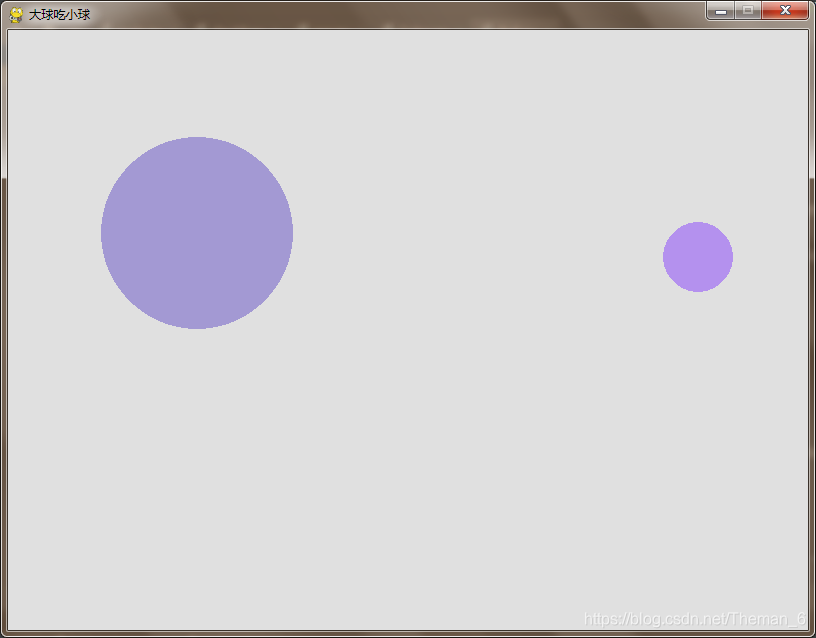 大家可以看到效果已经出来了,现在还差最后一步。打包
打包
打包工具我用的是Pyinstaller需要先安装一下
pip install Pyinstaller
然后打开pycharm底部的terminal面板输入
pyinstaller -F xyx.py
回车就行了
如果没有pycharm的话就在命令窗口进入到项目目录下,再输入这个命令回车就行了,找到dist的exe双击就运行了
自学一周python做的一个小游戏《大球吃小球》的更多相关文章
- 用Unity做的一个小游戏,仿照一个样例写的,个人认为文章写的不错,哈哈
- 这几天有django和python做了一个多用户博客系统(可选择模板)
这几天有django和python做了一个多用户博客系统(可选择模板) 没完成,先分享下 断断续续2周时间吧,用django做了一个多用户博客系统,现在还没有做完,做分享下,以后等完善了再慢慢说 做的 ...
- FMX相当于在界面上自己又做了一个小操作系统
FMX的自画界面我也不看好,比如复制粘贴,太丑了,系统做得很好很精细的复制粘贴界面,就是无法调出,比如MIUI,复制粘贴还能有个放大镜,可以选择到屏幕边缘的文字,可以选择剪贴板内多个可粘贴的文字:还有 ...
- 使用PixiJS做一个小游戏
PixiJS PixiJS使用WebGL,是一个超快的HTML5 2D渲染引擎.作为一个Javascript的2D渲染器,Pixi.js的目标是提供一个快速的.轻量级而且是兼任所有设备的2D库. 官方 ...
- Pygame:编写一个小游戏 标签: pythonpygame游戏 2017-06-20 15:06 103人阅读 评论(0)
大学最后的考试终于结束了,迎来了暑假和大四的漫长的"自由"假期.当然要自己好好"玩玩"了. 我最近在学习Python,本意是在机器学习深度学习上使用Python ...
- python【控制台】小游戏--贪吃蛇
传统贪吃蛇相信大家都玩过,也是一款很老很经典的游戏,今天我们用python控制台实现 项目有很多bug没有解决,因为本人一时兴起写的一个小游戏,所以只是实现可玩部分功能,并没有花较多的时间和精力去维护 ...
- 手摸手教你如何在 Python 编码中做到小细节大优化
手摸手教你如何在 Python 编码中做到小细节大优化 在列表里计数 """ 在列表里计数,使用 Python 原生函数计数要快很多,所以尽量使用原生函数来计算. &qu ...
- DirectX游戏开发——从一个小游戏開始
本系列文章由birdlove1987编写,转载请注明出处. 文章链接: http://blog.csdn.net/zhurui_idea/article/details/26364129 写在前面:自 ...
- js实现一个小游戏(飞翔的jj)
js实现一个小游戏(飞翔的jj) 源代码+素材图片在我的仓库 <!DOCTYPE html> <html lang="en"> <head> & ...
- Scratch 简单的小游戏 --- 碰碰球
Scratch 简单的小游戏 --- 碰碰球 ================================ 积木脚本块的简要分类: 1. 角色 2. 背景 3. 角色和背景组成的场景 4. 挡板角 ...
随机推荐
- php屏蔽非正常访问和检测用户登录检测
<?phpnamespace Manage\Controller;use Common\Controller\DefaultController;class BaseController ext ...
- C++与Java的API对比(集合操作等方面)
转载请注明出处(- ̄▽ ̄)- 个人第一篇博客,觉得不错就点个"推荐"吧 φ(゜▽゜*)♪ 虽然自己是先学的C++,再学的Java,但是相对而言,自己写Java比写C++要相对多一些 ...
- 2020 OC项目集成flutter
看了网上基本上都是相同套路,但是到我这就不行了,终于解决了, 主要就是profile文件编写, 1.在oc项目的同级目录项创建flutter模块 就是在oc项目的父级目录下,执行 flutter cr ...
- 零基础实现Java直播(一):集成
从泛娱乐的秀场直播,到直播带货潮流中的电商直播,直播已经成为2020年最热的应用技术之一,越来越多的产品希望加入直播功能.下面我们基于即构Express Video SDK,来分享如何从零实现线上直播 ...
- SAS - PROC FCMP
PROC FCMP 概述 PROC FCMP 可用于自定义函数(funcion)和子程序(subroutines).自定义函数和子程序的名称的最大长度为 32,长度超过 32 的名称虽然可以定义,但无 ...
- U8接口开发
https://console-docs.apipost.cn/preview/b9674fcd9949865b/a5a249fb27736c15 模块 单据 功能说明 库存管理 其他出库 ...
- 二 APPIUM Android自动化 环境搭建(转)
1.安装JAVA运行环境 2.安装Android开发环境 3.安装nodejs 下载地址:https://nodejs.org/en/ 下载完成之后双击安装. 4.安装APPIUM,Appium服务端 ...
- 使用TypeScript类型注解,编写更干净的JS代码
TypeScript 可以看作是 JavaScript 的超集,不仅包含了 JavaScript 的所有内容,还拓展了语法.规定了类型约束,使得我们可以编写更干净.完整的代码. 类型注解 TypeSc ...
- AgileConfig-1.7.0 发布,支持 SSO 🎉🎉🎉
AgileConfig 已经好久好久没有更新过比较大的功能了.一是 AgileConfig 本身的定位就是比较轻量,不想集成太多的功能.二是比较忙(懒).但是本次升级给大家带来了一个比较有用的功能 S ...
- Kafka-基础
1. 简介 Kafka(Apache Kafka) 是一种分布式流数据平台,最初由LinkedIn开发,并于后来捐赠给Apache软件基金会,成为了一个Apache顶级项目.它被设计用于处理大规模.实 ...