
Harbor私有镜像仓库搭建
为什么选择Harbor
你可能会问既然我们已经有了 Docker 镜像仓库为什么还需要 Harbor 呢?嗯,Harbor 是 Docker 镜像仓库的企业级扩展,用途更广泛。这些新的企业级功能包括:
- 管理用户界面
- 基于角色的访问控制
- AD/LDAP 集成
- 审计日志记录
搭建Harbor
Harbor官方提供了在线安装和离线安装2种方式,由于国内网络环境的原因,我们最好采取离线安装的方式
- 在github上下载Harbor离线包
地址 https://github.com/goharbor/harbor/releases/download/v2.10.0/harbor-offline-installer-v2.10.0.tgz
将下载好的Harbor安装包上传到Linux
上传有很多种方式,建议直接使用xftp可视化上传将上传好的tar包解压
[root@docker docker]# tar -zxvf harbor-offline-installer-v2.10.0.tgz

harbor/harbor.v2.10.0.tar.gz

harbor/prepare

harbor/LICENSE

harbor/install.sh

harbor/common.sh

harbor/harbor.yml.tmpl

[root@docker docker]#

[root@docker docker]#

[root@docker docker]# ls

Dockerfile  harbor  harbor-offline-installer-v2.10.0.tgz  httpd  index.html  mysql  ssh  user  volume

[root@docker docker]#
- 进入解压好的harbor目录,更改配置
[root@docker docker]# cd harbor/

[root@docker harbor]# cp harbor.yml.tmpl harbor.yml

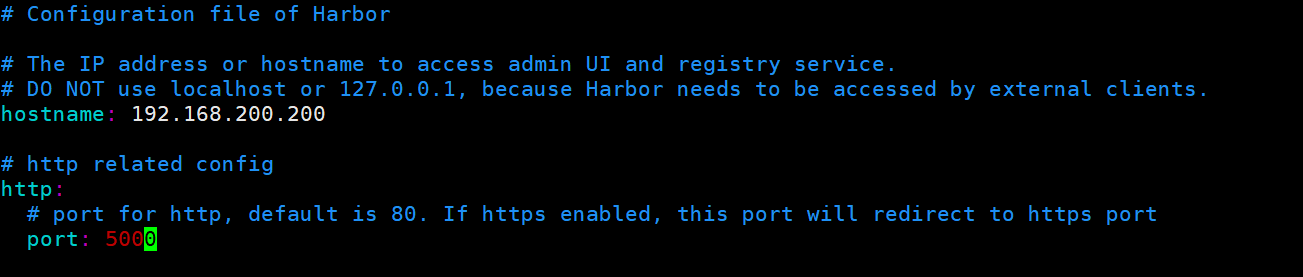
# 将harbor.yml里面你想要修改的内容进行修改,建议修改一下端口

# 如果有ssl证书的话将里面的ssl证书地址改成你自己的,如果没有的话直接将https段落注释掉
- 修改docker的单元文件
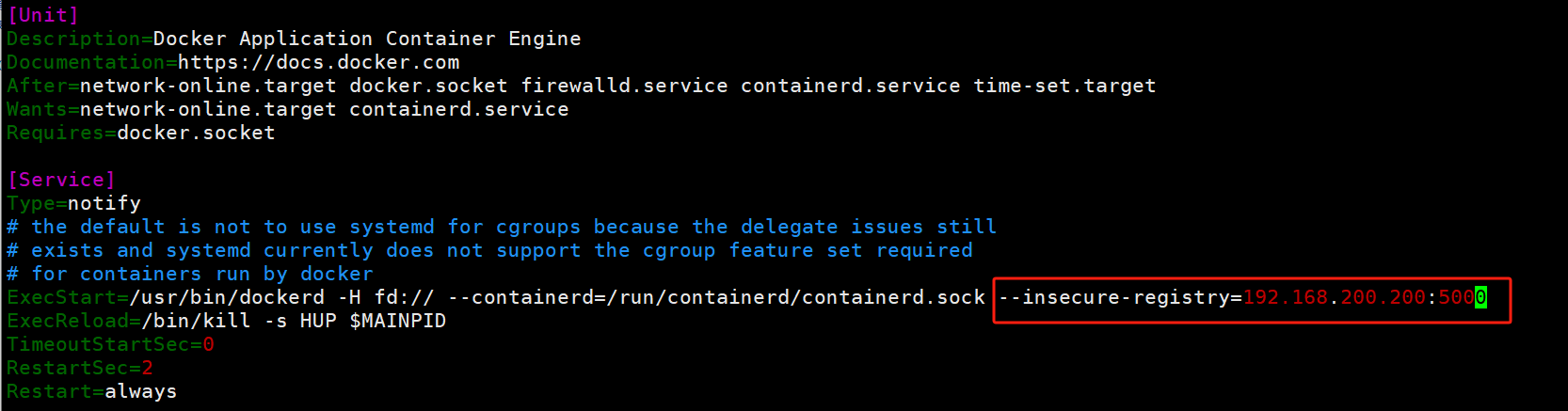
[root@docker harbor]# vim /usr/lib/systemd/system/docker.service

[root@docker harbor]# systemctl daemon-reload

[root@docker harbor]# systemctl restart docker
6 . 开始安装harbor
[root@docker harbor]# ./install.sh
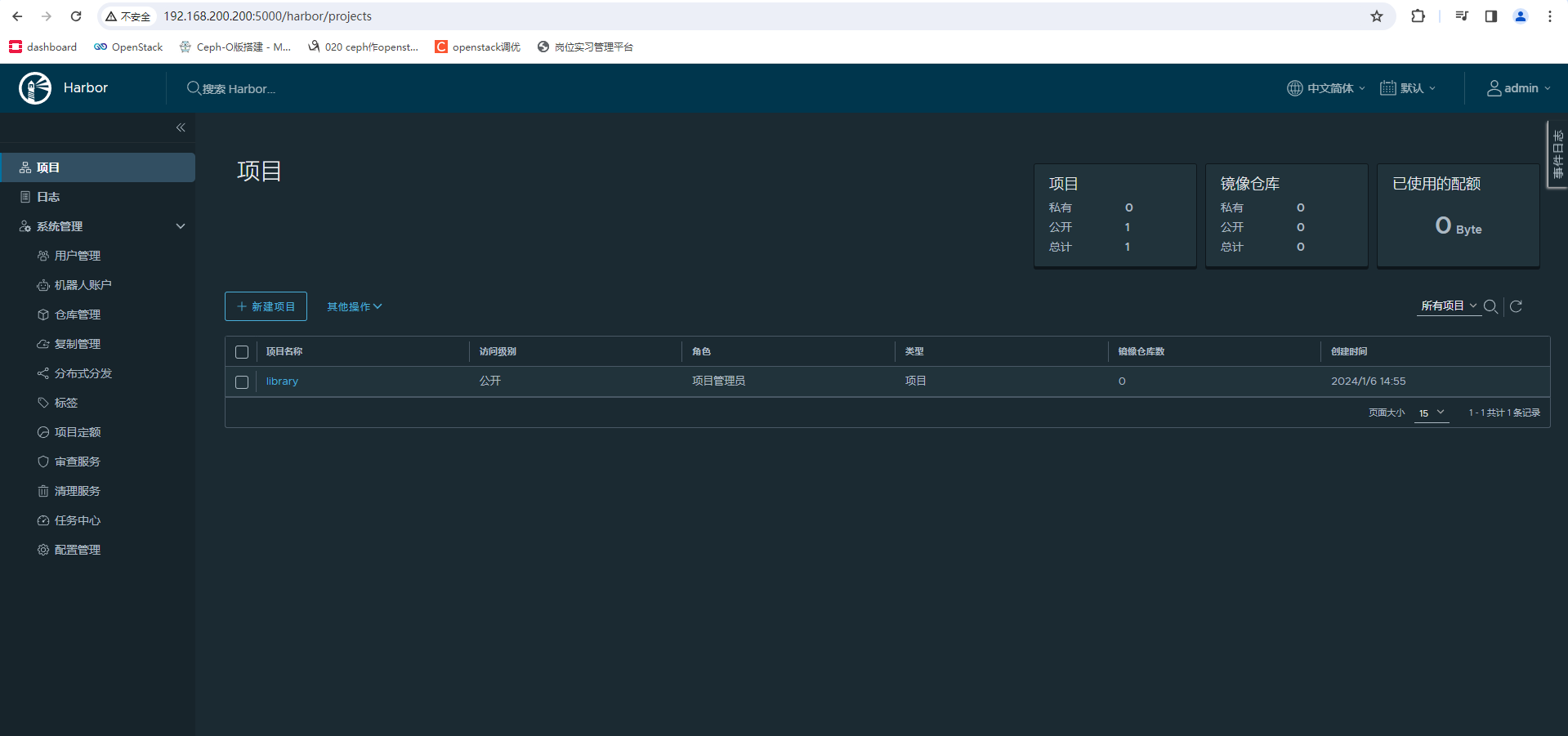
等他安装完成之后咱们就可以通过浏览器进入UI界面了,用户名是admin,密码是Harbor12345,这个密码也是在harbor.yml里面写好的,可以查得到,如果想修改就在安装之前修改好
- docker login到harbor仓库
[root@docker harbor]# docker login 192.168.200.200:5000

Username: admin

Password:

WARNING! Your password will be stored unencrypted in /root/.docker/config.json.

Configure a credential helper to remove this warning. See

https://docs.docker.com/engine/reference/commandline/login/#credentials-store

Login Succeeded

[root@docker harbor]#
harbor的搭建就搞定了,然后就可以根据自己的需要去harbor仓库里面上传或者下载镜像了
8. 上传镜像到harbor仓库
首先创建一个项目,在harbor的首页可以点击新建项目,公不公开都行,看你需求
然后进入刚刚创建好的项目,在右侧会有一个推送命令
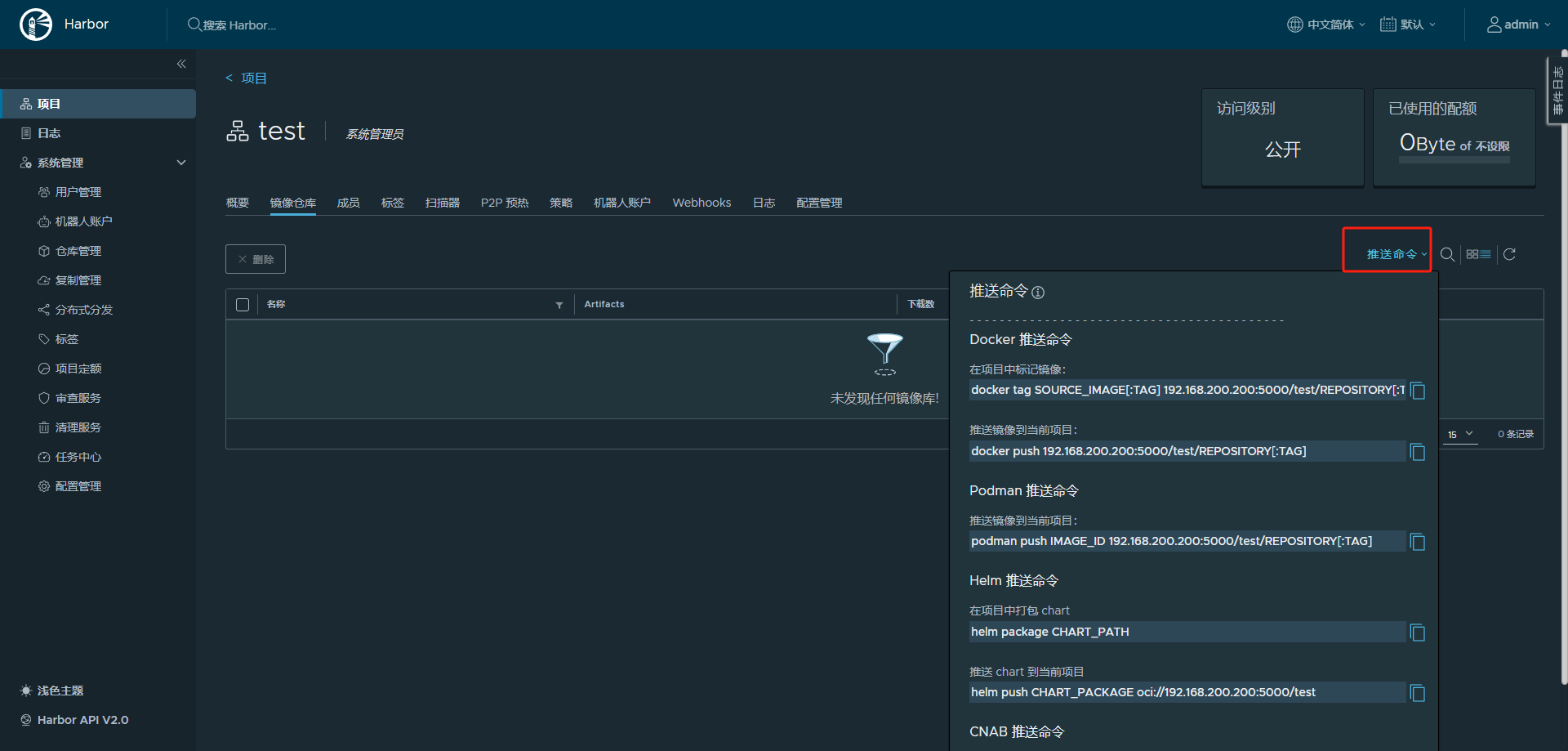
然后复制他
# 对镜像进行标记

[root@docker harbor]# docker tag centos:ssh 192.168.200.200:5000/test/centos:ssh

[root@docker harbor]# docker push 192.168.200.200:5000/test/centos:ssh

The push refers to repository [192.168.200.200:5000/test/centos]

4524c494f95b: Pushed

3f19fd485f7e: Pushed

a31c404b4c02: Pushed

613be09ab3c0: Pushed

ssh: digest: sha256:d9db914208f66c20b4ba65606e7222816a3416e71a984110a589ca9e6e94dffd size: 1156
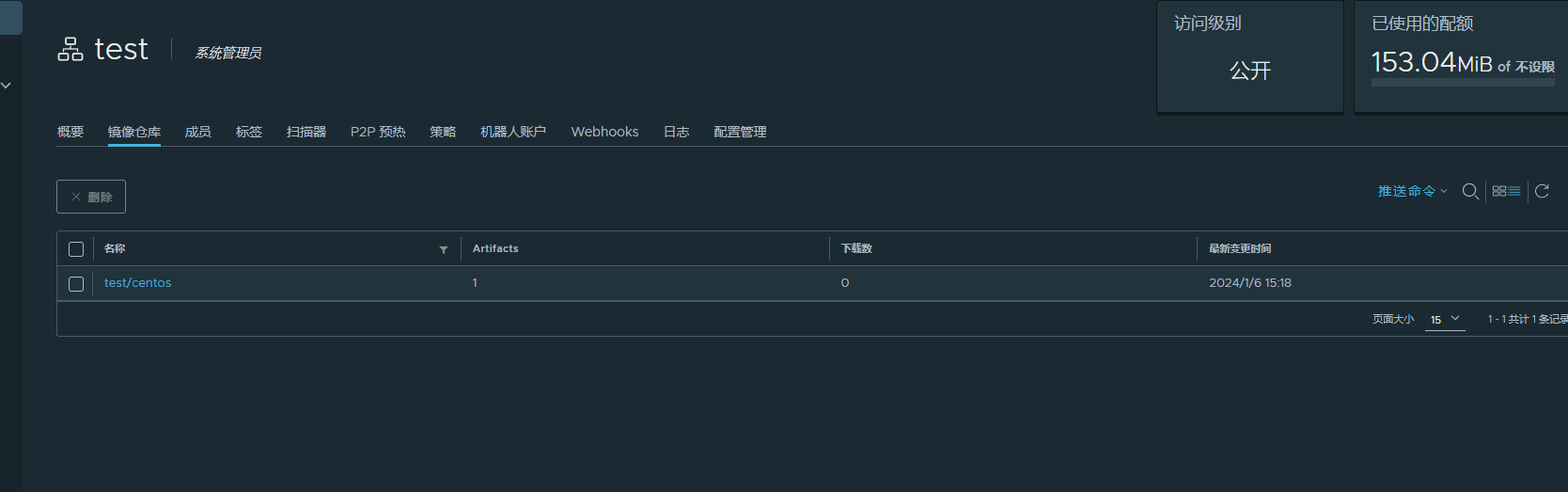
- 进入harbor仓库查看是否存在
Harbor私有镜像仓库搭建的更多相关文章
- Harbor私有镜像仓库(上)
上图配置为工作环境 特别注意:win10现在不允许使用私有ca证书,到时登录浏览器会失败,可以选用火狐浏览器. 创建自己的CA证书 openssl req -newkey rsa:4096 -node ...
- harbor私有镜像仓库的搭建与使用与主从复制
harbor私有镜像仓库,私有仓库有两种,一种是harbor,一种是小型的私有仓库,harbor有两种模式,一种是主 从,一种是高可用仓库,项目需求,需要两台服务器,都有docker.ldap权限统一 ...
- 搭建Harbor私有镜像仓库--v1.5.1
搭建Harbor私有镜像仓库--v1.5.1 1.介绍 Docker容器应用的开发和运行离不开可靠的镜像管理,虽然Docker官方也提供了公共的镜像仓库,但是从安全和效率等方面考虑,部署我们私有环境 ...
- k8s创建harbor私有镜像仓库
1. 部署准备 准备harbor软件包 在部署节点上: mv harbor-offline-installer-v1.4.0.tgz /opt/ && cd /opt tar zxvf ...
- 部署Harbor私有镜像仓库
Harbor私有镜像仓库无坑搭建 目录 1. harbor介绍 2. docker-ce的安装 3. docker-compose的安装 4. Harbor私有仓库的安装 5. 客户端连接镜像仓库配置 ...
- harbor 私有镜像仓库使用
使用harbor私有镜像仓库 登录镜像仓库reg.lvusyy.com docker login reg.lvusyy.com [centos@k8smaster ~]$ sudo docker lo ...
- docker搭建harbor私有镜像库
创建harbor私有镜像库 一.部署准备: harbor软件包 在部署节点上: 1)解压harbor的软件包将harbor目录下所有文件发送到/opt/目录下 tar zxvf harbor- ...
- Harbor私有镜像仓库(下)
Harbor私有镜像仓库(下) 链接:https://pan.baidu.com/s/1MAb0dllUwmoOk7TeVCZOVQ 提取码:ldt5 复制这段内容后打开百度网盘手机App,操作更方便 ...
- docker部署harbor私有镜像库(3)
一.harbor介绍 在实际生产运维中,往往需要把镜像发布到几十.上百台或更多的节点上.这时单台Docker主机上镜像已无法满足,项目越来越多,镜像就越来越多,都放到一台Docker主机上是不行的,我 ...
- 第4篇创建harbor私有镜像库
一.部署准备: 1.准备harbor软件包 在部署节点上: 2.挂载一个磁盘,专门存储harbor镜像和文件 3.进入到/etc/docker/harbor/目 ...
随机推荐
- 想转行DevOps工程师?快来看看DevOps工程师的学习路径,少走弯路
DevOps方法论 :::tips DevOps方法论的主要来源是Agile, Lean 和TOC, 独创的方法论是持续交付. ::: DevOps 是一种软件开发方法,涉及持续开发,持续测试,持续集 ...
- [ABC204E] Rush Hour 2 题解
Rush Hour 2 题目大意 给定一张无向图,边带两个参数 \(c_i,d_i\),在 \(t\) 时间时经过第 \(i\) 条边所需的时间是 \(c_i+\lfloor\frac{d_i}{t+ ...
- 毕业三年,月薪30K,我想跟你聊聊!
大家好,我是冰河~~ 很多读者私信问我,自己工作三年多了,随着工作年限的不断增长,感觉自己的技术水平与自己的工作年限严重不符.想跳槽出去换个新环境吧,又感觉自己的能力达不到心仪公司的标准,即使投了简历 ...
- 当我们输入 kubectl run 时都发生了什么?
为了确保整体的简单性和易上手,Kubernetes 通过一些简单的抽象隐去操作背后的复杂逻辑,但作为一名有梦想的工程师,掌握其背后的真正思路是十分有必要的.本文以 Kubectl 创建 Pod 为例, ...
- LCT(link cut tree) 详细图解与应用
樱雪喵用时 3days 做了 ybtoj 的 3 道例题,真是太有效率了!!1 写死自己系列. 为了避免自己没学明白就瞎写东西误人子弟,这篇 Blog 拖到了现在. 图片基本沿用 OIwiki,原文跳 ...
- 基于jquery+html开发的json格式校验工具
json简介 JSON是一种轻量级的数据交换格式. 易于人阅读和编写.同时也易于机器解析和生成. 它基于JavaScript Programming Language, Standard ECMA-2 ...
- 队列(c++源码)
queue.h #ifndef QUEUE_H_ #define QUEUE_H_ #include<iostream> template<class T> struct No ...
- 对象转url参数
对象转url function getParams(params) { let paramStr = ''; Object.keys(params) .forEach((item) => { i ...
- Java开发者的Python快速进修指南:异常捕获
在之前的学习中,我们已经讲解了函数和控制流等基本概念.然而,在接触实际业务时,你会发现异常捕获也是必不可少的一部分,因为在Java编程中,异常处理是不可或缺的.Python的异常捕获与Java的异常捕 ...
- python之range()、arange()和linspace()
目录 range() arange() linspace() range() range()格式如:range(start, stop, step) start:开始的数值,默认从0开始 stop:结 ...