
WPF实现html中的table控件
前言
相信很多做WPF开发的小伙伴都遇到过表格类的需求,虽然现有的Grid控件也能实现,但是使用起来的体验感并不好,比如要实现一个Excel中的表格效果,估计你能想到的第一个方法就是套Border控件,用这种方法你需要控制每个Border的边框,并且在一堆Bordr中找到Grid.Row,Grid.Column来确定位置,明明很简单的一个功能,硬是耗费了大量时间。Grid的这种设计虽然功能很强大,但是同时也导致了操作繁琐可读性非常差的问题。此时做过web开发的人肯定很想念html中的table元素,没错,我也是这样想的,如果能把html中的table元素搬到WPF中,那问题就轻松解决了,今天我们就来解决这个问题。
一、准备工作
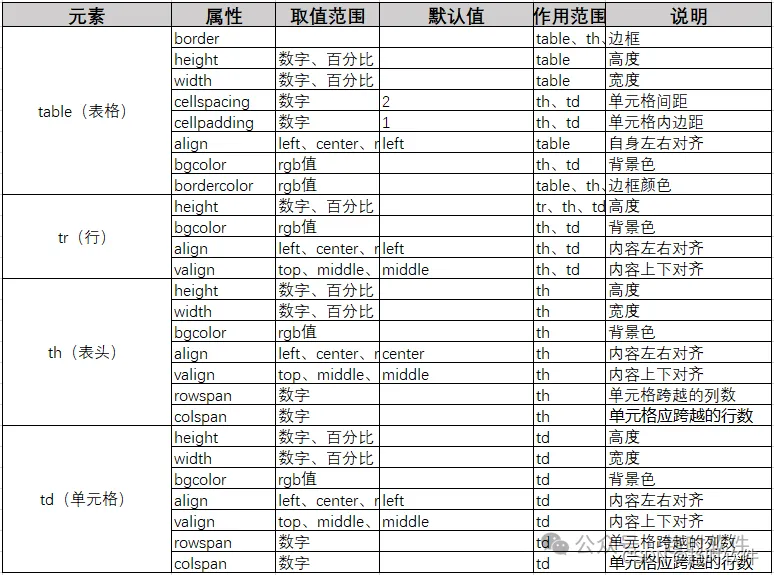
我们先来认识一下table元素,其实最开始的网页功能相对简单,table元素主要用于展示文本和基本的排版。然而随着html标准的更新,table元素越来越复杂,很多功能在不同的标准中写法可能不一样,甚至有的功能只能在css中实现,这种情况我们成全照搬html中的写法肯定不现实,也完全没必要。所以必须做一个取舍。由于WPF中并没有css的概念,所以我们尽量舍弃css中的写法,使用WPF中类似的属性写法来开发,以下为统计出来的可用属性。
二、需求分析
既然我们要复刻一个东西,第一步肯定是要先搞清楚这个东西的内在逻辑,所以我们先来看看html中的table元素是怎么回事。
2.1 table结构
<table>

  <tr>

    <th>header1</th>

    <th>header2</th>

    <th>header3</th>

  </tr>

  <tr>

    <td>value1</td>

    <td>value2</td>

    <td>value3</td>

  </tr>

  <tr>

    <td>value4</td>

    <td>value5</td>

    <td>value6</td>

  </tr>

</table>
2.1.1 table
table为表格根元素,table内可以放置多个tr。
2.1.2 tr
tr表示表格中的一行,一行可以放置若干个td。
2.1.3 td
td为表格单元格,td可以设置rowspan属性合并多个行,可以设置colspan合并多个列。
2.2 尺寸单位
2.2.1适用范围
table的width,height属性,tr的height属性,td的width,heigth属性。
2.2.2 取值范围
百度比(例:width="50%")
像素(例:width="500")
不设置(自动计算)
2.3 布局逻辑
2.3.1 table
2.3.1.1 width="50%"
宽度占可用空间的50%,当父控件尺寸改变时会重新计算宽度,如果所有td子元素的尺寸之合大于table宽度(width="50%"),table宽度==Sum(td.width)。
2.3.1.2 width="500"
宽度占500像素,当父控件尺寸改变时不会重新计算宽度,如果所有td子元素的尺寸之合大于table宽度(width="500"),table宽度==Sum(td.width)。
2.3.1.3 不设置宽度
不设置宽度的情况下,宽度根据td子元素的宽度计算,Sum(td.width)。
2.3.2 tr
2.3.2.1 height="50%"
高度占table元素总高的50%,当父控件尺寸改变时会重新计算高度,当tr中高度最高的td超过了tr的50%时,整行高度以该td的高度为准。
2.3.2.2 height="500"
高度占500像素,当父控件尺寸改变时会重新计算高度,当tr中高度最高的td超过了tr的500像素时,整行高度以该td的高度为准。
2.3.2.3 不设置高度
不设置高度的情况下,以最高的td子元素为准。
2.3.3 td
2.3.3.1 width="50%"
宽度占table宽度的50%,当剩余宽度不足以分配给其它列时会压缩该列的50%宽度,分配给其它列。该列的实际宽度以该列所有td的最大宽度为准。
2.3.3.2 width="50"
宽度占50像素,当剩余宽度不足以分配给其它列时会压缩该列的50像素宽度,分配给其它列。该列的实际宽度以该列所有td的最大宽度为准。
2.3.3.3 不设置宽度
不设置宽度的情况下,如果其它设置了宽度的列分配完宽度后,剩余宽度大于所有td的最小宽度的总合,那么未设置宽度的列会平均分配剩余的宽度,如果剩余的宽度小于所有td最小宽度的总合,那么所有td的宽度按最小宽度分配,其它已设置宽度的列则压缩宽度。该列的实际宽度以该列所有td的最大宽度为准。
2.3.3.4 height="50%"
高度占table高度的50%,当剩余高度不足以分配给其它行时会压缩该行的50%高度,分配给其它行。该行的实际高度以该行所有td的最大高度为准。如果最高td的高度大于tr,则以最高的td为准,如果小于tr,则以tr的高度为准。
2.3.3.5 height="50"
高度占50像素,当剩余高度不足以分配给其它行时会压缩该行的50像素高度,分配给其它行。该行的实际高度以该行所有td的最大高度为准。如果最高td的高度大于tr,则以最高的td为准,如果小于tr,则以tr的高度为准。
2.3.3.6 不设置高度
不设置高度的情况下,如果其它设置了高度的行分配完高度后,剩余高度大于所有td的最小高度的总合,那么未设置高度的行会平均分配剩余的高度,如果剩余的高度小于所有td最小高度的总合,那么所有td的高度按最小高度分配,其它已设置高度的行则压缩高度。该行的实际高度以该列所有td的最大高度为准。
三、功能实现
通过对需求的分析,我们知道至少应该有3个类来实现表格功能,分别是Table、Tr、Td,我们下面来看看怎么来实现它们。
3.1 Table控件
Table是一个在界面上需要呈现的元素,该控件主要处理布局及排列,不需要控件模板,所以不应该继承自Control类,那么可不可以继承自Panel呢,明显也不行,Panel的尺寸及布局系统继承自FrameworkElement,并不能给它的宽度设置Width="50%"这种值,所以它不仅不能继承自Panel,也不能继承自FrameworkElement,所以Table应该继承自UIElement类,我们需要在Table写自己的尺寸及布局管理功能,以下为Talbe的示例代码。
[ContentProperty("Rows")]

public class Table : UIElement

{

    /// <summary>

    /// 获取或设置行

    /// </summary>

    public TrCollection Rows

    {

        get { return (TrCollection)GetValue(RowsProperty); }

        private set { SetValue(RowsProperty, value); }

    }

    public static readonly DependencyProperty RowsProperty =

        DependencyProperty.Register("Rows", typeof(TrCollection), typeof(Table));

    /// <summary>

    /// 获取或设置宽度

    /// </summary>

    public TableLength Width

    {

        get { return (TableLength)GetValue(WidthProperty); }

        set { SetValue(WidthProperty, value); }

    }

    public static readonly DependencyProperty WidthProperty =

        DependencyProperty.Register("Width", typeof(TableLength), typeof(Table));

    /// <summary>

    /// 获取或设置高度

    /// </summary>

    public TableLength Height

    {

        get { return (TableLength)GetValue(HeightProperty); }

        set { SetValue(HeightProperty, value); }

    }

    public static readonly DependencyProperty HeightProperty =

        DependencyProperty.Register("Height", typeof(TableLength), typeof(Table));

}
3.2 Tr
Tr在Table里主要的作用是表达逻辑关系,不需要在界面上呈现,所以我们可以让它继承自DependencyObject,可以绑定属性就行了,以下为示例代码。
[ContentProperty("Cells")]

public class Tr : DependencyObject

{

    /// <summary>

    /// 获取或设置单元格

    /// </summary>

    public TdCollection Cells

    {

        get { return (TdCollection)GetValue(CellsProperty); }

        private set { SetValue(CellsProperty, value); }

    }

    public static readonly DependencyProperty CellsProperty =

        DependencyProperty.Register("Cells", typeof(TdCollection), typeof(Tr));

    /// <summary>

    /// 获取或设置高度

    /// </summary>

    public TableLength Height

    {

        get { return (TableLength)GetValue(HeightProperty); }

        set { SetValue(HeightProperty, value); }

    }

    public static readonly DependencyProperty HeightProperty =

        DependencyProperty.Register("Height", typeof(TableLength), typeof(Tr));

}
3.3 Td
Td的情况与Table类似,需要在界面上呈现,并且有自己的尺寸及布局逻辑,所以继承自UIElement,以下为示例代码。
public class Td : UIElement

{

    /// <summary>

    /// 获取或设置需要跨的列数

    /// </summary>

    public int ColSpan

    {

        get { return (int)GetValue(ColSpanProperty); }

        set { SetValue(ColSpanProperty, value); }

    }

    public static readonly DependencyProperty ColSpanProperty =

        DependencyProperty.Register("ColSpan", typeof(int), typeof(Td), new PropertyMetadata(1));

    /// <summary>

    /// 获取或设置需要跨的行数

    /// </summary>

    public int RowSpan

    {

        get { return (int)GetValue(RowSpanProperty); }

        set { SetValue(RowSpanProperty, value); }

    }

    public static readonly DependencyProperty RowSpanProperty =

        DependencyProperty.Register("RowSpan", typeof(int), typeof(Td), new PropertyMetadata(1));

    /// <summary>

    /// 获取或设置宽度

    /// </summary>

    public TableLength Width

    {

        get { return (TableLength)GetValue(WidthProperty); }

        set { SetValue(WidthProperty, value); }

    }

    public static readonly DependencyProperty WidthProperty =

        DependencyProperty.Register("Width", typeof(TableLength), typeof(Table));

    /// <summary>

    /// 获取或设置高度

    /// </summary>

    public TableLength Height

    {

        get { return (TableLength)GetValue(HeightProperty); }

        set { SetValue(HeightProperty, value); }

    }

    public static readonly DependencyProperty HeightProperty =

        DependencyProperty.Register("Height", typeof(TableLength), typeof(Table));

}
3.4.1 MeasureCore()
该方法传入一个名为availableSize的Size参数,该参数为控件可用的最大尺寸,我们需要通过这个参数计算各个单元格的排列位置及尺寸,并根据排列情况返回一个控件的期望尺寸,以下为实现的大致流程。
1 通过Table的Height及Width参数计算出真实的尺寸;
2 读取Table的Tr属性,取出所有Td,并定义一个二维数组将所有Td存放进去(Td[n,n]),如果Td的RowSpan或ColSpan参数大于1则将被合并的位置存入一个null。
3 根据第2步的填充结果再定义一个存放坐标的二维数据(Size[n,n]);
4 测量Td子元素的尺寸,计算每个单元格实际尺寸,根据Td子元素尺寸计算是否需要压缩尺寸,计算完成后将单元格的尺寸存入第3步的数组中;
5 根据第3步保存的尺寸数据计算单元格跨行或跨列后的尺寸;
6 将计算出的Table实际尺寸返回给MeasureCore方法,以供下一步排列使用;
3.4.2 ArrangeCore()
该方法处理子控件的位置排列,循环调用每一个单元格的Arrange()方法,传入测量位置及尺寸就可以了。
3.4.3 OnRender()
该方法读取BorderColor、BgColor等参数画线及填充颜色,表格的外观都是由它画出来的。
四、运行效果
4.1 默认效果
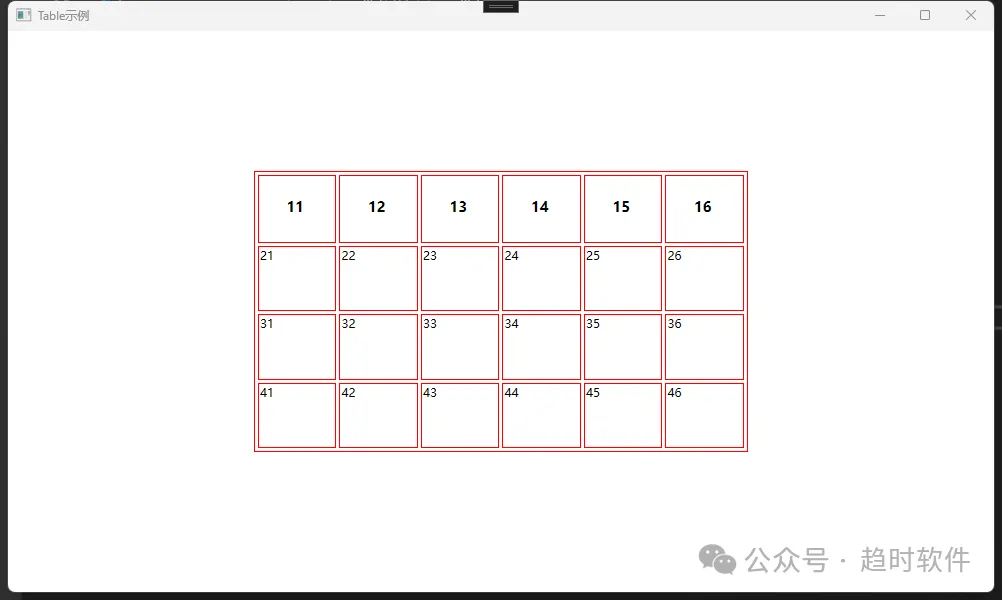
<qs:Table

    Width="50%"

    Height="50%"

    Align="Center"

    Border="1 solid red"

    Valign="Middle">

    <qs:Tr>

        <qs:Th>11</qs:Th>

        <qs:Th>12</qs:Th>

        <qs:Th>13</qs:Th>

        <qs:Th>14</qs:Th>

        <qs:Th>15</qs:Th>

        <qs:Th>16</qs:Th>

    </qs:Tr>

    <qs:Tr>

        <qs:Td>21</qs:Td>

        <qs:Td>22</qs:Td>

        <qs:Td>23</qs:Td>

        <qs:Td>24</qs:Td>

        <qs:Td>25</qs:Td>

        <qs:Td>26</qs:Td>

    </qs:Tr>

    <qs:Tr>

        <qs:Td>31</qs:Td>

        <qs:Td>32</qs:Td>

        <qs:Td>33</qs:Td>

        <qs:Td>34</qs:Td>

        <qs:Td>35</qs:Td>

        <qs:Td>36</qs:Td>

    </qs:Tr>

    <qs:Tr>

        <qs:Td>41</qs:Td>

        <qs:Td>42</qs:Td>

        <qs:Td>43</qs:Td>

        <qs:Td>44</qs:Td>

        <qs:Td>45</qs:Td>

        <qs:Td>46</qs:Td>

    </qs:Tr>

</qs:Table>
4.2 合并相邻的线
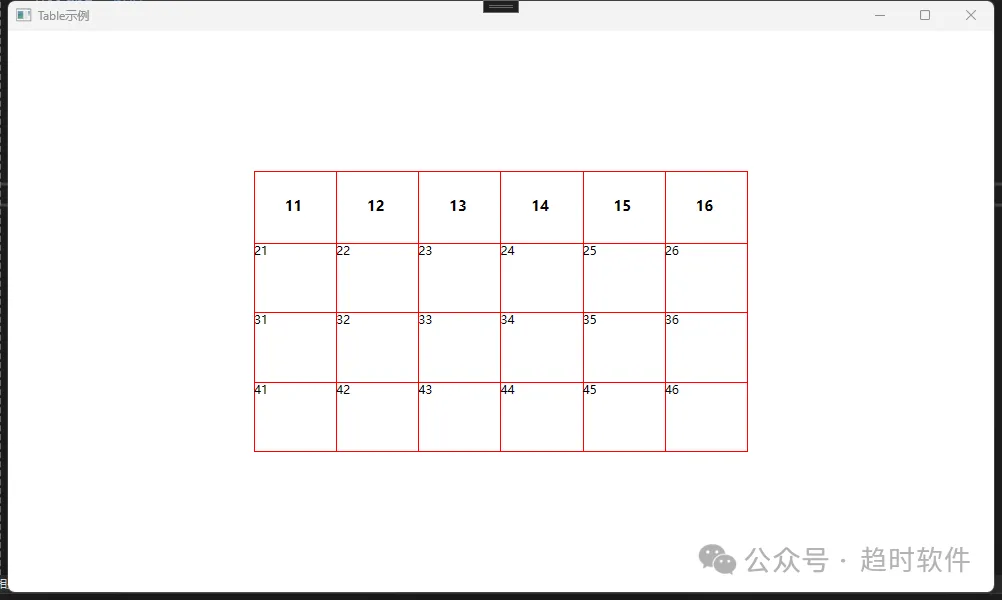
<qs:Table

    Width="50%"

    Height="50%"

    Align="Center"

    Border="1 solid red collapse"

    Valign="Middle">

    <qs:Tr>

        <qs:Th>11</qs:Th>

        <qs:Th>12</qs:Th>

        <qs:Th>13</qs:Th>

        <qs:Th>14</qs:Th>

        <qs:Th>15</qs:Th>

        <qs:Th>16</qs:Th>

    </qs:Tr>

    <qs:Tr>

        <qs:Td>21</qs:Td>

        <qs:Td>22</qs:Td>

        <qs:Td>23</qs:Td>

        <qs:Td>24</qs:Td>

        <qs:Td>25</qs:Td>

        <qs:Td>26</qs:Td>

    </qs:Tr>

    <qs:Tr>

        <qs:Td>31</qs:Td>

        <qs:Td>32</qs:Td>

        <qs:Td>33</qs:Td>

        <qs:Td>34</qs:Td>

        <qs:Td>35</qs:Td>

        <qs:Td>36</qs:Td>

    </qs:Tr>

    <qs:Tr>

        <qs:Td>41</qs:Td>

        <qs:Td>42</qs:Td>

        <qs:Td>43</qs:Td>

        <qs:Td>44</qs:Td>

        <qs:Td>45</qs:Td>

        <qs:Td>46</qs:Td>

    </qs:Tr>

</qs:Table>
4.3 合并单元格
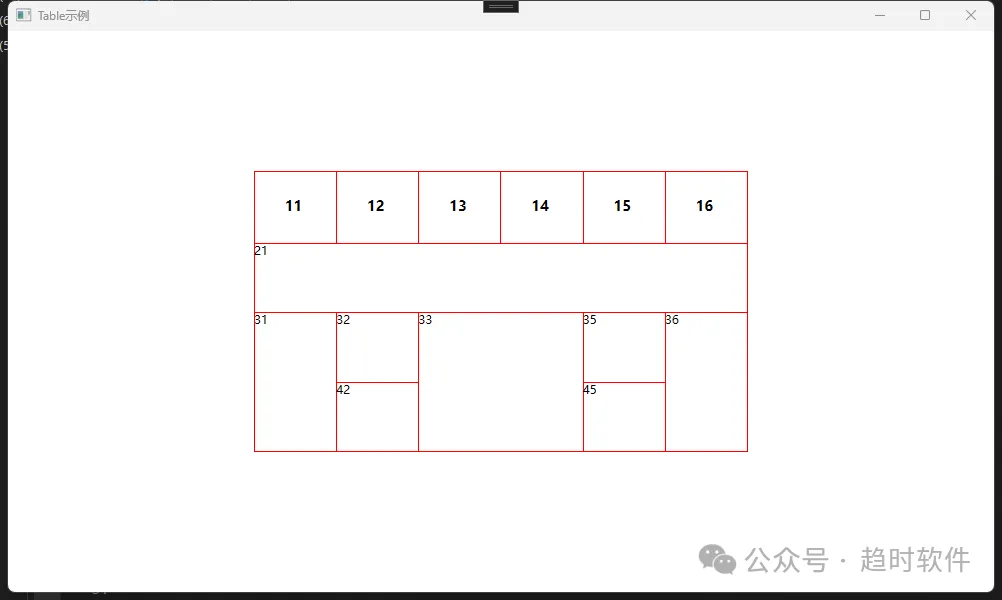
<qs:Table

    Width="50%"

    Height="50%"

    Align="Center"

    Border="1 solid red collapse"

    Valign="Middle">

    <qs:Tr>

        <qs:Th>11</qs:Th>

        <qs:Th>12</qs:Th>

        <qs:Th>13</qs:Th>

        <qs:Th>14</qs:Th>

        <qs:Th>15</qs:Th>

        <qs:Th>16</qs:Th>

    </qs:Tr>

    <qs:Tr>

        <qs:Td ColSpan="6">21</qs:Td>

    </qs:Tr>

    <qs:Tr>

        <qs:Td RowSpan="2">31</qs:Td>

        <qs:Td>32</qs:Td>

        <qs:Td ColSpan="2" RowSpan="2">33</qs:Td>

        <qs:Td>35</qs:Td>

        <qs:Td RowSpan="2">36</qs:Td>

    </qs:Tr>

    <qs:Tr>

        <qs:Td>42</qs:Td>

        <qs:Td>45</qs:Td>

    </qs:Tr>

</qs:Table>
4.4 综合案例
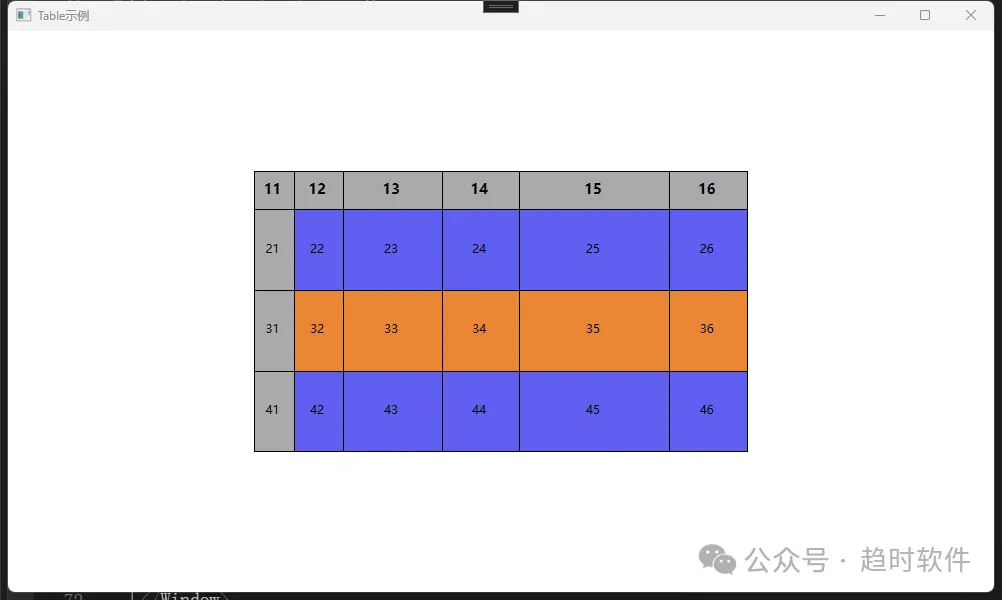
<qs:Table

       Width="50%"

       Height="50%"

       Align="Center"

       Border="1 solid Black collapse"

       Valign="Middle">

    <qs:Tr

           Height="40"

           Align="Center"

           BgColor="#FFAAAAAA"

           Valign="Middle">

        <qs:Th Width="40" BgColor="#FFAAAAAA">11</qs:Th>

        <qs:Th Width="10%">12</qs:Th>

        <qs:Th>13</qs:Th>

        <qs:Th>14</qs:Th>

        <qs:Th>15</qs:Th>

        <qs:Th>16</qs:Th>

    </qs:Tr>

    <qs:Tr

           Height="30%"

           Align="Center"

           BgColor="#FF5F5FF1"

           Valign="Middle">

        <qs:Td BgColor="#FFAAAAAA">21</qs:Td>

        <qs:Td>22</qs:Td>

        <qs:Td Width="20%">23</qs:Td>

        <qs:Td>24</qs:Td>

        <qs:Td>25</qs:Td>

        <qs:Td>26</qs:Td>

    </qs:Tr>

    <qs:Tr

           Height="30%"

           Align="Center"

           BgColor="#FFEA8633"

           Valign="Middle">

        <qs:Td BgColor="#FFAAAAAA">31</qs:Td>

        <qs:Td>32</qs:Td>

        <qs:Td>33</qs:Td>

        <qs:Td>34</qs:Td>

        <qs:Td>35</qs:Td>

        <qs:Td>36</qs:Td>

    </qs:Tr>

    <qs:Tr

           Height="30%"

           Align="Center"

           BgColor="#FF5F5FF1"

           Valign="Middle">

        <qs:Td BgColor="#FFAAAAAA">41</qs:Td>

        <qs:Td>42</qs:Td>

        <qs:Td>43</qs:Td>

        <qs:Td>44</qs:Td>

        <qs:Td Width="150">45</qs:Td>

        <qs:Td>46</qs:Td>

    </qs:Tr>

</qs:Table>
4.5 课表
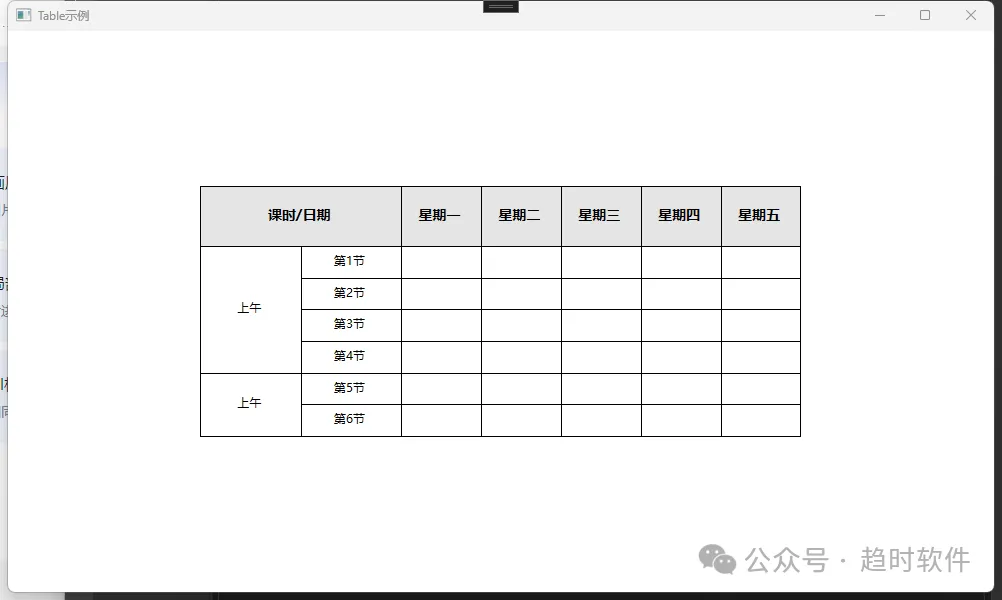
<qs:Table

    Width="600"

    Height="250"

    Align="Center"

    Border="1 solid black collapse"

    Valign="Middle">

    <qs:Tr

        Height="60"

        Align="Center"

        BgColor="#FFE5E5E5"

        Valign="Middle">

        <qs:Th ColSpan="2">

            <TextBlock Text="课时/日期" />

        </qs:Th>

        <qs:Th>星期一</qs:Th>

        <qs:Th>星期二</qs:Th>

        <qs:Th>星期三</qs:Th>

        <qs:Th>星期四</qs:Th>

        <qs:Th>星期五</qs:Th>

    </qs:Tr>

    <qs:Tr Align="Center" Valign="Middle">

        <qs:Td RowSpan="4">上午</qs:Td>

        <qs:Td Width="100">第1节</qs:Td>

        <qs:Td />

        <qs:Td />

        <qs:Td />

        <qs:Td />

        <qs:Td />

    </qs:Tr>

    <qs:Tr Align="Center" Valign="Middle">

        <qs:Td>第2节</qs:Td>

        <qs:Td />

        <qs:Td />

        <qs:Td />

        <qs:Td />

        <qs:Td />

    </qs:Tr>

    <qs:Tr Align="Center" Valign="Middle">

        <qs:Td>第3节</qs:Td>

        <qs:Td />

        <qs:Td />

        <qs:Td />

        <qs:Td />

        <qs:Td />

    </qs:Tr>

    <qs:Tr Align="Center" Valign="Middle">

        <qs:Td>第4节</qs:Td>

        <qs:Td />

        <qs:Td />

        <qs:Td />

        <qs:Td />

        <qs:Td />

    </qs:Tr>

    <qs:Tr Align="Center" Valign="Middle">

        <qs:Td RowSpan="2">上午</qs:Td>

        <qs:Td Width="100">第5节</qs:Td>

        <qs:Td />

        <qs:Td />

        <qs:Td />

        <qs:Td />

        <qs:Td />

    </qs:Tr>

    <qs:Tr Align="Center" Valign="Middle">

        <qs:Td>第6节</qs:Td>

        <qs:Td />

        <qs:Td />

        <qs:Td />

        <qs:Td />

        <qs:Td />

    </qs:Tr>

</qs:Table>
说明:文中用“像素”代替尺寸单位是为了便于理解,实际上WPF使用的是设备无关的尺寸单位,请注意分辨。
--------完结---------
技术交流群

联系方式

前言
相信很多做WPF开发的小伙伴都遇到过表格类的需求,虽然现有的Grid控件也能实现,但是使用起来的体验感并不好,比如要实现一个Excel中的表格效果,估计你能想到的第一个方法就是套Border控件,用这种方法你需要控制每个Border的边框,并且在一堆Bordr中找到Grid.Row,Grid.Column来确定位置,明明很简单的一个功能,硬是耗费了大量时间。Grid的这种设计虽然功能很强大,但是同时也导致了操作繁琐可读性非常差的问题。此时做过web开发的人肯定很想念html中的table元素,没错,我也是这样想的,如果能把html中的table元素搬到WPF中,那问题就轻松解决了,今天我们就来解决这个问题。
一、准备工作
我们先来认识一下table元素,其实最开始的网页功能相对简单,table元素主要用于展示文本和基本的排版。然而随着html标准的更新,table元素越来越复杂,很多功能在不同的标准中写法可能不一样,甚至有的功能只能在css中实现,这种情况我们成全照搬html中的写法肯定不现实,也完全没必要。所以必须做一个取舍。由于WPF中并没有css的概念,所以我们尽量舍弃css中的写法,使用WPF中类似的属性写法来开发,以下为统计出来的可用属性。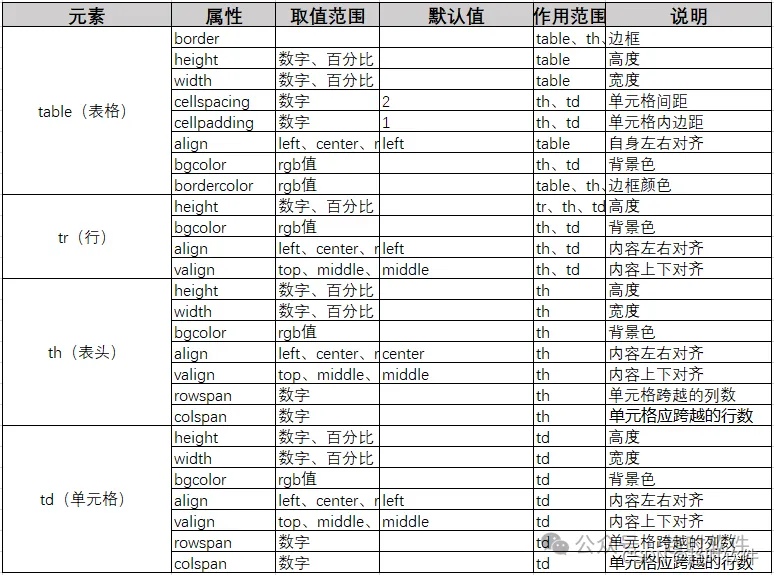
二、需求分析
既然我们要复刻一个东西,第一步肯定是要先搞清楚这个东西的内在逻辑,所以我们先来看看html中的table元素是怎么回事。
WPF实现html中的table控件的更多相关文章
- 如何在ElementUI中的Table控件中使用拼音进行排序
本人使用版本是1.4.7 在这个版本中对应全是String的column进行排序并不是按照拼音的方式排列的. 这里我贴一下源代码就可以看出是为什么了: export const orderBy = f ...
- 在WPF中使用WinForm控件方法
1. 首先添加对如下两个dll文件的引用:WindowsFormsIntegration.dll,System.Windows.Forms.dll. 2. 在要使用WinForm控 ...
- WPF中的image控件的Source赋值
WPF中的Image控件Source的设置 1.XAML中 简单的方式(Source="haha.png"); image控件的Source设置为相对路径后(Source=&quo ...
- 在WPF中调用Winform控件
最近在项目中用到了人脸识别和指纹识别,需要调用外部设备和接口,这里就用到了在WPF中调用Winform控件. 第一步,添加程序集引用.System.Windows.Forms和WindowsForms ...
- WPF中的ControlTemplate(控件模板)(转)
原文地址 http://www.cnblogs.com/zhouyinhui/archive/2007/03/28/690993.html WPF中的ControlTemplate(控件模板) ...
- [转]在WPF中使用WinForm控件方法
本文转自:http://blog.csdn.net/lianchangshuai/article/details/6415241 下面以在Wpf中添加ZedGraph(用于创建任意数据的二维线型.条型 ...
- WPF中禁止WebBrowser控件打开新窗口
一.针对纯WPF的WebBrowser控件: <summary> Suppress Script Errors In WPF WebBrowser </summary> pub ...
- 解决SMARTFORMS 中table 控件单行跨页的问题
在CX项目中,MM模块做了大量的的单据打印的工作,一个问题困扰了我好久,一直不能解决.当物料描述很长时,table控件在单元格中能自动换行,这样就有可能在换页处出现一行记录的一部分打在上一页,一部分记 ...
- WPF中嵌入WinForm中的webbrowser控件
原文:WPF中嵌入WinForm中的webbrowser控件 使用VS2008创建WPF应用程序,需使用webbrowser.从工具箱中添加WPF组件中的webbrowser发现其中有很多属性事件不能 ...
- WindowsXamlHost:在 WPF 中使用 UWP 控件库中的控件
在 WindowsXamlHost:在 WPF 中使用 UWP 的控件(Windows Community Toolkit) 一文中,我们说到了在 WPF 中引入简单的 UWP 控件以及相关的注意事项 ...
随机推荐
- NC14419 线路规划
题目链接 题目 题目描述 Q国的监察院是一个神秘的组织. 这个组织掌握了整个帝国的地下力量,监察着Q国的每一个人. 监察院一共有N个成员,每一个成员都有且仅有1个直接上司,而他只听从其上直接司的命令. ...
- AIR32F103(二) Linux环境和LibOpenCM3项目模板
目录 AIR32F103(一) 合宙AIR32F103CBT6开发板上手报告 AIR32F103(二) Linux环境和LibOpenCM3项目模板 AIR32F103(三) Linux环境基于标准外 ...
- 【Android逆向】脱壳项目frida_dump 原理分析
脱dex核心文件dump_dex.js 核心函数 function dump_dex() { var libart = Process.findModuleByName("libart.so ...
- Git 分支管理参考模型
一个值得参考的Git分支管理模型如下: master 生产主分支,发布到生产环境使用这个分支,由hotfix或者release分支合并过来,不直接提交代码. release 预发布分支, 基于feat ...
- OSG开发笔记(二十九):OSG加载模型文件、加载3DMax三维型文件Demo
前言 Osg深入之后需要打开模型文件,这些模型文件是已有的模型文件,加载入osg之后可以在常见中展示模型文件,该节点可以操作,多个逼真的模型的节点就实现了基本的场景构建. Demo ...
- 记录一个错误:Traceback (most recent call last): from pip._internal.cli.main import main ImportError: No module named pip._internal.cli.main
问题描述 在安装yaml时得到报错如下 root@ag-virtual-machine:/home/ag/test_script# pip install pyyaml Traceback (most ...
- 苏宁基于 AI 和图技术的智能监控体系的建设
汤泳,苏宁科技集团智能监控与运维产研中心总监,中国商业联合会智库顾问,致力于海量数据分析.基于深度学习的时间序列分析与预测.自然语言处理和图神经网络的研究.在应用实践中,通过基于 AI 的方式不断完善 ...
- 用linux命令cd 查找想要找的文件
如果想找文件Computer下的bin文件,在终端输入绝对路径 cd /bin,不能输入 cd /Computer/bin,因为文件目录不对 文件目录可以在文件的终端看到,/bin就是正确的目录 比如 ...
- 方便快速的看到C/C++代码汇编 objdump 英特尔语法
目录 概述 Objdump 所有参数 其他的 概述 因为奇怪的考试要求,最近经常有奇怪的问题,例如为什么(++a)+(++a)=14 发现反编译出汇编之后,就能解释很多奇怪的问题 Objdump 一次 ...
- jenkins 上传文件参数
注意:文件参数不支持Jenkins流水线 文件上传以后会上传至 workspace 里对应的project下面,但是文件会被重命名为File location(设置路径)输入库的值, 如果在jenki ...