
修改ElementUI源码实践
提要
github地址:https://github.com/boychina/element-dev
Vue2.0+Vuex+ElementUI是现在很多项目都在使用的BS软件的开发组合。
Vue相较于Angular具有学习成本低,上手快以及组件轻量化的特点;相较于React,其官方提供的很多指令以及可以自定义的指令能够为让开发更加高效。并且相较于React生命周期监听所有props和state的变化,Vue中提供的watch方法监听单个数据的变化,能够更加直观的进行数据操作。
需要修改源码的项目需求
需要修改源码的项目需求总共有两处:
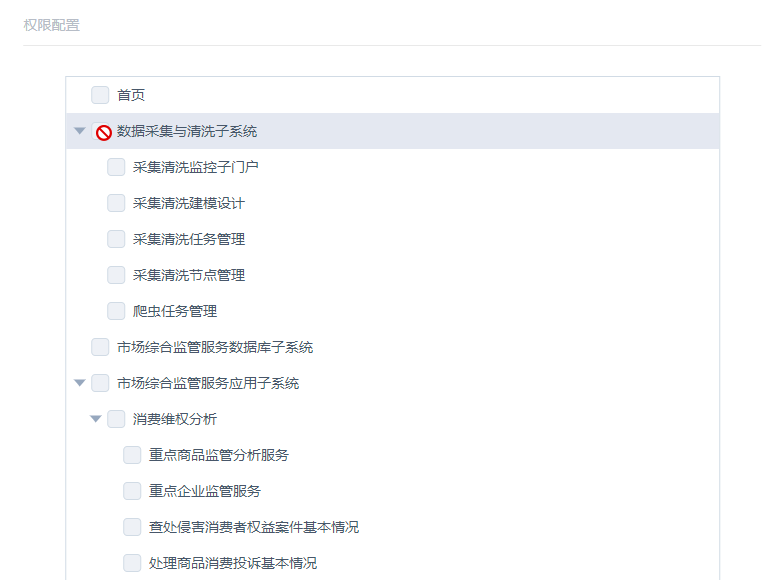
- ElementUI提供的树型组件的CheckBox需要进行置灰;
- ElementUI的的穿梭框中需要进行6000条以上的数据操作;
准备工作
利用 npm install element-ui --save 下载的内容中包括了ElementUI每个组件的源码 node_modules\element-ui\packages, 以及官方当前版本打包以后的代码 node_modules\element-ui\lib, 我们一般全量引入或者是部分引入组件都引用是打包以后的 lib 里边的代码。
//main.js 全量引入ElementUI组件

import Vue from 'vue'

import App from './App'

import router from './router'

import store from './vuex/index'

import './libs/auto'

import ElementUI from 'element-ui'

import 'element-ui/lib/theme-default/index.css'

import './assets/common/css/reset.css'

Vue.config.productionTip = false

Vue.use(ElementUI)

/* eslint-disable no-new */

new Vue({

  el: '#app',

  store,

  router,

  ElementUI,

  template: '<App/>',

  components: { App }

})
//main.js 中部分引入组件

import Vue from 'vue'

import { Button, Select } from 'element-ui'

import App from './App.vue'

Vue.component(Button.name, Button)

Vue.component(Select.name, Select)

/* 或写为

 * Vue.use(Button)

 * Vue.use(Select)

 */

new Vue({

  el: '#app',

  render: h => h(App)

})
所以,如果利用以上两种方式是不能引用到packages里边我们修改以后的代码的。 要用直接在packages文件里边引入模块的方式进行引入。
import Button from 'element-ui/packages/button'
不过,这种方式也存在相应的问题: 由于ElementUI中使用了一些高级语法,其中包括jsx等的方式,所以需要下载相应的模块,比如‘transform-vue-jsx’。 并且在.babelrc文件中添加:
"plugins": ["transform-runtime","transform-vue-jsx"],
这样,就可以跑出来了,一切看起来似乎都好了。
但是,不幸的是只是添加这些babel方法并不能解决原版能够向低版本浏览器支持的能力,比如IE11就悲剧了。
所以,只能采取其他方式,即在GitHub上找到ElementUI——Dev源码,然后修改打包后直接替换lib文件里边的所有内容。
具体如何进行ElementUI的开发,官方有相应的介绍:https://github.com/ElemeFE/element/blob/master/.github/CONTRIBUTING.zh-CN.md
问题分析与解决方法
- 针对第一个问题,由于原生的树型组件(Tree)并没有提供对于Checkbox进行置灰的操作,但是通过观察Tree这个组件的源码,
//tree-node.vue文件

<template>

// ...

<el-checkbox

    v-if="showCheckbox"

    v-model="node.checked"

    :indeterminate="node.indeterminate"

    @change="handleCheckChange"

    @click.native.stop="handleUserClick">

</el-checkbox>

//...

</template>

<script type="text/jsx">

    //...

    import ElCheckbox from 'element-ui/packages/checkbox';

    //...

</script>
我们很明显能够看出,其中使用的CheckBox是通过引入ElCheckbox这个组件来生成的,所以ElCheckBox这个组件时有disabled这个属性的,所以给饮用的CheckBox这个组件添加disabled为true即可。
//tree-node.vue文件

<el-checkbox

    v-if="showCheckbox"

    v-model="node.checked"

    :indeterminate="node.indeterminate"

    :disabled="checkboxDisabled"

    @change="handleCheckChange"

    @click.native.stop="handleUserClick">

</el-checkbox>
并且可以通过props一层一层把设置的变量传递到tree-node.vue文件。并且tree组件的特点,tree-node里边还有下一层的tree-node,所以也要把checkboxDisabled这个属性进行递归传递。
//tree-node.vue

<template>

    //...

    <el-checkbox

        v-if="showCheckbox"

        v-model="node.checked"

        :indeterminate="node.indeterminate"

        :disabled="checkboxDisabled"

        @change="handleCheckChange"

        @click.native.stop="handleUserClick">

      </el-checkbox>

      <span

        v-if="node.loading"

        class="el-tree-node__loading-icon el-icon-loading">

      </span>

      <node-content :node="node"></node-content>

    </div>

    <el-collapse-transition>

      <div

        class="el-tree-node__children"

        v-show="expanded">

        <el-tree-node

          :checkboxDisabled="checkboxDisabled"

          :render-content="renderContent"

          v-for="child in node.childNodes"

          :key="getNodeKey(child)"

          :node="child"

          @node-expand="handleChildNodeExpand">

        </el-tree-node>

      </div>

    </el-collapse-transition>

    //...

</template>

<script type="text/jsx">

  import ElCollapseTransition from 'element-ui/src/transitions/collapse-transition';

  import ElCheckbox from 'element-ui/packages/checkbox';

  import emitter from 'element-ui/src/mixins/emitter';

  export default {

    name: 'ElTreeNode',

    componentName: 'ElTreeNode',

    mixins: [emitter],

    props: {

      node: {

        default() {

          return {};

        }

      },

      checkboxDisabled: Boolean,

      props: {},

      renderContent: Function

    }

//...

</script>
同时,tree.vue这个文件也要进行参数传递:
//tree.vue文件

<template>

  <div class="el-tree" :class="{ 'el-tree--highlight-current': highlightCurrent }">

    <el-tree-node

      v-for="child in root.childNodes"

      :checkboxDisabled="checkboxDisabled"

      :node="child"

      :props="props"

      :key="getNodeKey(child)"

      :render-content="renderContent"

      @node-expand="handleNodeExpand">

    </el-tree-node>

    <div class="el-tree__empty-block" v-if="!root.childNodes || root.childNodes.length === 0">

      <span class="el-tree__empty-text">{{ emptyText }}</span>

    </div>

  </div>

</template>

<script>

//...

    props: {

      data: {

        type: Array

      },

      checkboxDisabled: Boolean,

      //...

    },

//...

</script>
当然,在使用tree这个组件的地方也相应的把属性传下去。
//项目文件.vue

<el-tree

    :data="allMenuPermissions"

    :checkboxDisabled=true

    default-expand-all

    show-checkbox

    node-key="funsflowId"

    ref="tree"

    highlight-current

    :props="defaultProps">

</el-tree>
到现在为止,第一个问题解决了,通过打包验证能够实现对tree组件中的CheckBox进行置灰的操作了。
- 对于第二个问题,是由于数据量过大,如果将全部数据渲染到页面上,会导致节点数量过多,页面卡顿。
所以解决的办法就是要减少页面节点渲染,并且能够在进行搜索的时候能够对全量数据进行搜索。
找到动态生成每一项的穿梭框文件transfer-panel组件,
//transfer-panel.vue文件

<template>

    //...

    <el-checkbox-group

        v-model="checked"

        v-show="!hasNoMatch && data.length > 0"

        :class="{ 'is-filterable': filterable }"

        class="el-transfer-panel__list"

        :isShow="isShowItem(item,filteredData)">

        <el-checkbox

          class="el-transfer-panel__item"

          v-for="item in filteredData"

          :label="item[keyProp]"

          :disabled="item[disabledProp]"

          :key="item[keyProp]">

          <option-content :option="item"></option-content>

    </el-checkbox>

    //...

</template>
首先,里边的<el-checkbox></el-checkbox>中的内容是要根据显示的数据个数进行动态循环生成。
要达到减少节点的目的,刚开始的思路是利用vue提供的v-if指令,当需要显示的数据长度超过100条是,
就将让v-if=false,达到不渲染当前节点的目的。
修改代码:
//transfer-panel.vue文件

<template>

    //...

    <el-checkbox-group

        v-model="checked"

        v-show="!hasNoMatch && data.length > 0"

        :class="{ 'is-filterable': filterable }"

        class="el-transfer-panel__list"

        :isShow="isShowItem(item,filteredData)">

        <el-checkbox

          class="el-transfer-panel__item"

          v-for="item in filteredData"

          v-if="showItem(item)"

          :label="item[keyProp]"

          :disabled="item[disabledProp]"

          :key="item[keyProp]">

          <option-content :option="item"></option-content>

    </el-checkbox>

    //...

</template>

<script>

    //...

    methods: {

        //...

        showItem(i){

            if(filteredData.indexOf(i) > 100){

                return false;

            } else {

                return true;

            }

        }

        //...

    }

    //...

</script>
这样就可以根据数据渲染的数据在整体数据中的位置来判断,是否要渲染这条数据对应的节点。
这样的处理方式在高版本的处理器(chrome58以上)上是没有问题的,但是在低一点的版本的浏览器或者性能低一点的FireFox或者IE上还是会出现卡顿的现象。
通过查看节点,相对应的节点也是已经没有显示渲染了。但是没有渲染的部分莫名其妙的出现了很多的<!---->这样的注释内容。通过把HTML文件拷贝出来查看,发现文件总共大小有12M以上,由于动手吧<!---->以及换行和空格删除后,发现整个文件大小缩小为2M左右。
所以,基本可以肯定卡顿是由于渲染出来的HTML文件内容过多引起的。
大概估计这个由于Vue中的<template>标签引起的,虽然具体的内容节点没有渲染,
但是CheckBox这个组件的循环渲染也会出现很多的空的<template></template>,这个空标签就会渲染成<!--->;

通过在segmentfault上向询问,大家给出的建议是通过修改渲染的数据,只循环渲染前100条数据以达到目的。最后的实现方式也是这样做的。
采用这种方式就是要小心搜索的数据和最终渲染的数据要进行关联和解关联。
//transfer-panel.vue文件

<script>

//...

    computed: {

      filteredData() {

        let arrData = this.data.filter(item => {

          if (typeof this.filterMethod === 'function') {

            return this.filterMethod(this.query, item);

          } else {

            const label = item[this.labelProp] || item[this.keyProp].toString();

            return label.toLowerCase().indexOf(this.query.toLowerCase()) > -1;

          }

        });

        if (arrData.length > 100) {

          this.showFilteredData = arrData.slice(0, 100);

        } else {

          this.showFilteredData = arrData;

        }

        return arrData;

      },

    }

//...

</script>
在渲染的数据生成的时候,就对this.showFilteredData这个要渲染的数据进行赋值。
如果总数据超过100条,那就截取前100条赋值为this.showFilteredData。
这样就能够保证最多有100条数据进行循环渲染。
最终解决
这样修改完代码,然后执行npm run dist,就可以再次生成lib文件中的代码。替换到相对应的文件element-ui中的lib中,就可以达到解决问题的目的。

修改ElementUI源码实践的更多相关文章
- 修改ElementUI源码
1.克隆ElementUI官方仓库代码到本地 https://github.com/ElemeFE/element 2.在cmd命令行安装依赖 1)找到代码文件夹 cd element 2)npm ...
- 修改elementUI源码新增组件/修改组件
前言 经常我们会遇到elementUI组件库期间有5%达不到我们想要的需求,第一我们重新写组件,第二我们改源码 安装element https://github.com/ElemeFE/element ...
- 修改ElementUI源码样式
参考:https://segmentfault.com/a/1190000010932321
- elementUI源码修改定制
1.修改elementUI源码 首先从Git上克隆代码或者下载代码包 进入文件夹打开终端或Git Bash Here,运行npm install 安装依赖包.npm run dev 打开网页http: ...
- 记一次ElementUI源码修改过程
修改目的 使用ElementUI el-tree过程发现选中节点,键盘移动上下键时(key down\key up)el-tree默认高亮移动的节点,业务上需要重写此事件. 从官网发现该事件没有暴露 ...
- [原]在win上编译 subversion 源码实践Tonyfield的专栏
(百度和网页的作者无关,不对其内容负责。百度快照谨为网络故障时之索引,不代表被搜索网站的即时页面。) [原]在win上编译 subversion 源码实践 2013-6-9阅读400 评论0 (参考 ...
- ElementUI 源码定制防坑指南
背景 我司OA系统公文管理模块Office在线编辑使用的是金格IWebOffice中间件[PPAPI插件,通过<object>标签加载],IWebOffice在chrome中设置div盒子 ...
- 05.ElementUI源码学习:项目发布配置(github pages&npm package)
0x00.前言 书接上文.项目第一个组件已经封装好,说明文档也已编写好.下面需要将说明文档发布到外网上,以此来展示和推广项目,使用 Github Pages功能实现.同时将组件发布之 npm 上,方便 ...
- 修改FFMpeg源码—捕获丢包
概述 最近我们项目有一个需求就是解决客户端播放RTSP视频流花屏的问题,一般来说丢包就会引起花屏,导致客户端花屏的因素又有很多,比如说: 相机到服务器丢包 服务器到客户端丢包 等等... 其中服务器到 ...
随机推荐
- Openstack虚拟机在线迁移(Live Migration)
Openstack VM live migration can have 3 categories: -Block live migration without shared storage -Sha ...
- R语言 模糊c均值(FCM)算法程序(转)
FCM <- function(x, K, mybeta = 2, nstart = 1, iter_max = 100, eps = 1e-06) { ## FCM ## INPUTS ## ...
- 关于STM32空闲中断
有一次做一个东西,为了尽量不占用CPU的处理数据时间,所以就使用DMA接收串口的数据,但是呢问题来了.,,,,,怎么样才能确定接收到了一条完整的数据了,,我们都知道只要打开DMA 那家伙就不停的把接收 ...
- javascript基础-语法
代表此属性ECMAScript 5(一般IE9+)才支持. 图解:—— 图解: undefined,null,NaN Infinity ECMAScript 5禁止修改 每个函数都是Function的 ...
- void main(), int main() 和int main(void)的区别
1.区别是main()函数是否有返回值.2.void定义的函数没有返回值,int定义的函数返回整型值.3.void,字面意思是"无类型",常用在程序编写中对定义函数的参数类型.返回 ...
- WPF 杂谈——Binding表达式
不管是定义控件还是用户控件都会用到一个功能--绑定(Binding).书面的叫法:元素绑定.意思就是让绑定的元素实现数据同步.在笔者看来WPF引入这一个功能实在是太完美了.编程更加的具体化.特别是跟M ...
- 30多个Android 开发者工具 带你开发带你飞
文中部分工具是收费的,但是绝大多数都是免费的. FlowUp 这是一个帮助你跟踪app整体性能的工具,深入分析关键的性能数据如FPS, 内存, CPU, 磁盘, 等等.FlowUp根据用户数量收费. ...
- Java文件流应用:复制文件
文件复制步骤 代码: package 文件流应用复制文件; import java.io.File; import java.io.FileInputStream; import java.io.Fi ...
- python3 简单实现从csv文件中读取内容,并对内容进行分类统计
新手python刚刚上路,在实际工作中遇到如题所示的问题,尝试使用python3简单实现如下,欢迎高手前来优化import csv #打开文件,用with打开可以不用去特意关闭file了,python ...
- IntelliJ IDEA 2017.1.4 x64配置说明
只是为了研究下idea这款编译器怎么使用.开门见山,说下如何配置这款编译器,不配置也能用,但是强迫症表示不服.下面直入正题: 下载与安装就不说了,除了更改安装目录外,没啥注意的地方,建议下载idea去 ...