
Docker基础 :网络配置详解
本篇文章将讲述 Docker 的网络功能,包括使用端口映射机制来将容器内应用服务提供给外部网络,以及通过容器互联系统让多个容器之间进行快捷的网络通信,有兴趣的可以了解下。
大量的互联网应用服务包含多个服务组件,这往往需要多个容器之间通过网络通信进行相互配合。Docker 目前提供了映射容器端口到宿主主机和容器互联机制来为容器提供网络服务。接下来我们将讲述 Docker 的网络功能,包括使用端口映射机制来将容器内应用服务提供给外部网络,以及通过容器互联系统让多个容器之间进行快捷的网络通信。
端口映射实现访问容器
从外部访问容器应用
在启动容器的时候,如果不指定对应的参数,在容器外部是无法通过网络来访问容器内的网络应用和服务的。当容器中运行了一些网络应用,要让外部访问这些应用时,可以通过 -P 或 -p 参数来指定端口映射。当使用 -P 参数时,Docker 会随机选择一个主机可用的端口映射至容器内部开放的网络端口:
|
1
|
$ docker run -d -P training/webapp python app.py |
使用 docker ps 命令查看一下映射结果:

我这里主机的 32768 端口映射到了容器的 5000 端口。此时访问主机的 32768 端口就可以访问容器内 web 应用提供的内容。
-p (小写)参数则可以指定要映射的主机端口。注意,在一个指定的主机端口上只能绑定一个容器。我们可以通过不同的参数格式映射主机和容器之间的端口:
Ip:hostPort:containerPort
Ip::containerPort
hostPort:containerPort
映射所有接口地址
使用 hostPort:containerPort 格式将本地的 5000 端口映射到容器的 5000 端口,可以执行如下命令:
|
1
|
$ sudo docker run -d -p 5000:5000 training/webapp python app.py |
此时默认会绑定本地所有接口上的所有地址(如果主机有多个 IP,那么每个 IP 的 5000 端口都映射到了容器的 5000 端口)。
多次使用 -p 参数可以绑定多个端口:
|
1
|
$ sudo docker run -d -p 5000:5000 -p 3000:80 training/webapp python app.py |
映射到指定地址的指定端口
可以使用 ip:hostPort:containerPort 格式的参数指定映射使用一个特定地址,比如 localhost 地址 127.0.0.1:
|
1
|
$ sudo docker run -d -p 127.0.0.1:5000:5000 training/webapp python app.py |
映射到指定地址的任意端口
使用 ip::containerPort 格式的参数可以绑定 localhost 的任意端口到容器的 5000 端口,本地主机会自动分配一个端口:
|
1
|
$ sudo docker run -d -p 127.0.0.1::5000 training/webapp python app.py |
另外还可以使用 udp 标记来指定 udp 端口:
|
1
|
$ sudo docker run -d -p 127.0.0.1:5000:5000/udp training/webapp python app.py |
查看映射端口配置
使用 docker port 命令可以查看当前映射的端口配置,也可以查看到绑定的地址:

上图中 mad_einstein 是容器的名字,32768 是容器的 5000 端口映射到主机上的端口。
容器互联实现容器间通信
容器的连接(linking)系统是除了端口映射外另一种可以与容器中应用进行交互的方式。它会在源和接收容器之间创建一个隧道,接收容器可以看到源容器指定的信息。
自定义容器命名
连接系统依据容器的名称来执行。因此,首先需要自定义一个好记的容器名称。虽然当创建容器的时候,系统默认会分配一个名字,但自定义命名容器有两个好处:
1. 自定义的名称比较好记。
2. 当要连接其他容器的时候,可以作为一个有用的参考点,比如连接 web 容器到 db 容器。
使用 –name 标记可以为容器自定义名称:
|
1
|
$ sudo docker run -d -P –name web training/webapp python app.py |
使用 docker ps 来验证设定的名称:

也可以使用 docker inspect 来查看容器的名称:

注意,容器的名称是唯一的。如果已经命名了一个叫 web 的容器,当你要再次使用 web 这个名称的时候,需要先用 docker rm 来删除之前创建的同名容器。在执行 docker run 的时候如果添加 – rm 标记,则容器在终止后会立刻删除。但 – rm 和 -d 不能同时使用。
容器互联
使用 –link 参数可以让容器之间安全的进行交互。
下面先创建一个新的数据库容器:
|
1
|
$ sudo docker run -d –name db training/postgres |
删除之前创建的web容器:
|
1
|
$ sudo docker rm -f web |
然后创建一个新的 web 容器,并将它连接到 db 容器:
|
1
|
$ sudo docker run -d -P –name web –link db:db training/webapp python app.py |
此时,db 容器和 web 容器建立互联关系。
--link 参数的格式为 –link name:alias,其中 name 是要连接的容器的名称,alias 是这个连接的别名。
Docker 在两个互联的容器之间创建了一个安全隧道,而且不用映射它们的端口到宿主主机上。在启动 db 容器的时候没有使用 -p 和 -P 标记,从而避免了暴露数据库端口到外部网络上。
Docker 通过两种方式为容器公开连接信息:
1. 环境变量。
2. 更新 /etc/hosts文件。
使用 env 命令来查看 web 容器的环境变量:
|
1
|
$ sudo docker run –rm –name web2 –link db:db training/webapp python app.py env |
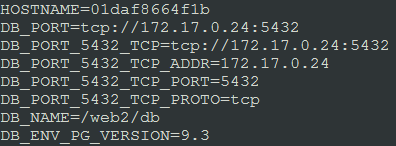
其中 DB_ 开头的环境变量是供 web 容器连接 db 容器使用的。
除了环境变量,Docker 还添加了 host 信息到容器的 /etc/hosts 文件中。下面查看web容器的 hosts 文件:
|
1
|
$ sudo docker run -t -I –rm –link db:db training/webapp /bin/bash |

上图中有两个 host 信息,第一个是 db 容器的名称 ip 和主机名。第二个是 web 容器,web 容器用自己的 id 作为默认主机名。我们可以通过 ping 命令测试 web 容器到db容器的连接:

如图所示,名称 db 被解析成了 172.17.0.24。
以上就是本文的全部内容,希望对大家的学习有所帮助,也希望大家多多支持脚本之家。
您可能感兴趣的文章:
原文链接:http://www.cnblogs.com/sparkdev/p/6286081.html
Docker基础 :网络配置详解的更多相关文章
- Docker:网络模式详解
Docker作为目前最火的轻量级容器技术,牛逼的功能,如Docker的镜像管理,不足的地方网络方面. Docker自身的4种网络工作方式,和一些自定义网络模式 安装Docker时,它会自动创建三个网络 ...
- Vmware在NAT模式下网络配置详解
Vmware在NAT模式下网络配置详解 Linux中的网络配置对于接触Linux不久的小白菜来说,还是小有难度的,可能是不熟悉这种与windows系列迥然不同的命令行操作,也可能是由于对Linux的结 ...
- CentOS网络配置详解
转载于CentOS中文站:http://www.centoscn.com/CentOS/2015/0507/5376.html一.配置文件详解 在RHEL或者CentOS等Redhat系的Linux系 ...
- linux网络配置详解
一:相关网络配置的文件 1.网卡名配置相关文件 网卡名命名规则文件: /etc/udev/rules.d/70-persistent-net.rules # PCI device 0x8086:0x1 ...
- Docker 基础 : 网络配置
大量的互联网应用服务包含多个服务组件,这往往需要多个容器之间通过网络通信进行相互配合.Docker 目前提供了映射容器端口到宿主主机和容器互联机制来为容器提供网络服务.接下来我们将讲述 Docker ...
- Docker系列04—Docker的网络模式详解
本文收录在容器技术学习系列文章总目录 1.Docker的四种网络模式 (1)docker四种网络模式如下: Bridge contauner 桥接式网络模式 Host(open) containe ...
- 【struts2基础】配置详解
一.struts2工作原理(网友总结,千遍一律) 1 客户端初始化一个指向Servlet容器(例如Tomcat)的请求2 这个请求经过一系列的过滤器(Filter)(这些过滤器中有一个叫做Action ...
- caffe mnist实例 --lenet_train_test.prototxt 网络配置详解
1.mnist实例 ##1.数据下载 获得mnist的数据包,在caffe根目录下执行./data/mnist/get_mnist.sh脚本. get_mnist.sh脚本先下载样本库并进行解压缩,得 ...
- VMware虚拟机网络配置详解
VMware网络配置:三种网络模式简介 安装好虚拟机以后,在网络连接里面可以看到多了两块网卡: 其中VMnet1是虚拟机Host-only模式的网络接口,VMnet8是NAT模式的网络接口,这些后面会 ...
随机推荐
- bzoj 3302&2447&2103 树的双中心 树形DP
题目: 题解: bzoj 3302 == 2447 == 2103 三倍经验 首先我们考虑枚举两个中心的位置,然后统计答案. 我们发现,一定有一部分点离第一个中心更近,另一部分点离第二个中心更近 如果 ...
- Oracle 12C 新特性之在线重命名、迁移活跃的数据文件
Oracle 数据库 12c 版本中对数据文件的迁移或重命名不再需要太多繁琐的步骤,可以使用 ALTER DATABASE MOVE DATAFILE 这样的 SQL 语句对数据文件进行在线重命名和移 ...
- office2016_windows永久激活查看方法
YC7N8-G7WR6-9WR4H-6Y2W4-KBT6X 首先要保证你安装了 百云址:http://pan.baidu.com/share/home?uk=4011207371 如果你是win8,w ...
- lua 函数调用 -- 闭包详解和C调用
转自:http://www.cnblogs.com/ringofthec/archive/2010/11/05/luaClosure.html 这里, 简单的记录一下lua中闭包的知识和C闭包调用 前 ...
- 手把手教你写Kconfig---基于tiny4412开发板
转自:http://blog.csdn.net/morixinguan/article/details/54744237 今天,我就来教大家写写最简单的Kconfig,什么是Kconfig? 我们配置 ...
- 0011_练习题d1
__author__ = 'qq593' #!/usr/bin/env python #-*- coding:utf-8 -*- #使用while循环输入1 2 3 4 5 6 8 9 10 a=1 ...
- JAVA基础知识总结4(面向对象特征之一:封装)
封 装:是指隐藏对象的属性和实现细节,仅对外提供公共访问方式. 好处:将变化隔离:便于使用:提高重用性:安全性. 封装原则:将不需要对外提供的内容都隐藏起来,把属性都隐藏,提供公共方法对其访问. th ...
- 【转】如何配置EditPlus中Java运行环境,运行Java程序
如何配置EditPlus中Java运行环境,运行Java程序 http://jingyan.baidu.com/article/86112f13725e2e2736978711.html 分步阅读 E ...
- <转>哥舒意:关于米奇的三个真相 (米奇·阿尔博姆)
http://book.douban.com/review/6436827/ <时光守护者>的故事也不算复杂,虽然有三条线同时进行,但是三条线的情节都条理分明,而且这次他使用了类似于奇 ...
- IIS 找不到.net framework 4.0/4.5程序池
通常情况下是因为没注册造成的,也有可能跟操作系统有关系 以管理员身份运行cmd 打开我的电脑 C:\Windows\System32\cmd.exe,右键以管理员身份运行 然后:C:\WINDOW ...