
微信小程序点击控制元素的显示与隐藏
微信小程序点击控制元素的显示与隐藏
首先我们先来看一下单个点击效果
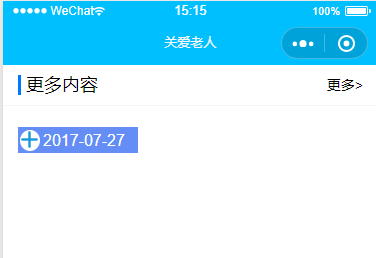

我们来看一下wxml中的代码:
<view class="conten">

  <view class="header">

    <view class="nav_i">

      <text class="nav_tex">更多内容</text>

    </view>

    <view class="nav_righ" bindtap="mmmm">更多></view>

  </view>

  <view class="body">

    <view class="data" bindtap="share">

      <view class="icon">

        <image style="width:19px;height:19px;text-align:conten" wx:if="{{shows}}" src="/src/icon/minus.png"></image>

        <image style="width:19px;height:19px;text-align:conten" wx:else src="/src/icon/plus.png"></image>

      </view>

      <view class="body_txt">

        <text>2017-07-27</text>

      </view>

    </view>

    <view class="share" wx:if="{{shows}}">

      <input placeholder="这是一个可以自动聚焦的input" auto-focus/>

    </view>

  </view>

</view>
下面的是js中的主要代码:
  data: {

    shows: false

  },

  /**

   * 生命周期函数--监听页面加载

   */

  onLoad: function (options) {

  },

  share: function () {

    var that = this;

    var sh = that.data.shows;

    that.setData({

      shows: !sh

    })

  },
要知道我们控制的元素有两个,一个是图片一个是input框,我们在页面中使用bindtap="share"进行绑定事件,同时在图片image和input标签使用shows变量来控制显示与隐藏
当我加上循环出现多个元素的时候,意料之中,会变成这个亚子(›´ω`‹ )
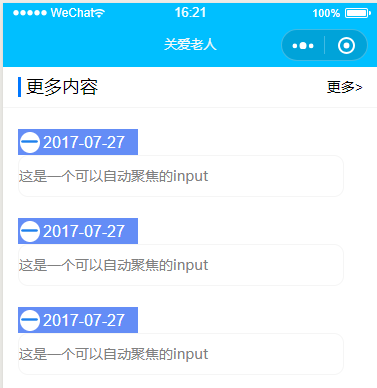
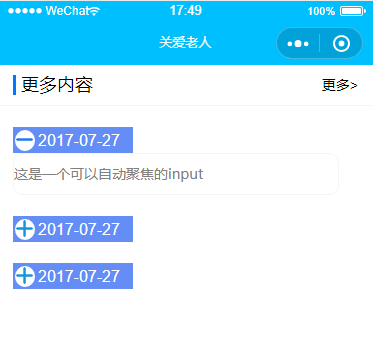
这里我们要判断一下,点击到标签的状态要不同于其它的,改动后的代码如下:
<view class="conten">

  <view class="header">

    <view class="nav_i">

      <text class="nav_tex">更多内容</text>

    </view>

    <view class="nav_righ" bindtap="mmmm">更多></view>

  </view>

  <block wx:for-items="{{itemm}}">

    <view class="body">

      <view class="data" bindtap="share" id="{{item.id}}">

        <view class="icon">

          <image style="width:19px;height:19px;text-align:conten" wx:if="{{shows==item.id}}" src="/src/icon/minus.png"></image>

          <image style="width:19px;height:19px;text-align:conten" wx:else src="/src/icon/plus.png"></image>

        </view>

        <view class="body_txt">

          <text>2017-07-27</text>

        </view>

      </view>

      <view class='share {{shows==item.id?"show":"hidden"}}'>

        <input placeholder="这是一个可以自动聚焦的input" auto-focus/>

      </view>

    </view>

  </block>

</view>
data: {

    shows: false,

    itemm: [{

      id: 1,

      name: "1111"

    }, {

      id: 2,

      name: "222"

    }, {

      id: 3,

      name: "333"

    }]

  },

  /**

   * 生命周期函数--监听页面加载

   */

  onLoad: function (options) {

  },

  share: function (event) {

    var that = this;

    var sh = that.data.shows;

    var itemId = event.currentTarget.id;

    console.log(itemId)

    if (sh == itemId) {

      that.setData({

        shows: false

      })

    } else {

      that.setData({

        shows: itemId

      })

    }

  },
首先我们在js中的data里面放一些数据,在block中用 wx:for-items循环一下(然并卵我的input并没有数据,这个先放一下),给每个循环出来的元素加个id,接下来的input用三元运算符来判断,不要忘记在css加上hidden:{displan:none},我们在js方法中用id和shows变量进行判断。(这个思路是从网上看到的,记录一下,有什么描述不当,欢迎指出)
微信小程序点击控制元素的显示与隐藏的更多相关文章
- 仅使用css实现点击 控制元素的显示与隐藏!
视频教程:https://www.bilibili.com/video/BV1uE411Q7tx?p=15&spm_id_from=pageDriver 大致方法:在被点击的元素后面 放一个c ...
- 微信小程序点击图片放大预览
微信小程序点击图片放大预览使用到 wx.previewImage 接口,可以放大.上/下一张 上代码 wxml代码 <view class='content-img' wx:if="{ ...
- legend3---19、要更多的从服务器端控制元素的显示和隐藏,而不要是页面端
legend3---19.要更多的从服务器端控制元素的显示和隐藏,而不要是页面端 一.总结 一句话总结: 这样可以控制很多页面端的非法操作 1.html标签中data方式的数据,修改之后在标签上只显示 ...
- css3-10 如何控制元素的显示和隐藏(display和visibility的区别是什么)
css3-10 如何控制元素的显示和隐藏(display和visibility的区别是什么) 一.总结 一句话总结:使用的时候直接在元素的样式中设置display和visibility属性即可.推荐使 ...
- 微信小程序 —— 动态决定页面元素显示或隐藏的技巧
在微信小程序开发中,经常遇到一些由后台控制显示(is_open : 1)或者隐藏(is_open : 0),有俩种办法: 复杂办法 1.先在元素的class中 class=’{{show?’true’ ...
- 微信小程序之动态获取元素宽高
我以前一直以为微信小程序不能动态获取view元素的宽高.但是自从看到: wx.createSelectorQuery() 这个api接口,以前的某些问题就能得到解决了... 那么,这个api接口怎么用 ...
- 微信小程序点击保存图片到本地相册——踩坑
在微信小程序中要保存图片到本地相册,需要获取相册权限. 总之整个功能实现下来需要如下几个小程序的API:wx.getSetting,wx.authorize,wx.openSetting,wx.dow ...
- 微信小程序点击返回顶层实现方法
最近在研究微信小程序,被这个返回顶层给坑了一波,下面贴代码 wxml代码: <scroll-view scroll-y style="height: 1000rpx;" sc ...
- 解决Mac版微信小程序开发工具打开后无法显示二维码
问题描述: 正常情况下,打开微信小程序开发工具后,首页提示扫描二维码进行登陆,但是如果不显示二维码,当然无法登陆. 解决方案: 无法显示二维码肯定是程序运行哪里出错了,我们直接点击桌面图标是无法排查错 ...
随机推荐
- java封装 redis 操作 对象,list集合 ,json串
/** * 功能说明: * 功能作者: * 创建日期: * 版权归属:每特教育|蚂蚁课堂所有 www.itmayiedu.com */package com.redis.service; import ...
- Kubernetes容器云平台建设实践
[51CTO.com原创稿件]Kubernetes是Google开源的一个容器编排引擎,它支持自动化部署.大规模可伸缩.应用容器化管理.伴随着云原生技术的迅速崛起,如今Kubernetes 事实上已经 ...
- Yii2 基础模板前后台登录分离
1.用GII 生成一个模块(modules)名字为 admin 2.在./config/web.php 中加入如下配置 'modules' => [ 'admin' => [ 'class ...
- Python 類別 class 的繼承 Inheritance
既然 Python 是面向物件 Object Oriented 語言,它就有類別 Class 與物件 Object 的概念. 甚麼是類別 class ? 簡單講: 類別好比蓋房子的施工藍圖 Blue ...
- Docker进阶-资源管理Swarm+Portainer
Docker Swarm资源管理 Docker Swarm是Docker官方三剑客项目之一,提供Docker容器集群服务,是Docker官方对容器云生态进行支持的核心方案. 使用它,用户可以将多个Do ...
- 操作MySQL-数据库的安装及Pycharm模块的导入
操作MySQL-数据库的安装及Pycharm模块的导入 1.基于pyCharm开发环境,在CMD控制台输入依次输入以下步骤: (1)pip3 install PyMySQL < 安装 PyMy ...
- FZU - 1914
题意略. 思路: 我们应该着重关注负数对当前数列的影响,由于前缀和的性质,我们都是从当前数字向前加,这其实也是在枚举以哪个下标作为开头. 详见代码: #include<stdio.h> # ...
- 【Leetcode】【简单】【17. 整数反转】【JavaScript】
题目描述 7. 整数反转 给出一个 32 位的有符号整数,你需要将这个整数中每位上的数字进行反转. 示例 1: 输入: 123输出: 321 示例 2: 输入: -123输出: -321示例 3: 输 ...
- Oracle在VMware虚拟机安装的配置
我是在VMware虚拟机上安装的Oracle , 我只说说我踩过的几个坑吧. VMware的虚拟网络编辑器 仅主机模式相当于在你的主机和虚拟机之间建立了一个局域网,里面只有你的主机和虚拟机 可以通过D ...
- [转]Android中设置TextView的颜色setTextColor
[转自]http://txlong-onz.iteye.com/blog/1249609 Android中设置TextView的颜色setTextColor android中设置TextView的颜色 ...