
安装Go语言及搭建Go语言开发环境
一步一步,从零搭建Go语言开发环境。
安装Go语言及搭建Go语言开发环境

下载
下载地址
Go官网下载地址:https://golang.org/dl/
Go官方镜像站(推荐):https://golang.google.cn/dl/
版本的选择
Windows平台和Mac平台推荐下载可执行文件版,Linux平台下载压缩文件版。

安装
Windows安装
此安装实例以 64位Win10系统安装 Go1.11.5可执行文件版本为例。
将上一步选好的安装包下载到本地。

双击下载好的文件一直Next


Linux下安装
我们在版本选择页面选择并下载好go1.11.5.linux-amd64.tar.gz文件:
wget https://dl.google.com/go/go1.11.5.linux-amd64.tar.gz将下载好的文件解压到/usr/local目录下:
mkdir -p /usr/local/go  # 创建目录
tar -C /usr/lcoal/go zxvf go1.11.5.linux-amd64.tar.gz. # 解压如果提示没有权限,加上sudo以root用户的身份再运行。执行完就可以在/usr/local/下看到go目录了。
配置环境变量: Linux下有两个文件可以配置环境变量,其中/etc/profile是对所有用户生效的;$HOME/.profile是对当前用户生效的,根据自己的情况自行选择一个文件打开,添加如下两行代码,保存退出。
export GOROOT=/usr/local/go
export PATH=$PATH:$GOROOT/bin修改/etc/profile后要重启生效,修改$HOME/.profile后使用source命令加载$HOME/.profile文件即可生效。 检查:
~ go version
go version go1.11.5 linux/amd64
Mac下安装
下载可执行文件版,直接点击下一步安装即可,默认会将go安装到/usr/local/go目录下。

检查
上一步安装过程执行完毕后,可以打开终端窗口,输入go version命令,查看安装的Go版本。
配置GOPATH
GOPATH是一个环境变量,用来表明你写的go项目的存放路径(工作目录)。
GOPATH路径最好只设置一个,所有的项目代码都放到GOPATH的src目录下。
补充说明:Go1.11版本之后,开启go mod模式之后就不再强制需要配置GOPATH了。
Linux和Mac平台就参照上面配置环境变量的方式将自己的工作目录添加到环境变量中即可。 Windows平台按下面的步骤将D:\code\go添加到环境变量:


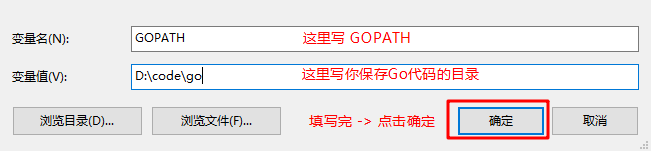


在 Go 1.8 版本之前,GOPATH环境变量默认是空的。从 Go 1.8 版本开始,Go 开发包在安装完成后会为 GOPATH设置一个默认目录,参见下表。
GOPATH在不同操作系统平台上的默认值
| 平台 | GOPATH默认值 | 举例 |
|---|---|---|
| Windows | %USERPROFILE%/go | C:\Users\用户名\go |
| Unix | $HOME/go | /home/用户名/go |
同时,我们将 GOROOT下的bin目录及GOPATH下的bin目录都添加到环境变量中。
配置环境变量之后需要重启终端(cmd、VS Code里面的终端和其他编辑器的终端)。
Go项目结构
在进行Go语言开发的时候,我们的代码总是会保存在$GOPATH/src目录下。在工程经过go build、go install或go get等指令后,会将下载的第三方包源代码文件放在$GOPATH/src目录下, 产生的二进制可执行文件放在 $GOPATH/bin目录下,生成的中间缓存文件会被保存在 $GOPATH/pkg 下。
如果我们使用版本管理工具(Version Control System,VCS。常用如Git)来管理我们的项目代码时,我们只需要添加$GOPATH/src目录的源代码即可。bin 和 pkg 目录的内容无需版本控制。
适合个人开发者
我们知道源代码都是存放在GOPATH的src目录下,那我们可以按照下图来组织我们的代码。

目前流行的项目结构
Go语言中也是通过包来组织代码文件,我们可以引用别人的包也可以发布自己的包,但是为了防止不同包的项目名冲突,我们通常使用顶级域名来作为包名的前缀,这样就不担心项目名冲突的问题了。
因为不是每个个人开发者都拥有自己的顶级域名,所以目前流行的方式是使用个人的github用户名来区分不同的包。

举个例子:张三和李四都有一个名叫studygo的项目,那么这两个包的路径就会是:
import "github.com/zhangsan/studygo"和
import "github.com/lisi/studygo"以后我们从github上下载别人包的时候,如:
go get github.com/jmoiron/sqlx那么,这个包会下载到我们本地GOPATH目录下的src/github.com/jmoiron/sqlx。
适合企业开发者

Go开发编辑器
Go采用的是UTF-8编码的文本文件存放源代码,理论上使用任何一款文本编辑器都可以做Go语言开发,这里推荐使用VS Code和Goland。 VS Code是微软开源的编辑器,而Goland是jetbrains出品的付费IDE。
我们这里使用VS Code 加插件做为go语言的开发工具。
VS Code介绍
VS Code全称Visual Studio Code,是微软公司开源的一款免费现代化轻量级代码编辑器,支持几乎所有主流的开发语言的语法高亮、智能代码补全、自定义热键、括号匹配、代码片段、代码对比Diff、GIT等特性,支持插件扩展,支持 Win、Mac 以及 Linux平台。
虽然不如某些IDE功能强大,但是它添加Go扩展插件后已经足够胜任我们日常的Go开发。
下载与安装
VS Code官方下载地址:https://code.visualstudio.com/Download
三大主流平台都支持,请根据自己的电脑平台选择对应的安装包。

双击下载好的安装文件,双击安装即可。
配置
安装中文简体插件
点击左侧菜单栏最后一项管理扩展,在搜索框中输入chinese ,选中结果列表第一项,点击install安装。
安装完毕后右下角会提示重启VS Code,重启之后你的VS Code就显示中文啦!

VSCode主界面介绍:

安装go扩展
现在我们要为我们的VS Code编辑器安装Go扩展插件,让它支持Go语言开发。

第一个Go程序
Hello World
现在我们来创建第一个Go项目 ——hello。在我们的GOPATH下的src目录中创建hello目录。
在该目录中创建一个main.go文件:
package main  // 声明 main 包,表明当前是一个可执行程序

import "fmt"  // 导入内置 fmt 包

func main(){  // main函数,是程序执行的入口
    fmt.Println("Hello World!")  // 在终端打印 Hello World!
}
go build
go build表示将源代码编译成可执行文件。
在hello目录下执行:
go build或者在其他目录执行以下命令:
go build hellogo编译器会去 GOPATH的src目录下查找你要编译的hello项目
编译得到的可执行文件会保存在执行编译命令的当前目录下,如果是windows平台会在当前目录下找到hello.exe可执行文件。
可在终端直接执行该hello.exe文件:
d:\code\go\src\hello>hello.exe
Hello World!我们还可以使用-o参数来指定编译后可执行文件的名字。
go build -o heiheihei.exego install
go install表示安装的意思,它先编译源代码得到可执行文件,然后将可执行文件移动到GOPATH的bin目录下。因为我们的环境变量中配置了GOPATH下的bin目录,所以我们就可以在任意地方直接执行可执行文件了。
跨平台编译
默认我们go build的可执行文件都是当前操作系统可执行的文件,如果我想在windows下编译一个linux下可执行文件,那需要怎么做呢?
只需要指定目标操作系统的平台和处理器架构即可:
SET CGO_ENABLED=0  // 禁用CGO
SET GOOS=linux  // 目标平台是linux
SET GOARCH=amd64 // 目标处理器架构是amd64然后再执行go build命令,得到的就是能够在Linux平台运行的可执行文件了。
Mac 下编译 Linux 和 Windows平台 64位 可执行程序:
CGO_ENABLED=0 GOOS=linux GOARCH=amd64 go build
CGO_ENABLED=0 GOOS=windows GOARCH=amd64 go build
Linux 下编译 Mac 和 Windows 平台64位可执行程序:
CGO_ENABLED=0 GOOS=darwin GOARCH=amd64 go build
CGO_ENABLED=0 GOOS=windows GOARCH=amd64 go build
Windows下编译Mac平台64位可执行程序:
SET CGO_ENABLED=0
SET GOOS=darwin
SET GOARCH=amd64
go build现在,开启你的Go语言学习之旅吧。人生苦短,let’s Go.
安装Go语言及搭建Go语言开发环境的更多相关文章
- ES6 学习笔记 (2)-- Liunx环境安装Node.js 与 搭建 Node.js 开发环境
笔记参考来源:廖雪峰老师的javascript全栈教程 一.安装Node.js 目前Node.js的最新版本是6.2.x.首先,从Node.js官网下载对应平台的安装程序. 1.下载 选择对应的Liu ...
- 搭建Vue2.0开发环境
1.必须要安装nodejs 2.搭建vue的开发环境 ,安装vue的脚手架工具 官方命令行工具 npm install --global vue-cli / cnpm install --global ...
- C语言编辑编译及集成开发环境
C语言编辑编译及集成开发环境 编辑器 在不同的操作系统上使用不同的编辑器,保存源代码文件时,文件名应指出程序的功能扩展名应为.c. 编译器 编译器把源代码编译成机器语言的二进制指令即目标代码生成目标文 ...
- 搭建centos7的开发环境3-Spark安装配置
说起大数据开发,必然就会提到Spark,在这片博文中,我们就介绍一下Spark的安装和配置. 这是Centos7开发环境系列的第三篇,本篇的安装会基于之前的配置进行,有需要的请回复搭建centos7的 ...
- [转载]Sublime Text 3 搭建 React.js 开发环境
[转载]Sublime Text 3 搭建 React.js 开发环境 Sublime有很强的自定义功能,插件库很庞大,针对新语言插件更新很快,配合使用可以快速搭建适配语言的开发环境. 1. babe ...
- Windows下搭建objective C开发环境
摘自:http://blog.csdn.net/zhanghefu/article/details/18320827 最近打算针对iPhone.iPod touch和iPad开发一些应用,所以,需要开 ...
- React Native开发 - 搭建React Native开发环境
移动开发以前一般都是原生的语言来开发,Android开发是用Java语言,IOS的开发是Object-C或者Swift.那么对于开发一个App,至少需要两套代码.两个团队.对于公司来说,成本还是有的. ...
- 使用 Vim 搭建 C/C++ 开发环境
原文链接: https://spacevim.org/cn/use-vim-as-a-c-cpp-ide/ SpaceVim 是一个模块化的 Vim IDE,针对 C/C++ 语言的支持主要依靠 la ...
- 如何通过Docker搭建一个swoft开发环境
本篇文章给大家分享的内容是关于如何通过Docker搭建一个swoft开发环境 ,内容很详细,有需要的朋友可以参考一下,希望可以帮助到你们. Swoft首个基于 Swoole 原生协程的新时代 PHP ...
随机推荐
- 疑难杂症----Windows10
现在大多数个人电脑所用的操作系统都是win10,而我们使用win10时总是会碰上各种各样的问题,所以专门写一篇博客来记录我碰上的各种问题,便于以后更快的解决问题. 一.小娜搜索不到应用问题解决方案 小 ...
- Spring Boot2 系列教程(七)理解自动化配置的原理
Spring Boot 中的自动化配置确实够吸引人,甚至有人说 Spring Boot 让 Java 又一次焕发了生机,这话虽然听着有点夸张,但是不可否认的是,曾经臃肿繁琐的 Spring 配置确实让 ...
- 【带着canvas去流浪(14)】Three.js中凹浮雕模型的生成方式
目录 一. 方案1:ThreeBSP.js或ThreeCSG.js扩展库 二. 方案2:平面镂空模型拉伸 三. 方案3:Cinema 4D建模后输出模型文件 示例代码托管在:http://www.gi ...
- Vue学习之vue实例中的数据、事件和方法
<!DOCTYPE html> <html lang="en"> <head> <meta charset="UTF-8&quo ...
- jvm对象内存分配
一.jvm简单结构图 1.jvm内存对象分配整体流程: 1.类加载子系统和方法区 类加载子系统负责从文件系统或者网络中加载Class信息,加载的类信息存放于一块称为方法区的内存空间.除了类的信息外, ...
- Maven 创建项目之简单示例
maven 是一个项目管理工具.可以用来管理jar包依赖,构建项目等. 那么接下来,就在eclipse中使用maven创建一个简单的项目. 1,依次点击File-> New -> Othe ...
- Maven 梳理 - 使用Maven构建多模块项目
多模块实际案例 project |--business (核心业务) |--business-api |--business-service |--business-message |--busine ...
- Flask基础(04)-->相关配置参数
# 导入Flask from flask import Flask from flask import config # 创建Flask的应用程序 app = Flask(__name__) #=== ...
- MYSQL-用户密码修改
解决方法如下:1.终端中结束当前正在运行的mysql进程.# sudo /etc/init.d/mysql stop2.用mysql安全模式运行并跳过权限验证.# sudo /usr/bin/mysq ...
- Eureka实战-4【开启http basic权限认证】
在我们实际生产环境中,都需要考虑到一个安全问题,比如用户登录,又或者是eureka server,它对外暴露的有自己的rest API,如果没有安全认证,也就意味着别人可以通过rest API随意修改 ...