
Linux第三章-Linux搭建Java环境
本文安装系统是基于 CentOS 7 版本及以上
一、安装JDK
1.先去 Oracle官网 下载Linux1.8的版本以 .tar.gz 为后缀的文件,我这里用的是 jdk-8u181-linux-x64.tar.gz
2.将下载好的 jdk 通过 xftp 传入到Linux服务器上 (一般放在 /opt 目录下)
3.将 JDK 解压到 /usr/local/java 目录下,java 目录需要自己手动创建
4.配置环境变量
配置环境变量的配置文件:vim /etc/profile(下面路径与jdk版本号一定要与真实内容保持一致)

	export JAVA_HOME=/usr/local/java/jdk1.8.0_231

	export CLASSPATH=$:CLASSPATH:$JAVA_HOME/lib/

	export PATH=$PATH:$JAVA_HOME/bin
5.测试是否安装成功
执行:

	source /etc/profile    (重新执行刚修改的初始化文件,使之立即生效)

	java -version           查看JDK版本信息,如果显示出1.8证明成功
二、安装 汤姆凯特(Tomcat)
1.先去 官网 Core 中下载以 .tar.gz 为后缀的文件
或者 直接运行 wget http://mirrors.tuna.tsinghua.edu.cn/apache/tomcat/tomcat-9/v9.0.30/bin/apache-tomcat-9.0.30.tar.gz
2.将下载好的 Tomcat 通过 xftp 传入到Linux服务器上 (一般放在 /opt 目录下)
3.将 Tomcat 解压到 /usr/local/java 目录下,java 目录需要自己手动创建
4.进入解压成功后的 Tomcat 文件夹中的 bin 目录
例如我的:

cd /usr.local/java/apache-tomcat-9.0.29/bin      进入bin目录下
5.启动
./startup.sh 启动Tomcat
6.验证
netstat -tlunp | grep 8080 查看包含8080端口的服务
如果可以看到8080端口,说明 汤姆凯特 启动成功
7.防火墙放行 8080 端口
- 防火墙这一块又涉及到一个知识点:
在 ConterOS 7.0 以上使用的是firewall,ConterOS 7.0 以下使用的是iptables - 具体操作请参考 Linux防火墙firewall和iptables的使用
8.访问验证
在你的浏览器上直接访问你的服务器ip地址加端口号,例如http://39.107.104.52:8080/
如果访问成功,说明我们的 tomcat 已经配置好了。
三、安装MySQL
本次教程安装MySQL的方式为 RPM 安装(5.7版本) !
在CentOS 7中默认有安装MariaDB,这个是mysql的分支,一般来说还是使用自己安装的MySQL比较好
3.1 查看当前系统是否安装过MySQL
在我们安装之前一定要检查是否安装过MySQL,并且将之前的MySQL清楚干净,避免安装出现冲突!
具体操作请参考:Linux怎么将MySQL彻底删除
3.2 下载yum源
wget 'https://dev.mysql.com/get/mysql57-community-release-el7-11.noarch.rpm' 一般放在 /opt 下
3.2 安装yum源
rpm -Uvh mysql57-community-release-el7-11.noarch.rpm
3.3 查看有哪些版本
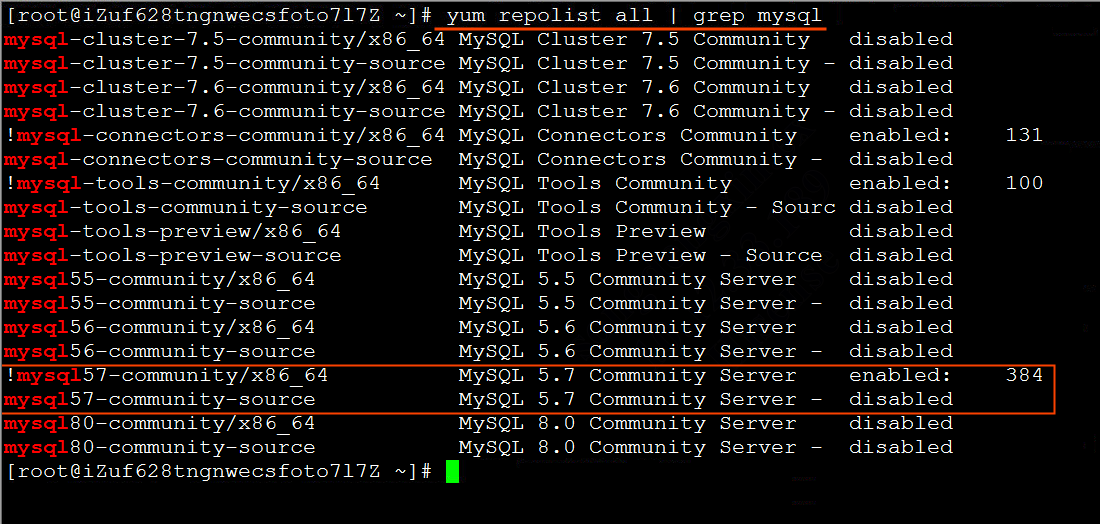
yum repolist all | grep mysql 查看哪些版本是可用的(默认安装5.7版本)
3.4 安装
yum install -y mysql-community-server
当我们最后看到 Complete! 就代表安装成功
3.5 启动
systemctl start mysqld      启动Mysql【注意这里的命令中是 mysqld】

systemctl status mysqld     查看状态
当看到绿色的 Active (running) 代表启动成功
3.6 进入数据库
MySQL 5.7 在安装过程中会自动创建一个临时密码,请在 /var/log/mysqld.lod 进行密码查看
grep 'temporary password' /var/log/mysqld.log 查看初始化密码(即下图框住部分)

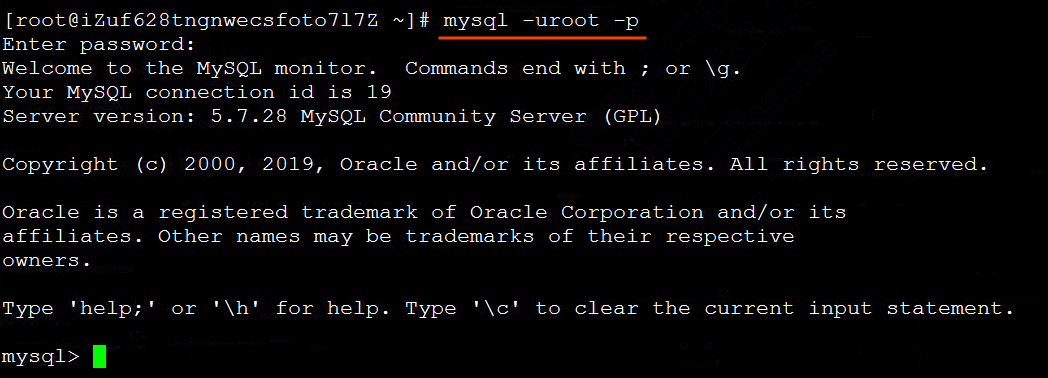
mysql -uroot -p 进入数据库
复制密码到 password 这里
注意:这里输入密码是看不到的,登陆成功如下图
3.6 修改数据库密码 及 密码策略
此时,你需要给你的MySql重新设置密码,因为MySQL默认的就是必须修改密码后才能操作数据库
SET PASSWORD = PASSWORD('Admin123.'); 设置密码为Admin123.
设置密码的时候需要遵守MySQL密码设置规范,如果不符合规范是不能修改成功的。
修改密码策略:
set global validate_password_policy=0;      修改为只需满足长度要求

set global validate_password_length=6;      设置长度最低为6

alter user 'root'@'localhost' identified by '123456';      修改密码为123456
3.7 设置远程登陆
	1、进入MySQL

	2、use mysql;

	3、update user set Host = "%" where User = "root";
3.8 开放端口
- 防火墙这一块又涉及到一个知识点:
在 ConterOS 7.0 以上使用的是firewall,ConterOS 7.0 以下使用的是iptables - 具体操作请参考 Linux防火墙firewall和iptables的使用
3.9 本地登陆验证
在本地使用Navicat进行连接测试
Linux第三章-Linux搭建Java环境的更多相关文章
- 【菜鸟学习Linux】-第三章- Linux环境搭建-使用VMware9安装Ubuntu 12.04系统
上一步,我们安装了VMware9虚拟机,现在我们就是用它来安装Ubuntu12.04系统,至于Ubuntu是什么,我就不废话了,大家google一下,比我讲的清楚,好了,开始干活! Ubuntu官网下 ...
- Java学习心得之 Linux下搭建Java环境
作者:枫雪庭 出处:http://www.cnblogs.com/FengXueTing-px/ 欢迎转载 Java学习心得之 Linux下搭建Java环境 1.前言2.JDK安装3.配置环境变量4. ...
- Linux通过XAMPP集成软件包搭建LAMPP环境
前面介绍过一篇“Linux手动搭建LAMP环境”,今天再来整理一篇“Linux通过XAMPP集成软件包搭建LAMPP环境”. 其实当初整理通过XAMPP集成软件包搭建LAMPP环境的原因是这样的: 自 ...
- 第三章 Linux基本命令操作
第三章 Linux基本命令操作 ¨ 本节所讲内容: ¨ 3.1 Linux终端介绍 Shell提示符 Bash Shell基本语法 ¨ 3.2 基本命令的使用:ls.pwd.cd.hist ...
- Linux学习笔记 一 第三章 Linux常用命令
第三章Linux常用命令 一.文件处理命令 1.命令格式 2.目录处理命令:ls 3.目录处理命令:mkdir 4.文件处理命令: touch
- Linux上部署Tomcat(包括JAVA环境的配置)
一. 用FTP工具,把apache-tomcat-7.0.64.tar.gz,jdk-7u79-linux-x64.tar.gz 上传到目录/home/zwl/Tomcat/命令下 因为Tomcat运 ...
- SSD Cloud Hosting - Linode的配置和部署,搭建Java环境
0.发牢骚 前一个月在淘宝购买了个Jsp空间,挺便宜的,才38元/年.部署了程序,然后ALIMAMA验证网站,一直提示验证失败.最后找卖家,他说可能是因为空间太慢,照他的推荐换了最好的空间,138元/ ...
- Ubuntu 18.04.1 搭建Java环境和HelloWorld
一.搭建Java环境 系统环境 Ubuntu 18.04.1 JDK 8 IDEA 2018.2 1.下载JDK 官网地址:http://www.oracle.com/technetwork/java ...
- 搭建Java环境JDK,和运行环境JRE
1:想要学习Java第一步就是搭建Java环境,就是安装JDK,又因为JDK里面包含JRE,所以在安装JDK的过程中就安装了JRE,所以以下只是给出了JDK的安装包,自行下载安装即可 链接:http: ...
随机推荐
- js 五种绑定彻底弄懂this,默认绑定、隐式绑定、显式绑定、new绑定、箭头函数绑定详解
壹 ❀ 引 可以说this与闭包.原型链一样,属于JavaScript开发中老生常谈的问题了,百度一搜,this相关的文章铺天盖地.可开发好几年,被几道this题安排明明白白的人应该不在少数(我就是 ...
- 8年开发老司机告诉你啥是java开发?如何学?学习什么内容?
什么是Java? 我从Java的官网上抄下来下面这段话:97% 的企业桌面运行 Java美国有 89% 的桌面(或计算机)运行 Java全球有 900 万 Java 开发人员开发人员的头号选择排名第一 ...
- Jmeter+Ant+Jenkins集成抛出异常java.lang.ClassNotFoundException: javax.mail.internet.MimeMessage
一.问题描述 二.解决方法 下载javax.mail.jar插件,并将该插件放到%ANT_HOME%\lib目录下即可解决,下载地址:https://javaee.github.io/javamail ...
- 解密国内BAT等大厂前端技术体系-腾讯篇(长文建议收藏)
1 引言 为了了解当前前端的发展趋势,让我们从国内各大互联网大厂开始,了解他们的最新动态和未来规划.这是解密大厂前端技术体系的第三篇,前两篇已经讲述了阿里和百度在前端技术这几年的技术发展.这一篇从腾讯 ...
- 如何修改CAD字体颜色?试试这种方法
CAD中编辑图纸的时候,使用的CAD制图软件来进行绘制,图纸中的CAD字体颜色都是默认的颜色,这样不方便进行查看.这个时候就需要修改CAD字体颜色了,那么如何修改CAD字体颜色呢?具体要怎么来进行操作 ...
- 控制台提示“Invalid string length”的原因
控制台提示“Invalid string length”,浏览器直接卡掉,是为什么呢? 答:因为在写嵌套循环时,定义的变量重名了,内层和外层用了同一个i变量. -THE END-
- CODING 祝大家中秋快乐!
- 数组类的创建——StaticArray.h
创建好的基于顺序存储结构的线性表存在两个方面的问题:1)功能上的问题:数组操作符的重载带来的问题,有可能线性表被无用为数组了,线性表被当做数组来使用了.2)效率方面的问题 本篇博客就要解决功能上的问题 ...
- quarter软件的破解
链接;http://www.openedv.com/forum.php?mod=viewthread&tid=275857&extra=page%3D1 这个是正点原子提供的破解方法, ...
- 【问题篇四】启动报DataSource错误
初建一个简单的spring boot 项目,启动后会报错:就是在项目启动的时候在 resource目录下没有加载到配置信息:如果项目只是想简单的启动运行,不进行数据库操作可以在 启动类上做如下处理便可 ...