
Linux第三章-Linux搭建Java环境
本文安装系统是基于 CentOS 7 版本及以上
一、安装JDK
1.先去 Oracle官网 下载Linux1.8的版本以 .tar.gz 为后缀的文件,我这里用的是 jdk-8u181-linux-x64.tar.gz
2.将下载好的 jdk 通过 xftp 传入到Linux服务器上 (一般放在 /opt 目录下)
3.将 JDK 解压到 /usr/local/java 目录下,java 目录需要自己手动创建
4.配置环境变量
配置环境变量的配置文件:vim /etc/profile(下面路径与jdk版本号一定要与真实内容保持一致)

	export JAVA_HOME=/usr/local/java/jdk1.8.0_231

	export CLASSPATH=$:CLASSPATH:$JAVA_HOME/lib/

	export PATH=$PATH:$JAVA_HOME/bin
5.测试是否安装成功
执行:

	source /etc/profile    (重新执行刚修改的初始化文件,使之立即生效)

	java -version           查看JDK版本信息,如果显示出1.8证明成功
二、安装 汤姆凯特(Tomcat)
1.先去 官网 Core 中下载以 .tar.gz 为后缀的文件
或者 直接运行 wget http://mirrors.tuna.tsinghua.edu.cn/apache/tomcat/tomcat-9/v9.0.30/bin/apache-tomcat-9.0.30.tar.gz
2.将下载好的 Tomcat 通过 xftp 传入到Linux服务器上 (一般放在 /opt 目录下)
3.将 Tomcat 解压到 /usr/local/java 目录下,java 目录需要自己手动创建
4.进入解压成功后的 Tomcat 文件夹中的 bin 目录
例如我的:

cd /usr.local/java/apache-tomcat-9.0.29/bin      进入bin目录下
5.启动
./startup.sh 启动Tomcat
6.验证
netstat -tlunp | grep 8080 查看包含8080端口的服务
如果可以看到8080端口,说明 汤姆凯特 启动成功
7.防火墙放行 8080 端口
- 防火墙这一块又涉及到一个知识点:
在 ConterOS 7.0 以上使用的是firewall,ConterOS 7.0 以下使用的是iptables - 具体操作请参考 Linux防火墙firewall和iptables的使用
8.访问验证
在你的浏览器上直接访问你的服务器ip地址加端口号,例如http://39.107.104.52:8080/
如果访问成功,说明我们的 tomcat 已经配置好了。
三、安装MySQL
本次教程安装MySQL的方式为 RPM 安装(5.7版本) !
在CentOS 7中默认有安装MariaDB,这个是mysql的分支,一般来说还是使用自己安装的MySQL比较好
3.1 查看当前系统是否安装过MySQL
在我们安装之前一定要检查是否安装过MySQL,并且将之前的MySQL清楚干净,避免安装出现冲突!
具体操作请参考:Linux怎么将MySQL彻底删除
3.2 下载yum源
wget 'https://dev.mysql.com/get/mysql57-community-release-el7-11.noarch.rpm' 一般放在 /opt 下
3.2 安装yum源
rpm -Uvh mysql57-community-release-el7-11.noarch.rpm
3.3 查看有哪些版本
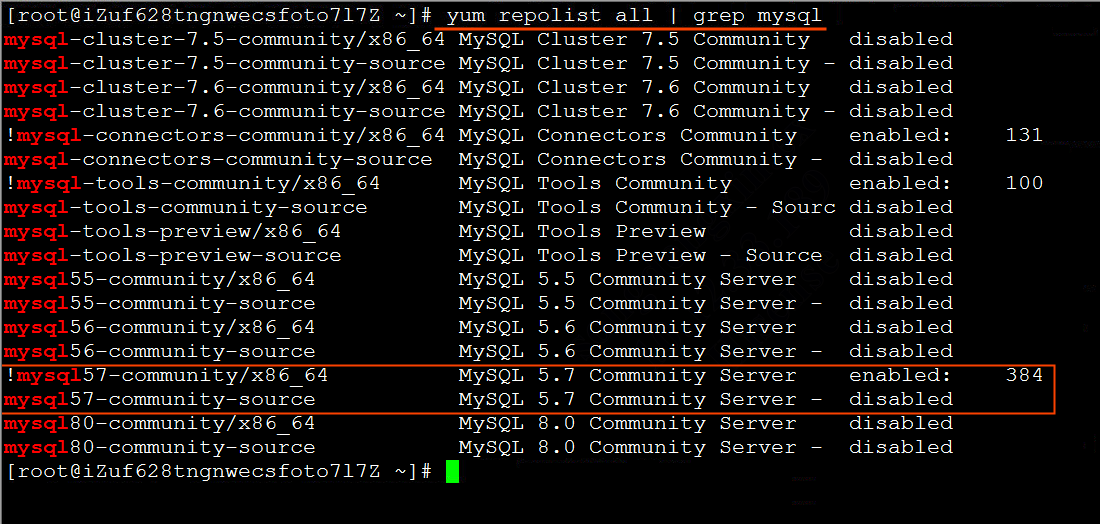
yum repolist all | grep mysql 查看哪些版本是可用的(默认安装5.7版本)
3.4 安装
yum install -y mysql-community-server
当我们最后看到 Complete! 就代表安装成功
3.5 启动
systemctl start mysqld      启动Mysql【注意这里的命令中是 mysqld】

systemctl status mysqld     查看状态
当看到绿色的 Active (running) 代表启动成功
3.6 进入数据库
MySQL 5.7 在安装过程中会自动创建一个临时密码,请在 /var/log/mysqld.lod 进行密码查看
grep 'temporary password' /var/log/mysqld.log 查看初始化密码(即下图框住部分)

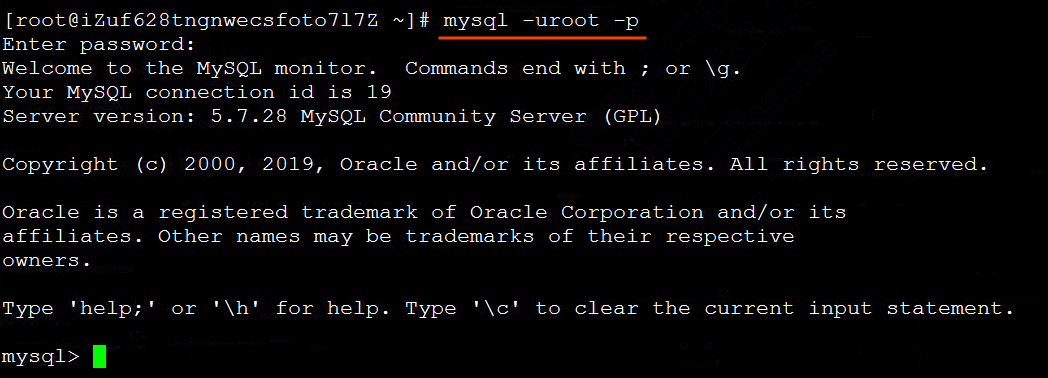
mysql -uroot -p 进入数据库
复制密码到 password 这里
注意:这里输入密码是看不到的,登陆成功如下图
3.6 修改数据库密码 及 密码策略
此时,你需要给你的MySql重新设置密码,因为MySQL默认的就是必须修改密码后才能操作数据库
SET PASSWORD = PASSWORD('Admin123.'); 设置密码为Admin123.
设置密码的时候需要遵守MySQL密码设置规范,如果不符合规范是不能修改成功的。
修改密码策略:
set global validate_password_policy=0;      修改为只需满足长度要求

set global validate_password_length=6;      设置长度最低为6

alter user 'root'@'localhost' identified by '123456';      修改密码为123456
3.7 设置远程登陆
	1、进入MySQL

	2、use mysql;

	3、update user set Host = "%" where User = "root";
3.8 开放端口
- 防火墙这一块又涉及到一个知识点:
在 ConterOS 7.0 以上使用的是firewall,ConterOS 7.0 以下使用的是iptables - 具体操作请参考 Linux防火墙firewall和iptables的使用
3.9 本地登陆验证
在本地使用Navicat进行连接测试
Linux第三章-Linux搭建Java环境的更多相关文章
- 【菜鸟学习Linux】-第三章- Linux环境搭建-使用VMware9安装Ubuntu 12.04系统
上一步,我们安装了VMware9虚拟机,现在我们就是用它来安装Ubuntu12.04系统,至于Ubuntu是什么,我就不废话了,大家google一下,比我讲的清楚,好了,开始干活! Ubuntu官网下 ...
- Java学习心得之 Linux下搭建Java环境
作者:枫雪庭 出处:http://www.cnblogs.com/FengXueTing-px/ 欢迎转载 Java学习心得之 Linux下搭建Java环境 1.前言2.JDK安装3.配置环境变量4. ...
- Linux通过XAMPP集成软件包搭建LAMPP环境
前面介绍过一篇“Linux手动搭建LAMP环境”,今天再来整理一篇“Linux通过XAMPP集成软件包搭建LAMPP环境”. 其实当初整理通过XAMPP集成软件包搭建LAMPP环境的原因是这样的: 自 ...
- 第三章 Linux基本命令操作
第三章 Linux基本命令操作 ¨ 本节所讲内容: ¨ 3.1 Linux终端介绍 Shell提示符 Bash Shell基本语法 ¨ 3.2 基本命令的使用:ls.pwd.cd.hist ...
- Linux学习笔记 一 第三章 Linux常用命令
第三章Linux常用命令 一.文件处理命令 1.命令格式 2.目录处理命令:ls 3.目录处理命令:mkdir 4.文件处理命令: touch
- Linux上部署Tomcat(包括JAVA环境的配置)
一. 用FTP工具,把apache-tomcat-7.0.64.tar.gz,jdk-7u79-linux-x64.tar.gz 上传到目录/home/zwl/Tomcat/命令下 因为Tomcat运 ...
- SSD Cloud Hosting - Linode的配置和部署,搭建Java环境
0.发牢骚 前一个月在淘宝购买了个Jsp空间,挺便宜的,才38元/年.部署了程序,然后ALIMAMA验证网站,一直提示验证失败.最后找卖家,他说可能是因为空间太慢,照他的推荐换了最好的空间,138元/ ...
- Ubuntu 18.04.1 搭建Java环境和HelloWorld
一.搭建Java环境 系统环境 Ubuntu 18.04.1 JDK 8 IDEA 2018.2 1.下载JDK 官网地址:http://www.oracle.com/technetwork/java ...
- 搭建Java环境JDK,和运行环境JRE
1:想要学习Java第一步就是搭建Java环境,就是安装JDK,又因为JDK里面包含JRE,所以在安装JDK的过程中就安装了JRE,所以以下只是给出了JDK的安装包,自行下载安装即可 链接:http: ...
随机推荐
- 爬b站视频直链
本来用的api爬取的url失效了(可能是) 就换成了貌似切换不了清晰度的api接口 http://api.bilibili.com/playurl?aid=61735306&page=1&am ...
- 痛苦的 java.net.BindException: Address already in use: connect —— Nacos的坑
我的dubbo应用, 刚开始的时候,启动一两个是没有问题的, 启动多了就大量出现: -- :: --- [TaskScheduler-] o.s.c.a.nacos.discovery.NacosWa ...
- weed3-2.1.开始纯java使用
Weed3 一个微型ORM框架(只有0.1Mb哦) 源码:https://github.com/noear/weed3 源码:https://gitee.com/noear/weed3 纯java使用 ...
- CSAPP:逆向工程【二进制炸弹】
转载请注明出处:https://www.cnblogs.com/ustca/p/11694127.html 二进制炸弹任务描述 拓展:缓冲区溢出攻击 "二进制炸弹包含若干个阶段,每个阶段需要 ...
- 数据结构学习--单循环链表(python)
概念 将单链表的终端节点的指针由原来的空指针改为指向头节点, 就是整个单链表形成一个环, 这种首尾相接的单链表称为单循环链表. 实现 class Node: """ 节点 ...
- SpringMVC框架之第三篇
2.高级参数绑定(重点) 2.1.数组类型 数组类型的参数可以传递一批相同的数据到Controller的方法中. 2.1.1.需求 批量删除:在商品列表页面选中多个商品,然后删除. 2.1.2.需求分 ...
- Filter Lookup Editor Data Source 筛选器查找编辑器数据源
In this lesson, you will learn how to filter the data displayed by a lookup editor. This editor is s ...
- 番茄助手 最新 Visual Assist X 适应于VS2019 VS2017 VS2015 VS2013 亲测可用
番茄助手 最新 Visual Assist X 适应于VS2019 VS2017 VS2015 VS2013 亲测可用 如图: 颜色已经改变: 下载说明: /* INSTALLATION 0) Uni ...
- spring cloud学习与思考——总起篇
接下来就spring cloud( Spring Boot 2.0版本)写一个系列,一方面加深记忆理解,做个日志,另一个方面,借这个方式跟朋友们沟通交流. 1.Spring boot是Spring的一 ...
- ViewAnimator
ViewAnimator是一个基类,它继承了FrameLayout,因此它表现出FrameLayout的特征,可以将多View组件叠在一起.ViewAnimator额外增加的功能正如它的名字所暗示的, ...