
Eclipse下创建Spring MVC web程序--非maven版
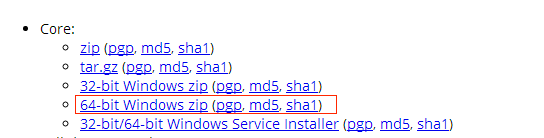
首先, 安装eclipse和tomcat, 这里我下载的是tomcat9.0版本64位免安装的:地址https://tomcat.apache.org/download-90.cgi
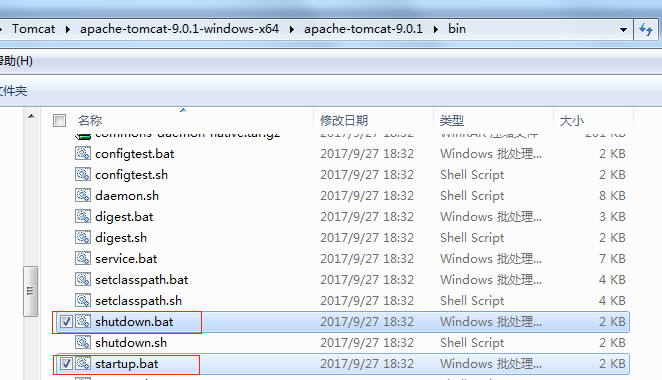
免安装的如何启动和关闭Tomcat呢?鼠标双击就可以了
下面,打开eclipse: 导航栏File->New->Dynamic Web Project, 填写好project name,有人说过,给项目起名字一定要认真,就像给自己孩子起名字一样,这样才能又唯一标识!这里由于是第一个Spring项目,起名为SpringDemo, 如下图所示:
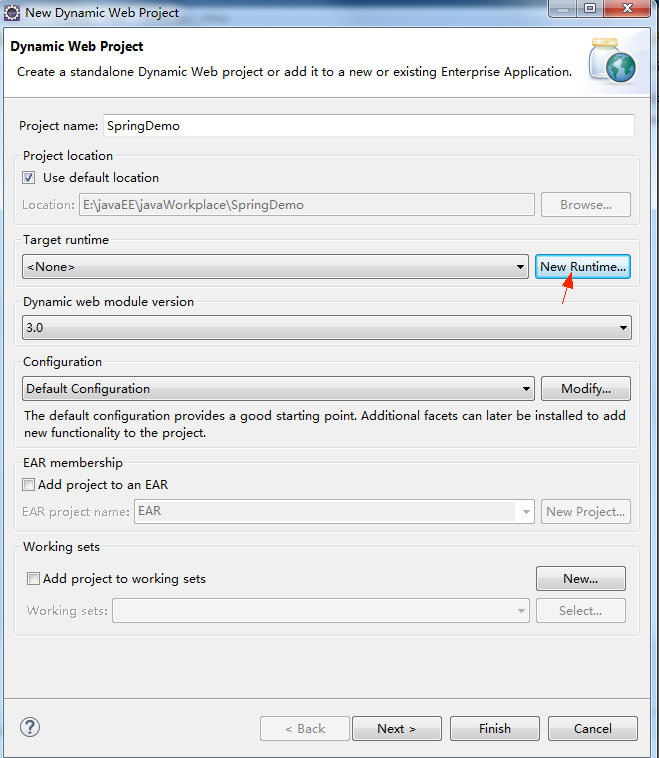
点击New Runtime选择你的Tomcat, 这里我选择最新版的9.0:
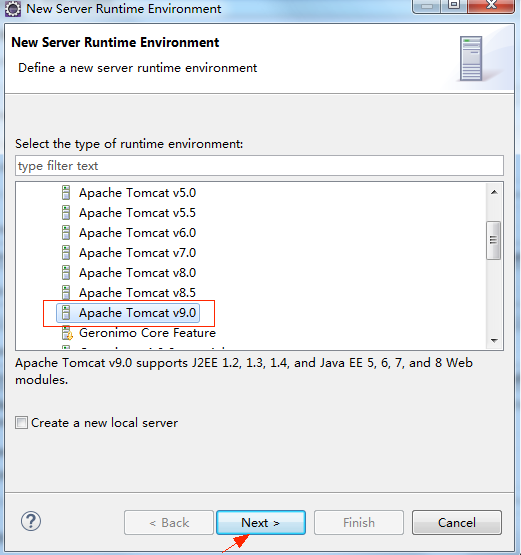
点击Next, 选择Tomcat的位置:D:\Tomcat\apache-tomcat-9.0.1-windows-x64\apache-tomcat-9.0.1, JRE选择你安装的jre即可, 点击finish即可
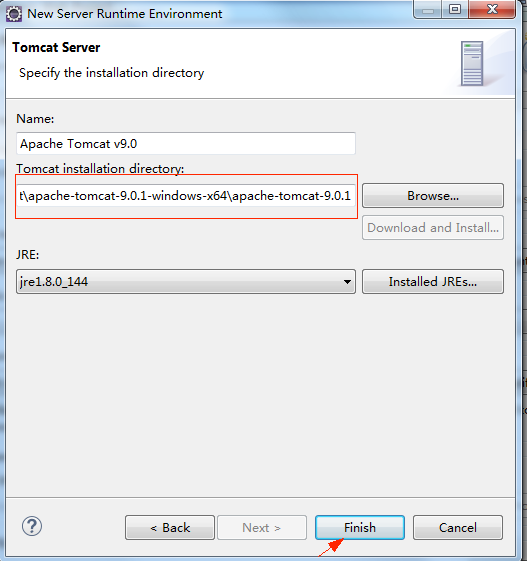
配置如下, 点击finish完成
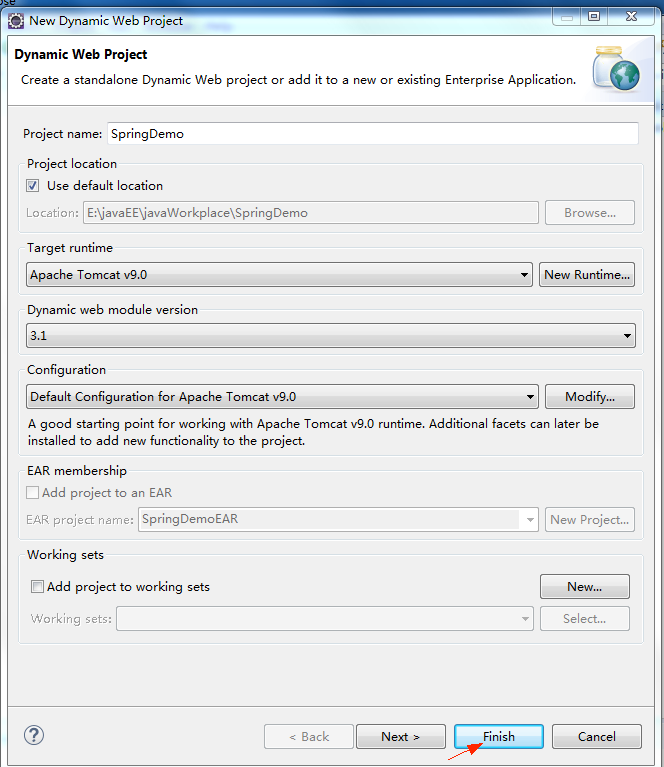
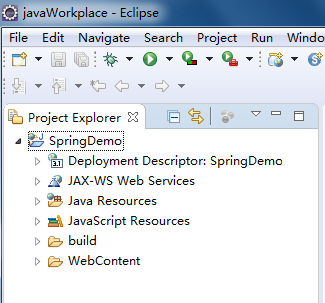
完成后如下:
下面就是要下载Spring jar包了,这里给一个链接,根据该链接的一步一步下载即可: http://www.cnblogs.com/leavescy/p/7657476.html
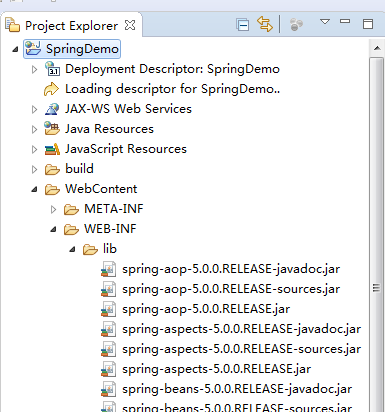
将刚才的jar包放到E:\javaEE\javaWorkplace\SpringDemo\WebContent\WEB-INF\lib(即你工程的目录下),然后重启eclipse,就会看到
创建相关配置文件和控制文件:
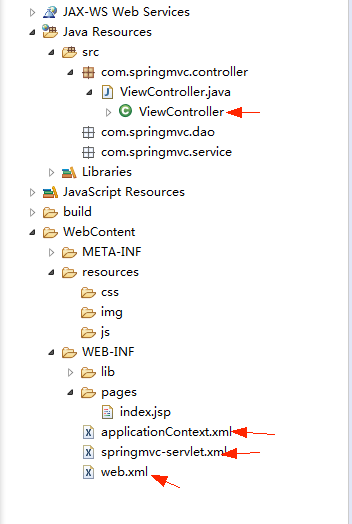
web.xml:
<?xml version="1.0" encoding="UTF-8"?>

<web-app version="3.0"

    xmlns:xsi="http://www.w3.org/2001/XMLSchema-instance"

    xmlns="http://java.sun.com/xml/ns/javaee"

    xsi:schemaLocation="http://java.sun.com/xml/ns/javaee http://java.sun.com/xml/ns/javaee/web-app_3_0.xsd"

    id="WebApp_ID" >

    <display-name>SpringDemo</display-name>

    <!-- 配置Spring MVC分发器,拦截所有请求 -->

    <servlet>

         <servlet-name>springmvc</servlet-name>

         <servlet-class>org.springframework.web.servlet.DispatcherServlet</servlet-class>

         <load-on-startup>1</load-on-startup>

    </servlet>

    <servlet-mapping>

         <servlet-name>springmvc</servlet-name>

         <url-pattern>/</url-pattern>

     </servlet-mapping>

     <context-param>

       <param-name>contextConfigLocation</param-name>

       <param-value>/WEB-INF/applicationContext.xml</param-value>

   </context-param>

    <listener>

      <listener-class>

         org.springframework.web.context.ContextLoaderListener

      </listener-class>

   </listener>

</web-app>
springmvc-servlet.xml
<?xml version="1.0" encoding="UTF-8"?>

<beans xmlns="http://www.springframework.org/schema/beans"

    xmlns:xsi="http://www.w3.org/2001/XMLSchema-instance"

    xmlns:p="http://www.springframework.org/schema/p"

    xmlns:context="http://www.springframework.org/schema/context"

    xmlns:mvc="http://www.springframework.org/schema/mvc"

    xsi:schemaLocation="http://www.springframework.org/schema/beans

      http://www.springframework.org/schema/beans/spring-beans-4.1.xsd

      http://www.springframework.org/schema/context

      http://www.springframework.org/schema/context/spring-context-4.1.xsd

      http://www.springframework.org/schema/mvc

      http://www.springframework.org/schema/mvc/spring-mvc-4.1.xsd">

      <!-- 开启注解模式驱动 -->

      <!-- 扫包 -->

      <context:component-scan base-package="com.springmvc.controller">

      </context:component-scan>

      <context:annotation-config/>

     <bean class="org.springframework.web.servlet.view.InternalResourceViewResolver">

         <!-- 指定页面存放的路径 -->

         <property name="prefix" value="/WEB-INF/pages/"></property>

         <!-- 文件的后缀 -->

         <property name="suffix" value=".jsp"></property>

     </bean>

</beans>
applicationContext.xml:
<?xml version="1.0" encoding="UTF-8"?>

<beans xmlns="http://www.springframework.org/schema/beans"

   xmlns:xsi="http://www.w3.org/2001/XMLSchema-instance"

   xsi:schemaLocation="http://www.springframework.org/schema/beans

   http://www.springframework.org/schema/beans/spring-beans.xsd">

  <!-- Empty -->

</beans>
ViewController.java
package com.springmvc.controller;

import org.springframework.stereotype.Controller;

import org.springframework.ui.Model;

import org.springframework.web.bind.annotation.RequestMapping;

@Controller

public class ViewController {

    @RequestMapping(value="/hello")

     public String hello(Model model) {

        model.addAttribute("greeting", "Hello Spring MVC");

        return"index";

    }

}
index.jsp:
<%@ page language="java" contentType="text/html; charset=UTF-8"

    pageEncoding="UTF-8"%>

<!DOCTYPE html PUBLIC "-//W3C//DTD HTML 4.01 Transitional//EN" "http://www.w3.org/TR/html4/loose.dtd">

<html>

<head>

<meta http-equiv="Content-Type" content="text/html; charset=UTF-8">

<title>${greeting}</title>

</head>

<body>

    恭喜,web项目已经成功搭建!

</body>

</html>
右键项目->Run As->Run on Server:
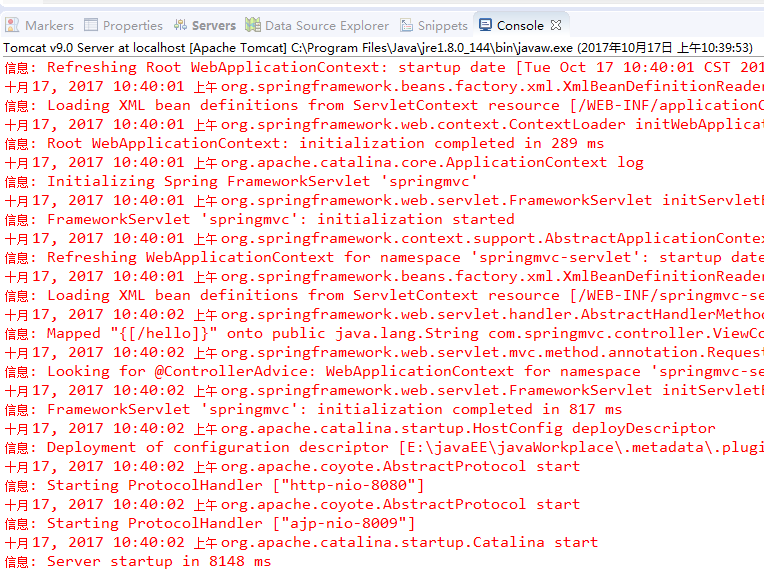
表示没有错误, 此时在浏览器中输入:http://localhost:8080/SpringDemo/hello

此时,表示项目成功!
注意: 关于免安装的Tomcat的配置,请参考:http://www.cnblogs.com/leavescy/p/7676262.html
maven版和非maven版的最大区别在于Tomcat的启用方式!
Eclipse下创建Spring MVC web程序--非maven版的更多相关文章
- Eclipse下创建Spring MVC web程序--maven版
1. 创建一个maven工程: File->New->Other... 2. 创建完成后的结构如下: 3. 配置pom.xml文件,添加spring-webmvc依赖项 <pro ...
- 使用eclipse创建spring mvc web工程并部署
创建maven工程
- [Java,MVC] Eclipse下搭建Spring MVC
转自:http://blog.csdn.net/blue_jjw/article/details/8752466 一.新建Dynamic Web Project 一个web工程最基本的,只看3个地方, ...
- 使用InstelliJ IDEA创建Spring MVC应用程序
环境版本 Windows 8.1 IDE:InstelliJ IDEA 13 Spring:Spring 4.1.1 & Spring MVC 4.1.1 WebLogic 10. ...
- 使用Maven创建一个Spring MVC Web 项目
使用Maven创建java web 项目(Spring MVC)用到如下工具: 1.Maven 3.2 2.IntelliJ IDEA 13 3.JDK 1.7 4.Spring 4.1.1 rele ...
- Spring mvc web 配置
Spring Framework本身没有Web功能, Spring MVC使用WebApplicationContext类扩展ApplicationContext ,使得拥有web功能.那么,Spri ...
- Intellij IDEA创建spring MVC项目
相信各位未来的Java工程师已经接触到了spring MVC这个框架的强大之处,看了很多的教程,都是eclipse的,在intellij IDEA这个强大的工具面前居然不能很顺畅的,今天我就带领大家用 ...
- 使用idea创建spring mvc项目图文教程
使用idea创建spring mvc项目图文教程 前言: 使用惯了eclipse的朋友,如果刚换成了idea或许有些不习惯.但是使用idea之后,就会love上idea了.本文将通过图文讲解怎么通过i ...
- IntelliJ idea创建Spring MVC的Maven项目
参考:http://my.oschina.net/gaussik/blog/385697?fromerr=Pie9IlFV 创建Maven Web项目 菜单File->New Project可进 ...
随机推荐
- jsonp, json区别
JSONP由两部分组成: 回调函数和数据 回调函数是接收到响应时应该在页面中调用的函数,其名字一般在请求中指定. 数据是传入回调函数中的JSON数据. jsonp var script=documen ...
- JavaScript中登录名的正则表达式及解析(0基础)
简言 在JavaScript中,经常会用到正则表达式来进行模式匹配.例如,登录名验证,密码强度验证,字符串查找或替换等操作.现在就开始吧,零基础写出你的第一个正则表达式! 在做用户注册时,都会用到登录 ...
- 关于死循环while(true){}或for(;;){}的总结
关于死循环while(true){}或for(;;){}的总结 1.基本用法: while(true){ 语句体; } for(;;){ 语句体; } 以上情况,语句体会一直执行. 2 ...
- GreenDao的简单使用说明(五)多表n:m
在设计一些比较复杂的数据库结构的时候,我们会遇到表之间是n:m的关系,就是常说的多对多的关系,最常用的情况,就是用户权限这块,日常最常见的就是学生与老师的关系了,哪么我们来看一下GreenDao中如何 ...
- (转)SQL注入攻击简介
如果你是做Javaweb应用开发的,那么必须熟悉那声名狼藉的SQL注入式攻击.去年Sony就遭受了SQL注入攻击,被盗用了一些Sony play station(PS机)用户的数据.在SQL注入攻击里 ...
- VS开发软winform软件的更改用户使用权限
在使用软件的过程中,我们经常需要使用的软件拥有管理员权限,在开发的过程中,本人就遇到了应为权限不足的问题导致软件不能正常使用的状况. 在此我来记录我遇到的问题. 为开发的软件赋予管理员权限 https ...
- Sublime 安装Boxy + OmniMarkupPreviewer
Sublime 安装Boxy + OmniMarkupPreviewer Package Install 安装 网络安装 ctrl+反引号打开控制台,在控制台中输入代码 import urllib.r ...
- C++容器类-list
C++ 表(List容器类) 一.概念 头文件:#include <list> 又叫链表,是一种双线性链表,只能顺序访问(从前往后或从后往前) 他不支持随机访问. 二.方法 #includ ...
- 用requests爬取图片
# coding=utf-8 from bs4 import BeautifulSoup import requests import urllib x = 1 def crawl(url): res ...
- java的IO机制
BIO.NIO.AIO -----> Block-IO : inputStream 和OutputStream,Reader和Writer 1个连接,启动一个线程,这样导致很大的线程开销 NIO ...