
Centos7-安装Weblogic并配置 domain
1、创建用户组
[root@localhost weblogic]# groupadd weblogic 2、创建 tmn 用户
[root@localhost weblogic]# useradd -g weblogic tmn3、设置 tmn 用户密码
> [root@localhost weblogic]# passwd tmnChanging password for user tmn.
New password:
BAD PASSWORD: The password is shorter than 8 characters
Retype new password:
passwd: all authentication tokens updated successfully.
[root@localhost weblogic]#
4、切换至 tmn 用户
[root@localhost opt]# su - tmn[tmn@localhost ~]$
5、进入 wls1036_generic.jar 安装包目录
[tmn@localhost ~]$ cd /opt/weblogic/[tmn@localhost weblogic]$ ll
total 1043464
-rwxrwxrwx 1 root root 1068506707 Dec 13 10:45 wls1036_generic.jar
[tmn@localhost weblogic]$ pwd
/opt/weblogic
[tmn@localhost weblogic]$
6、检查 java 环境
[tmn@localhost weblogic]$ java -versionjava version "1.8.0_144"
Java(TM) SE Runtime Environment (build 1.8.0_144-b01)
Java HotSpot(TM) 64-Bit Server VM (build 25.144-b01, mixed mode)
7、安装 weblogic
[tmn@localhost weblogic]$ java -jar wls1036_generic.jar 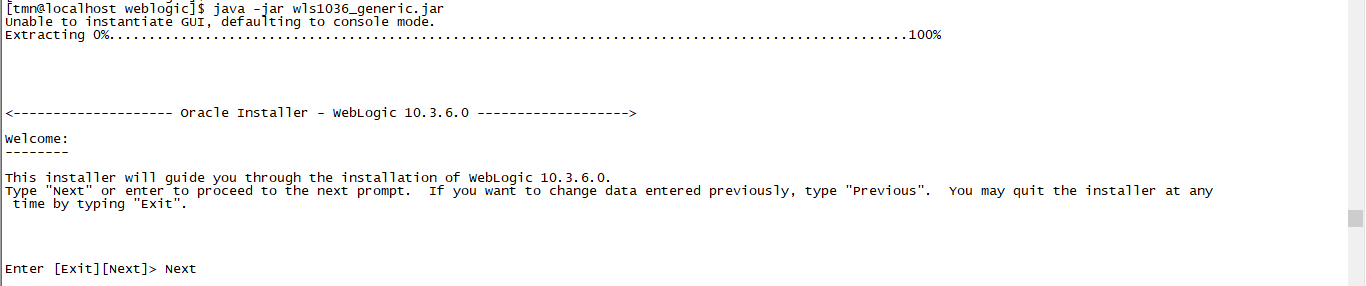
Enter [Exit][Next]> Next 
Enter new Middleware Home OR [Exit][Previous][Next]> Next 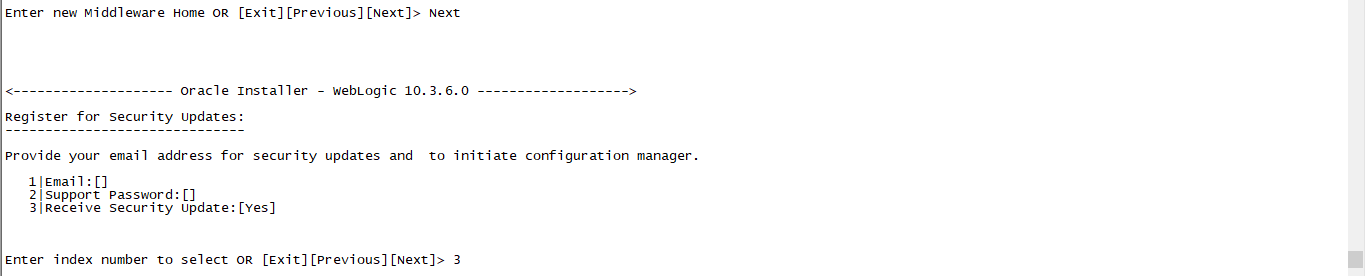
Enter index number to select OR [Exit][Previous][Next]> 3
Enter [Yes][No]? No 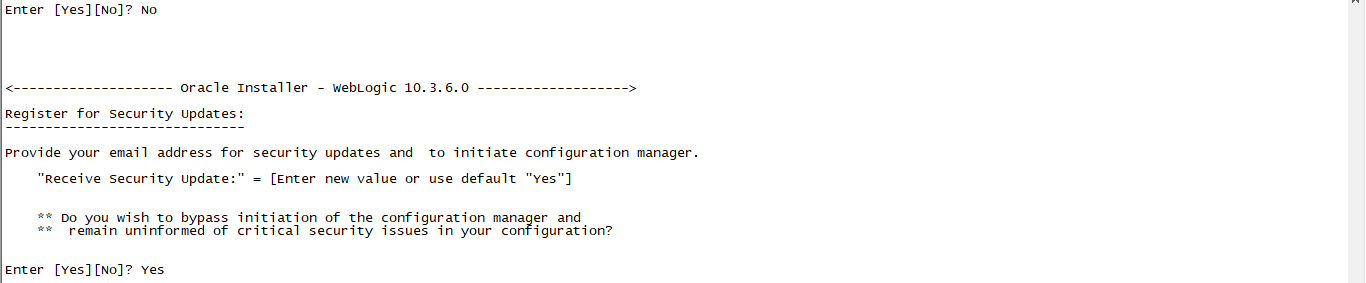
Enter [Yes][No]? Yes 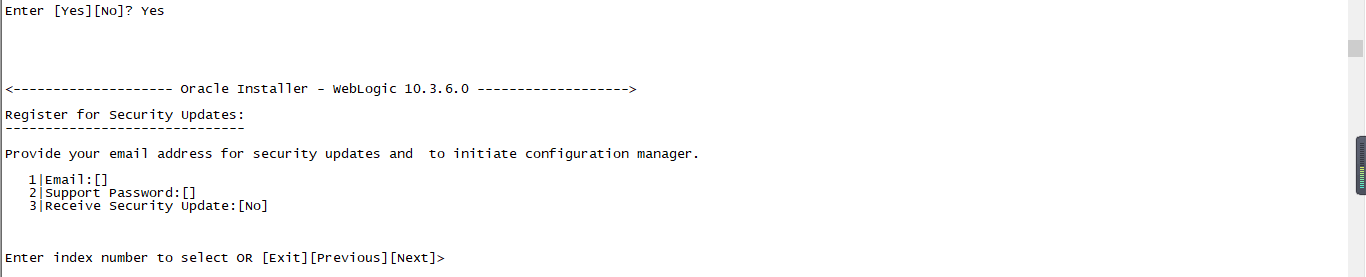
Enter index number to select OR [Exit][Previous][Next]> Next 
Enter index number to select OR [Exit][Previous][Next]> Next 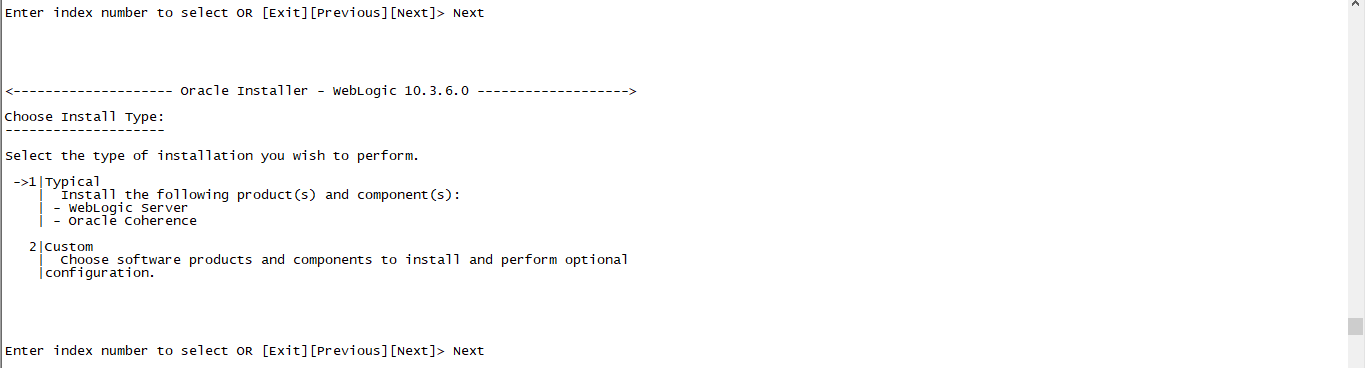
Enter 1 to add or >= 2 to toggle selection OR [Exit][Previous][Next]> Next 
Enter index number to select OR [Exit][Previous][Next]> Next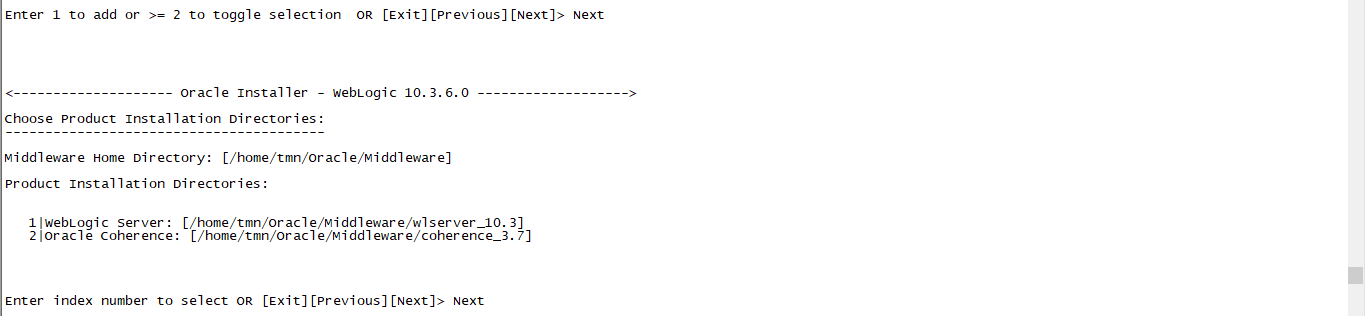
Enter [Exit][Previous][Next]> Next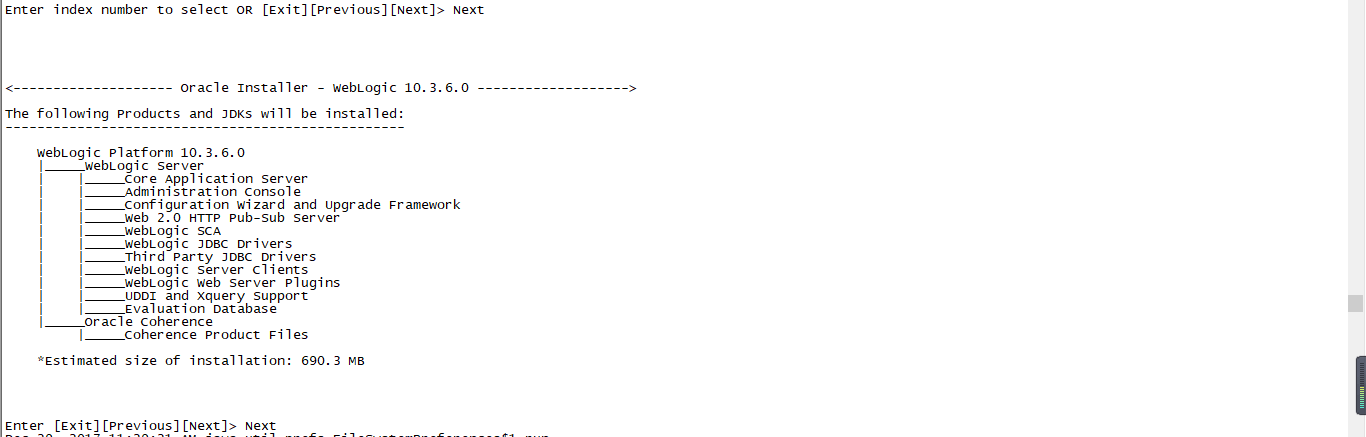
Press [Enter] to continue or type [Exit]> 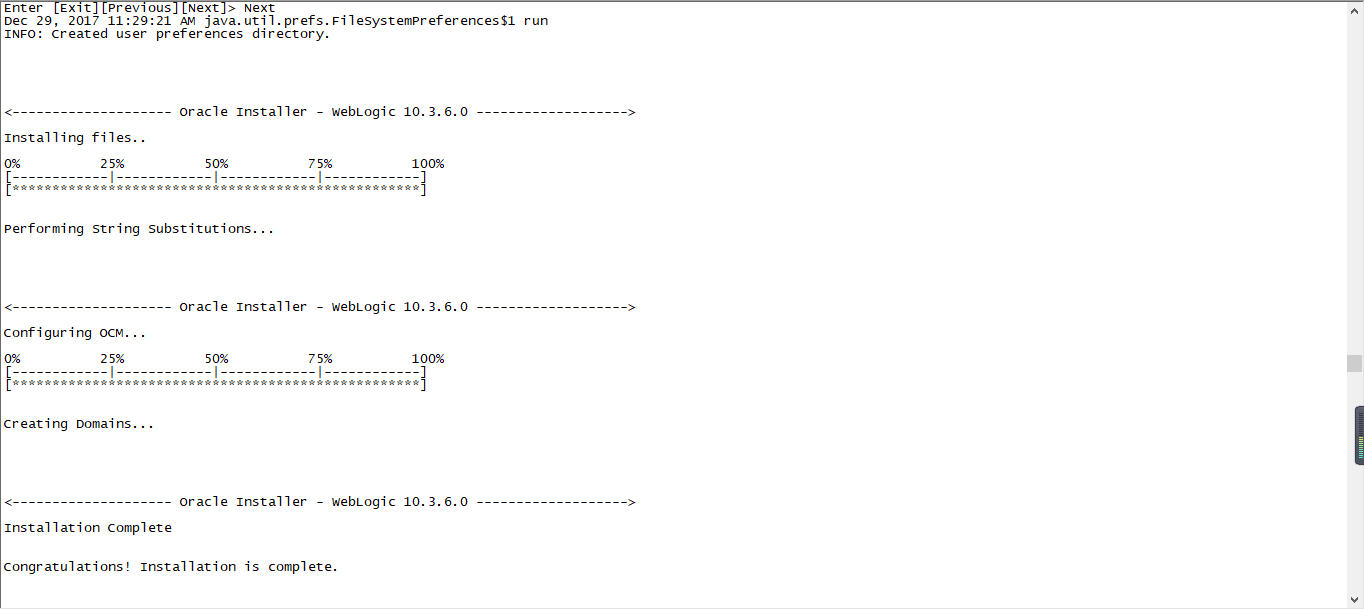

8、进入 weblogic 配置脚本目录,准备执行 config.sh 脚本
[tmn@localhost bin]$ cd /home/tmn/Oracle/Middleware/wlserver_10.3/common/bin[tmn@localhost bin]$
[tmn@localhost bin]$ ll
total 112
-rwxr-x--- 1 tmn tmn 22801 Dec 29 11:30 commEnv.sh
-rwxr-x--- 1 tmn tmn 2124 Dec 29 11:30 config_builder.sh
-rwxr-x--- 1 tmn tmn 2276 Dec 29 11:30 config.sh
-rwxr-x--- 1 tmn tmn 2581 Dec 29 11:30 pack.sh
-rwxr-x--- 1 tmn tmn 2150 Dec 29 11:30 setPatchEnv.sh
-rwxr-x--- 1 tmn tmn 4084 Dec 29 11:30 startDerby.sh
-rwxr-x--- 1 tmn tmn 4090 Dec 29 11:30 startManagedWebLogic.sh
-rwxr-x--- 1 tmn tmn 1450 Dec 29 11:30 stopDerby.sh
-rwxr-x--- 1 tmn tmn 2089 Dec 29 11:30 unpack.sh
-rwxr-x--- 1 tmn tmn 3300 Dec 29 11:30 upgrade.sh
-rwxr-x--- 1 tmn tmn 31219 Dec 29 11:29 wlscontrol.sh
-rwxr-x--- 1 tmn tmn 13740 Dec 29 11:29 wlsifconfig.sh
-rwxr-x--- 1 tmn tmn 786 Dec 29 11:30 wlst.sh
9、执行 config.sh 配置脚本,创建 domain
[tmn@localhost bin]$ ./config.sh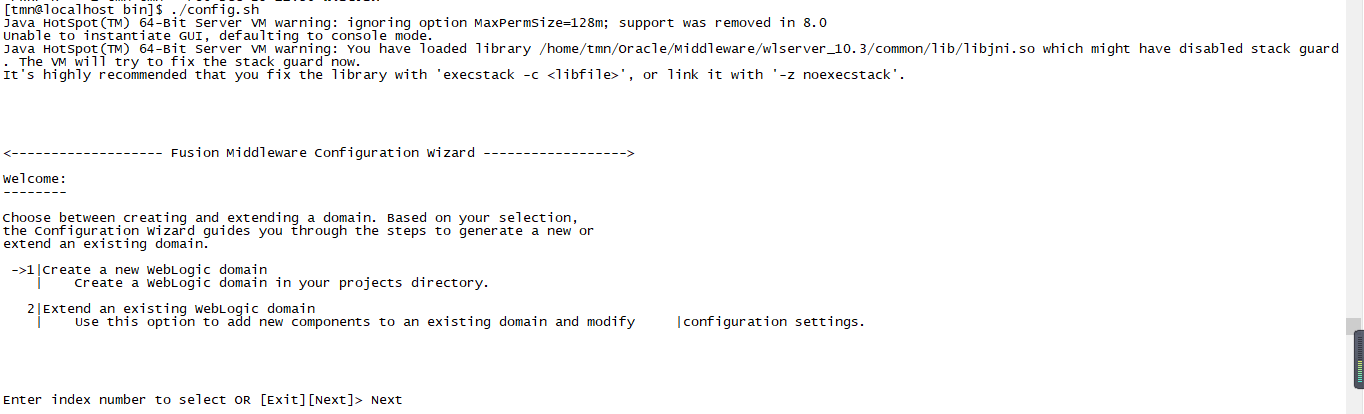
Enter index number to select OR [Exit][Next]> Next 
Enter index number to select OR [Exit][Previous][Next]> Next 
Enter number exactly as it appears in brackets to toggle selection OR [Exit][Previous][Next]> Next 
Enter value for "Name" OR [Exit][Previous][Next]> Next 
Enter new Target Location OR [Exit][Previous][Next]> Next 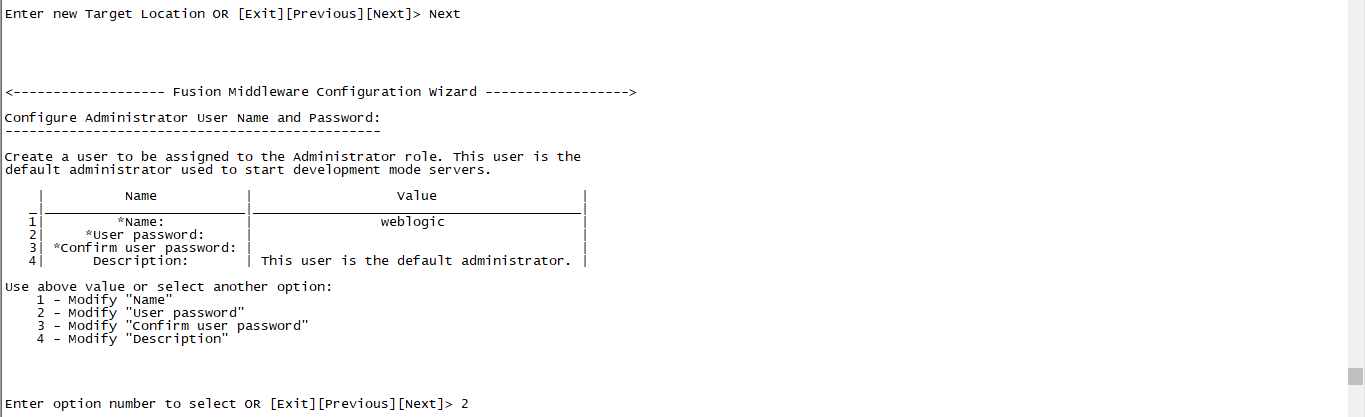
Enter option number to select OR [Exit][Previous][Next]> 2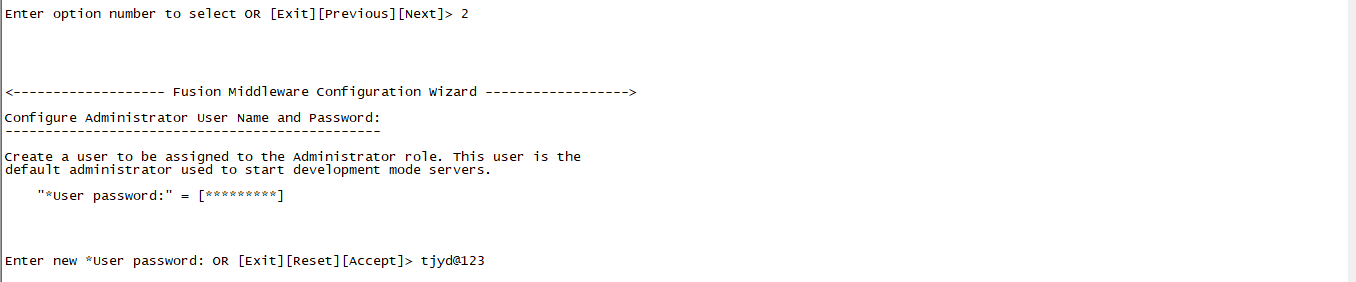
Enter new *User password: OR [Exit][Reset][Accept]> tjyd@123 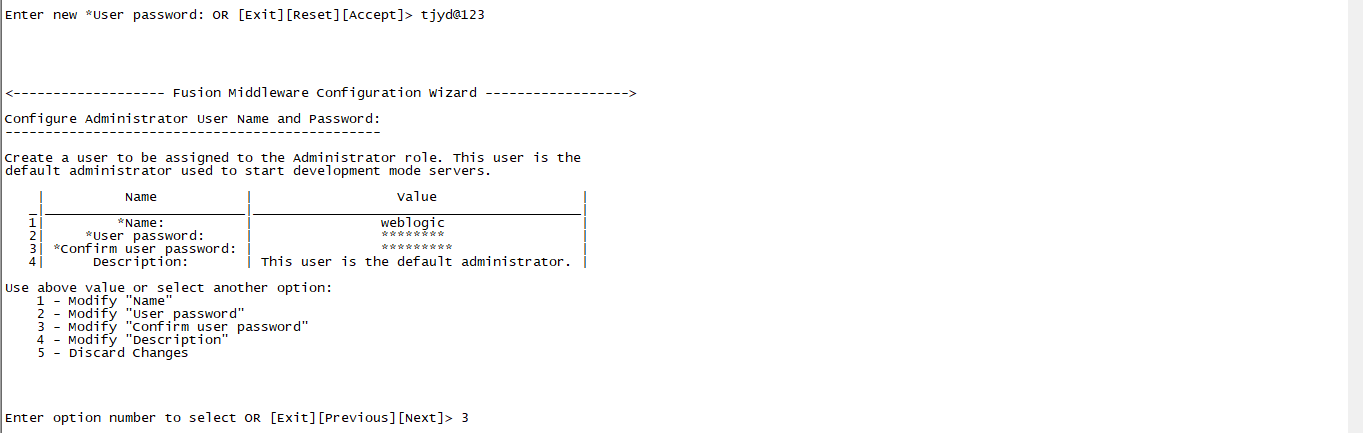
Enter option number to select OR [Exit][Previous][Next]> 3
Enter new *Confirm user password: OR [Exit][Reset][Accept]> tjyd@123
Enter option number to select OR [Exit][Previous][Next]> Next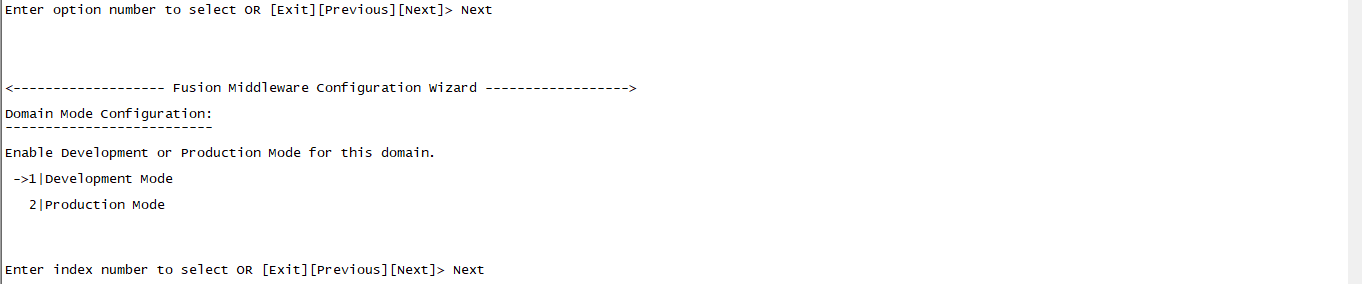
Enter index number to select OR [Exit][Previous][Next]> Next
Enter index number to select OR [Exit][Previous][Next]> Next
Enter index number to select OR [Exit][Previous][Next]> 1
Enter index number to select OR [Exit][Previous][Next]> Next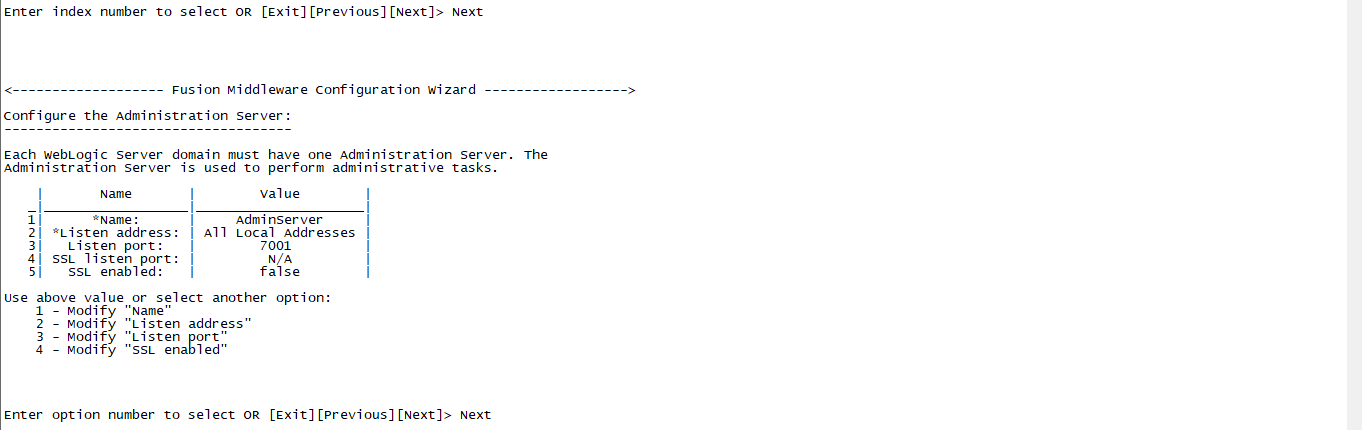
Enter option number to select OR [Exit][Previous][Next]> Next
10、启动 domain,验证是否安装成功
进入创建的 domain 目录
[tmn@localhost ~]$ cd /home/tmn/Oracle/Middleware/user_projects/domains/base_domain/bin启动 domain
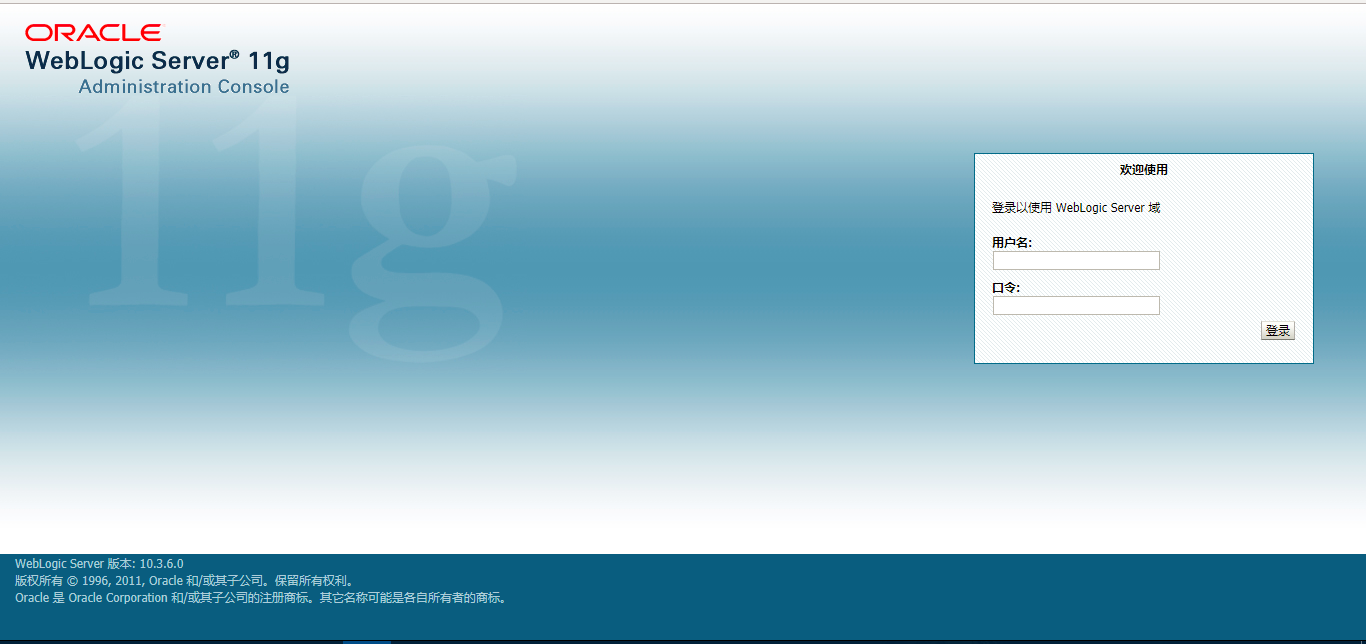
[tmn@localhost ~]$ nohup ./startWebLogic.sh &登录网址 http://192.168.116.129:7001/console/login/LoginForm.jsp 验证
Centos7-安装Weblogic并配置 domain的更多相关文章
- CentOS 安装Weblogic并配置 domain
CentOS 安装Weblogic并配置 domain 1.创建用户组 [root@localhost weblogic]# groupadd weblogic 2.创建 tmn 用户 [root@l ...
- Centos7安装RocketMQ及配置测试
环境 Centos7 RocketMQ 3.2.6 安装位置 /usr/local/alibaba-rockermq 外网ip 182.254.145.66 内网ip 10.105.23.114 安装 ...
- 【Nginx安装】CentOS7安装Nginx及配置
[Nginx安装]CentOS7安装Nginx及配置 2018年03月05日 11:07:21 阅读数:7073 Nginx是一款轻量级的网页服务器.反向代理服务器.相较于Apache.lighttp ...
- CentOS7安装nagios并配置出图详解
目录 开始之前 系统环境 监控内容 所需软件包 台机器,全都按照CentOS7最小化模式安装系统 系统版本号 [root@localhost ~]# cat /etc/redhat-release ...
- Centos7安装Tair及配置测试
系统环境 Centos7 64位 外网ip 182.254.145.66 内网ip 10.105.23.114 安装位置 /usr/local/tair Tair介绍 参见官网 安装 想了半天,我还是 ...
- CentOS7安装weblogic集群思路梳理
以前经常用weblogic集群,但是却没有仔细想过要实现它.这不,前两天成功安装了weblogic集群,现在将其思路整理下.防止日后自己忘掉了. 一.安装weblogic10.3.6 1. 在官网下载 ...
- centos7 安装nginx与配置
第一步安装 使用Yum安装是推荐的方式,整体的流程非常的简单,也不容易出错,如果不需要什么特殊配置,建议使用Yum尽进行安装. 第一种安装方式,通过添加epel源 yum install epel-r ...
- Centos7安装JDK环境配置
作为一名程序员,各种环境搭建都要会. 下面介绍关于Linux操作系统之centos7(64位)安装JDK以及环境配置. 下面开始学习吧 查看并卸载CentOS自带的OpenJDK 安装好的CentOS ...
- Centos7 安装RabbitMQ及配置(亲测)
Rabbit MQ Linux 安装 Centos7 如果是重装先把erlang和rabbitmq卸载干净,不然还会重装失败<rabbitmq和erlang卸载> 记得删除/var/lib ...
随机推荐
- 刷题总结——Tree2cycle(hdu4714 树形dp)
题目: A tree with N nodes and N-1 edges is given. To connect or disconnect one edge, we need 1 unit of ...
- no main manifest attribute, in demo-1.0.jar
今天想打包一个jar到Linux上运行,发现使用java -jar demo-1.0.jar 运行报错: no main manifest attribute, in demo-1.0.jar 解决方 ...
- 【BZOJ4555】【TJOI2016】【HEOI2016】求和 (第二类斯特林数+NTT卷积)
Description 在2016年,佳媛姐姐刚刚学习了第二类斯特林数,非常开心. 现在他想计算这样一个函数的值: $$f(n)=\sum_{i=0}^n\sum_{j=0}^i S(i,j)\tim ...
- Linq技巧3——何时及怎么使用预先加载
通常情况在你的应用程序中,一旦你要查询完数据的的时候,你知道使用实体来做什么. 假如你打印一份订单给顾客,你知道不包括组成订单的Items和Products信息,打印的信息是不完整的,所以查询时也需要 ...
- 【webstrom】webstrom打开多个项目,webstrom常用快捷键
1.webstrom打开多个项目 默认情况下一次只能打开一个项目,如果需要打开多个就按照下面的方法 File -> settings -> Directories -> Add Co ...
- HDU 6218 (线段树+set)
HDU 6218 Bridge Problem : 给一个2×n的矩阵,一开始矩阵所有相邻点之间有一条边.有其.个询问,每次给出两个相邻的点的坐标,将其中的边删除或者添加,问如此操作之后整张图的割边数 ...
- LeetCode OJ——Validate Binary Search Tree
http://oj.leetcode.com/problems/validate-binary-search-tree/ 判断一棵树是否为二叉搜索树.key 是,在左子树往下搜索的时候,要判断是不是子 ...
- iOS内购总结
内购流程: 1. 用户先拿到购买产品的单子, 2. 拿着单子去苹果那里交钱,交完钱让苹果在单子上盖个章 3.拿着盖了章的单子传给自己的服务器来验证是否真的支付成功,服务器是跟苹果验证(我们客户端也是可 ...
- sudo apt-get upgrade 不成功遇到问题
一. sudo apt-get update 和 sudo apt-get upgrade 出错:(Ubuntu更新过程被中断后的问题) Ubuntu的更新过程是先下载完源里的文件就开始执行升级,如果 ...
- ARC072/ABC059
AtCoder Regular Contest 072 / Beginner Contest 059 Announcement <br > 猛然发现今天有一场AC.....然后..显示手残 ...