
net core (下)
net core (下)
第一部分: https://www.cnblogs.com/cgzl/p/8450179.html
本文是基于Windows10的.
Debugging javascript
打开wwwroot/js/site.js, 写一段简单的js代码:

(function ($) {

    $(document).ready(function () {

        $('#myButton').on('click', function() {

            alert('Hello world!');

        });

    });

})(jQuery);

可以设置断点, 但是由于整个项目是用于服务器端的. 而js文件是用于客户端开发的, 我们需要一种方法来调试js文件.
这里我们就需要安装一个扩展: Chrome Debugger.
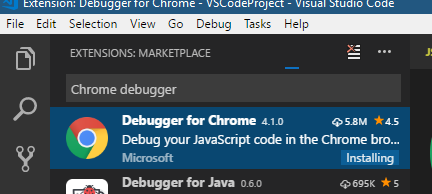
然后打开launch.json, 可以直接打开文件, 也可以如下图方式打开:

点击右下角的Add Configuration:

修改配置的端口和目录:
"configurations": [

        {

            "type": "chrome",

            "request": "launch",

            "name": "Launch Chrome",

            "url": "http://localhost:5000",

            "webRoot": "${workspaceFolder}/wwwroot"

        },
在About.cshtml里面添加一个button:
<button id="myButton" class="btn btn-default">My Button</button>
在Debugger中运行Launch Chome:
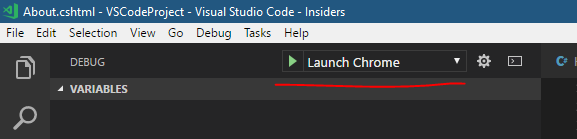
运行后, 弹出浏览器, 但是页面无法显示:

这是因为Chrome Debugger仅仅运行客户端的代码. 而服务器段的代码买有运行.
所以还需要在另外的命令行执行dotnet run命令.
然后再次运行Chrome Launch. 这次运行成功了
点击About页面的My Button, 断点并没有响应. 切换到代码页面:

可以看到断点被灰掉了, 这是因为debugger并未找到这段代码.
这是因为dotnet run运行的是Production环境:
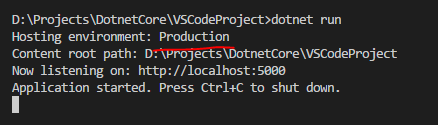
而看下代码_Layout.cshtml:

程序只有在Development环境下才会包含site.js.
这时可以打开bundleconfig.json, 把sourceMap属性设置成true. 并且安装这个包:
dotnet add package BuildBundlerMinifier
执行dotnet clean 和 dotnet build
这是一种办法, 但是我更想直接调试site.js, 所以可以在命令行设置一下临时的环境变量:
set ASPNETCORE_ENVIRONMENT=Development
然后执行dotnet run.
这时刷新后再点击按钮, 就可以触发断点了:

除此之外还可以使用浏览器自带的debugger.
Debug Typescript
在wwwroot/js里面添加test.ts:
class Test {

    constructor(private msg: string) {

    }

    show() {

        alert(this.msg);

    }

}
然后需要为项目配置一下Typescript:
建立一个tsconfig.json文件:
|
1
2
3
4
5
6
7
8
9
10
11
|
{ "compileOnSave": true, "compilerOptions": { "target": "es5", "sourceMap": true, "module": "commonjs" }, "include": [ "wwwroot/js/*.ts" ]} |
这时候, ts文件还不能编译, 因为typescript还没有被安装. 也就是说tsc命令还不能用.
所以需要安装typescript:
npm install typescript -g
这时在项目目录执行tsc命令就可以生成js文件了:
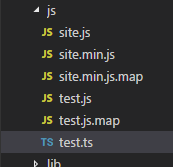
但是, 如果更改了test.ts文件, 保存后. 并没有生成新的js文件. 这是因为在保存的时候vscode不知道应该做什么.
可以在项目build之前进行tsc这个命令, 所以修改csproj文件, 添加如下代码:
  <Target Name="PrecompileScript" BeforeTargets="BeforeBuild">

    <Exec Command="tsc" />

  </Target>
然后执行dotnet build, 就可以看到生成了新的test.js文件.
操作数据库
针对sqlite, 没有太好的办法, 到官方网站下载工具, 使用命令行sqlite3.
针对sqlserver, 需要安装一个mssql扩展:
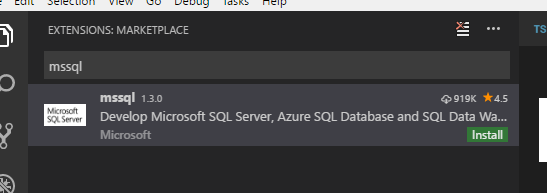
我本机有一个localdb实例的数据库.
在项目建立一个test.sql文件, 打开文件后会自动安装sql tools service:
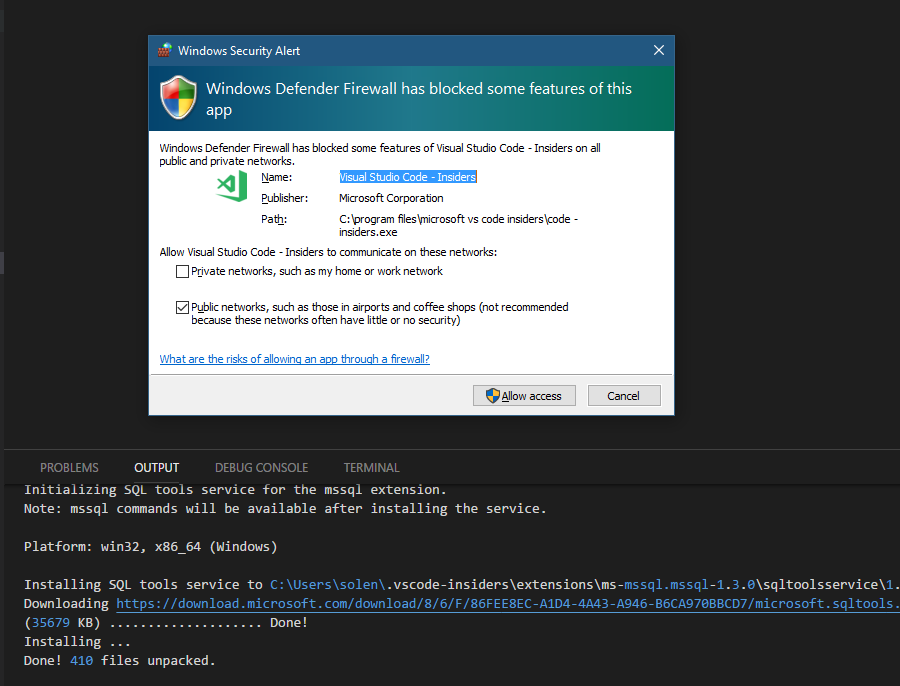
选择连接字符串, MSSQL Connect:
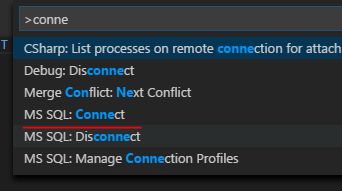
因为现在还没有建立任何连接字符串, 所以这时它会让你建立一个:
首先输入Server Name:

然后输入数据库名:

选择登陆方式, 我选择integrated:
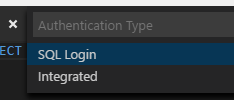
最后输入这个档案的名字: SalesDB

确定后, VSCode就会开始尝试连接该数据库, 成功后会有提示:

vscode右下角状态栏也会有显示:

这时再写sql语句就会有智能提示:
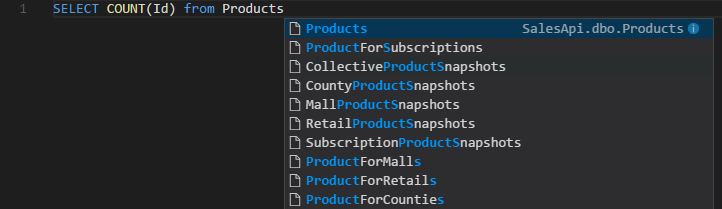
然后执行这个sql语句: 可以先看看有哪些命令:
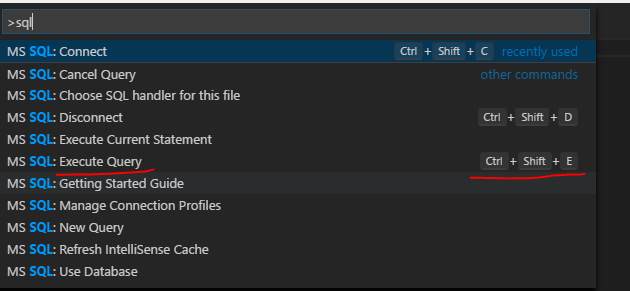
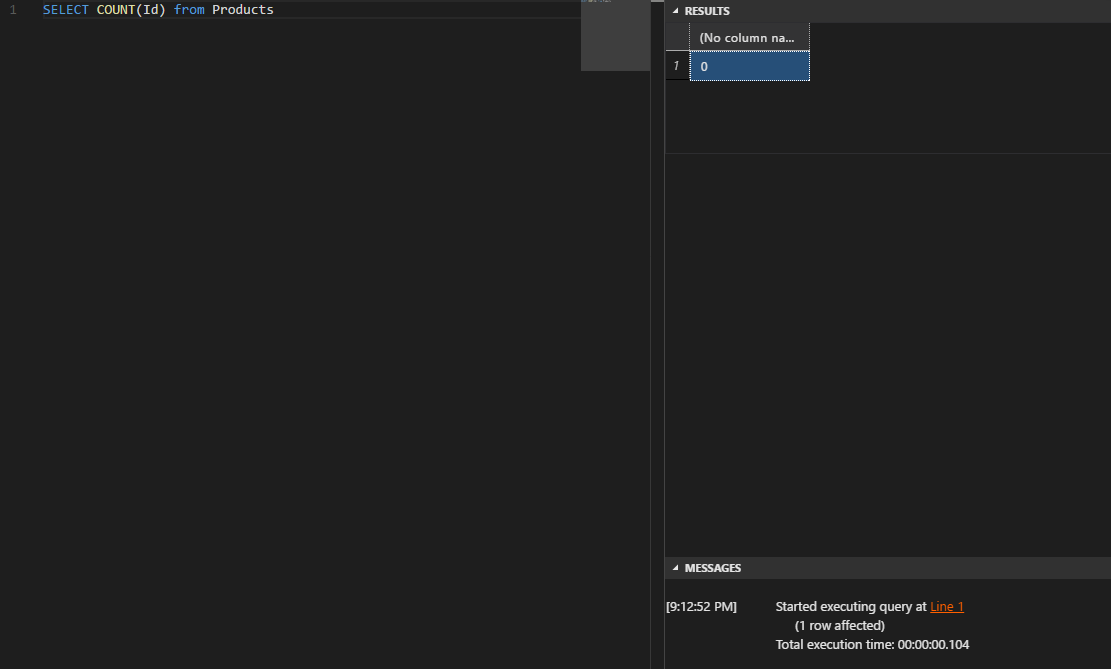
Ctrl+Shift+E是执行sql语句的命令. 执行后的结果如图:
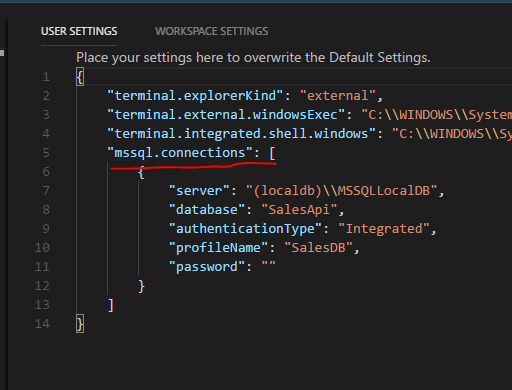
上面所配置的Sql连接字符串实际上是保存在了UserSettings里面:
对于mysql和postgresql等, 需要安装vscode-database这个扩展. 这里就先不介绍了.
关于扩展
创建新文件: Advanced New File 扩展
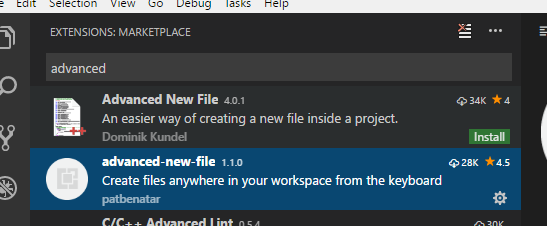
搜索并安装advanced new file扩展, 这两个哪个都行. 我安装的是带横线的那个:
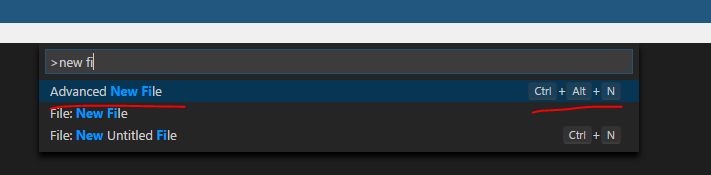
通过Command Palette可以看到创建新文件的快捷键是Ctrl+Alt+N.
然后选择相对的路径:
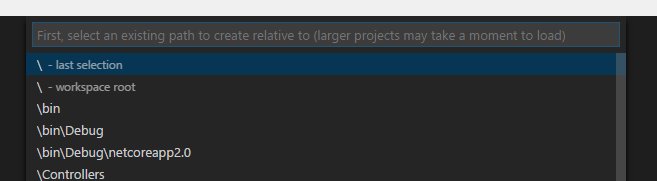
选择后输入文件名即可, 这时可以带着目录结构:

如果目录结构中的目录不存在, 那么它也会自动被创建. 点击Enter就会创建新文件个所需的目录.
ESLint扩展
首先安装ESLint:
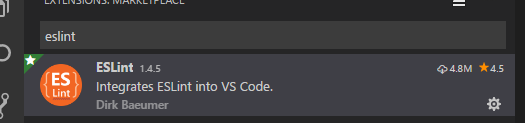
如果你没有安装eslint库的话还需要通过npm来进行全局安装:
npm install -g eslint
然后需要添加一个eslint的配置文件, 选择Create .eslintrc.json文件:

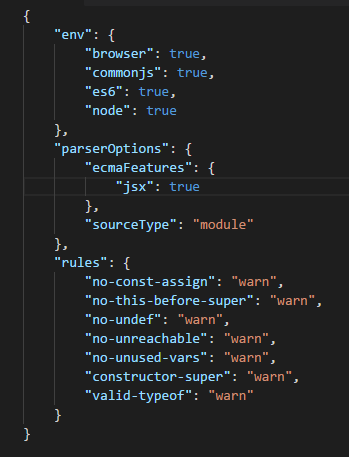
生成的文件如下:
这时就可以看到eslint扩展起作用了:
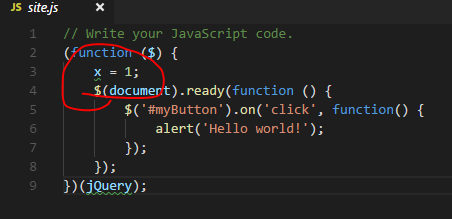
具体ESLint的内容, 请查看官方文档.
TSLint扩展
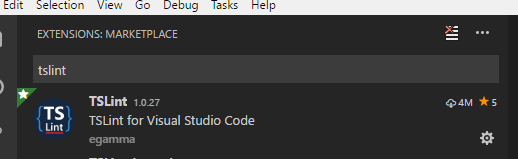
安装tslint扩展:
通过npm安装tslint:
npm install -g tslint
然后看一下tslint有哪些命令:
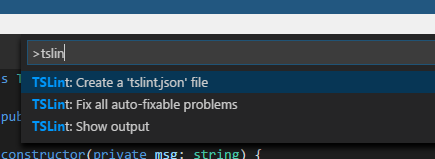
选择创建tslint.json文件:
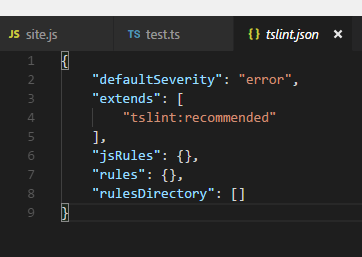
找一个ts文件试一下:
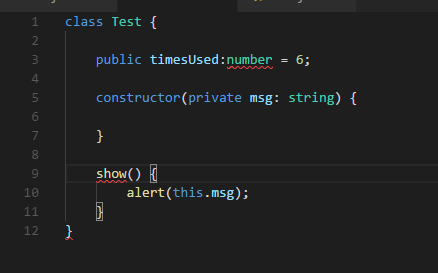
tslint也起作用了.
Bower扩展
安装Bower扩展
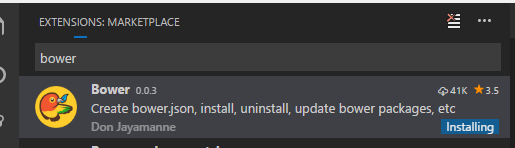
安装好后, 在Command Palette中输入并选择Bower命令会出下如下选项:
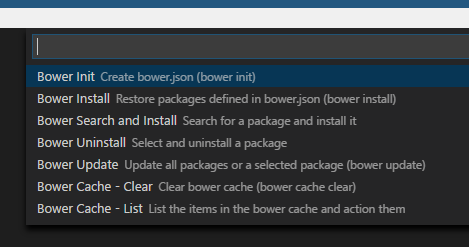
如果你使用bower, 那么这里的命令你应该比较熟悉.
这里比较有用的一个命令是Bower Search and Install. 选择后, 搜索一个包例如 underscore:

然后选择Install as Dependency:
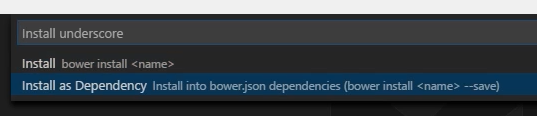
安装后, 该包会出现在bower.json文件中.
XML格式化扩展
vscode在不安装扩展的情况下xml文件是无法被自动格式化的.
可以安装扩展Xml Tools:
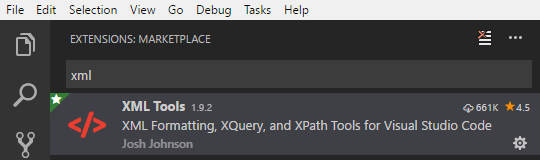
安装后, 查看它都有哪些命令:

这时, 如果想格式化xml文件, 直接使用vscode默认的格式化文件命令(Shift+Alt+F)即可, 它会按照项目的配置进行格式化.
其他类型的文件如果需要格式化, 可以在扩展市场搜索安装, 自行研究一下即可.
Rest Client扩展
安装Rest Client扩展:
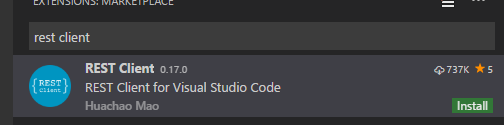
然后创建一个文件, 例如叫 httptest, 之后选择该文件的language mode:
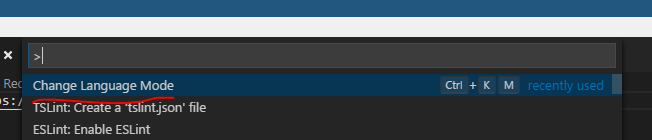
然后选择Http:
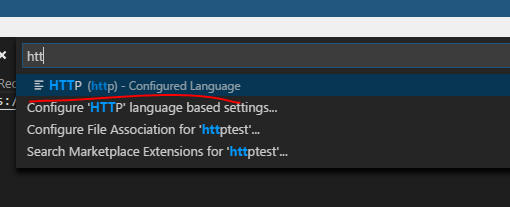
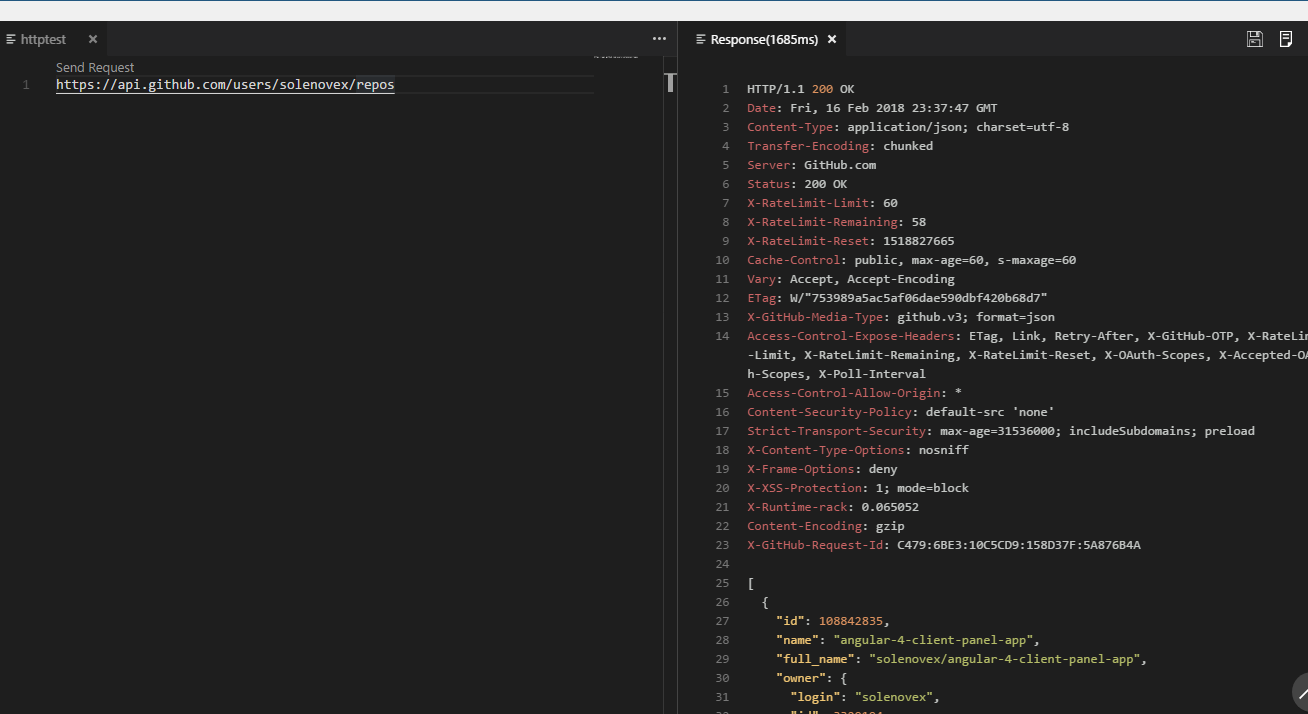
然后在文件中写一个http的地址:

写完http地址后, 在地址的上方会出现一个链接: Send Request, 点击这个链接, 就会发送请求, 请求响应后, 在右侧可以看到返回的结果:
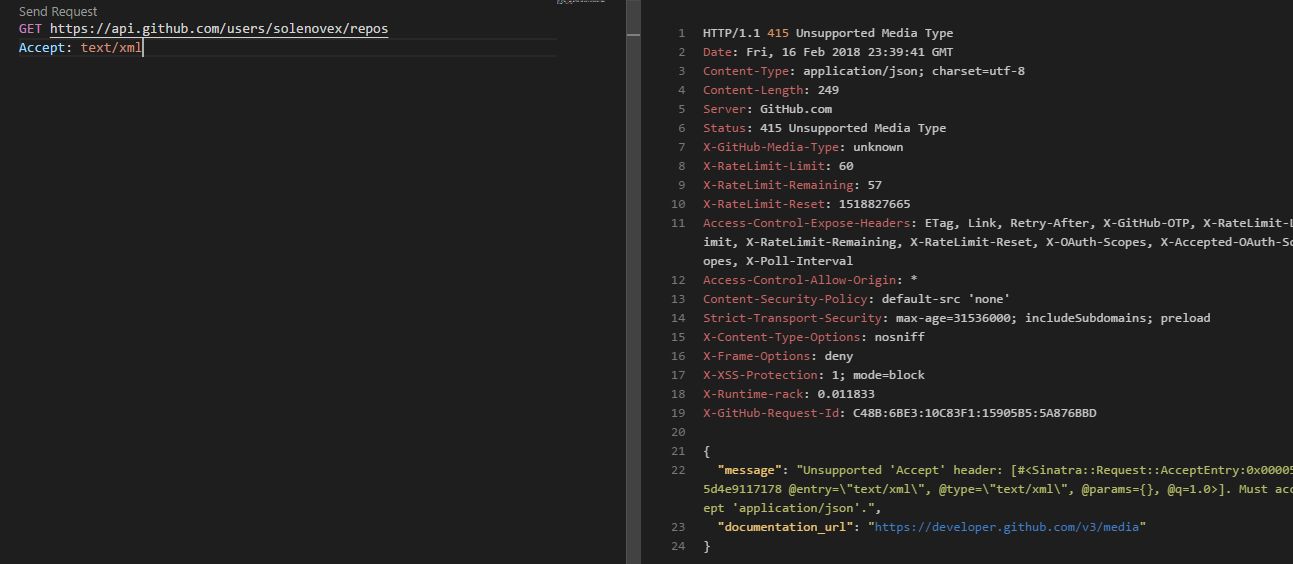
在这里还可以添加请求的各种参数:
请求的结果可以保存到文件:

同样这里可以发送 POST, PUT, DELETE等请求.
VSCode的扩展太多了, 可以选择Poppular Extensions或者Recommend Extensions去安装并研究一下.
net core (下)的更多相关文章
- 4.5 .net core下直接执行SQL语句并生成DataTable
.net core可以执行SQL语句,但是只能生成强类型的返回结果.例如var blogs = context.Blogs.FromSql("SELECT * FROM dbo.Blogs& ...
- .Net Core 之 图形验证码 本文介绍.Net Core下用第三方ZKWeb.System.Drawing实现验证码功能。
本文介绍.Net Core下用第三方ZKWeb.System.Drawing实现验证码功能. 通过测试的系统: Windows 8.1 64bit Ubuntu Server 16.04 LTS 64 ...
- .NET Core下使用gRpc公开服务(SSL/TLS)
一.前言 前一阵子关于.NET的各大公众号都发表了关于gRpc的消息,而随之而来的就是一波关于.NET Core下如何使用的教程,但是在这众多的教程中基本都是泛泛而谈,难以实际在实际环境中使用,而该篇 ...
- .Net Core下如何管理配置文件
一.前言 根据该issues来看,System.Configuration在.net core中已经不存在了,那么取而代之的是由Microsoft.Extensions.Cnfiguration.XX ...
- .Net Core下如何管理配置文件(转载)
原文地址:http://www.cnblogs.com/yaozhenfa/p/5408009.html 一.前言 根据该issues来看,System.Configuration在.net core ...
- c# .net core 下的网络请求
本文章是在VS2017的环境下,.net core 1.1版本以上. 在这期间,由于.net core 并不基于IIS,我们的过去的网络请求代码在.net core框架下,有可能会出现不兼容,报错的现 ...
- .Net Core下通过Proxy 模式 使用 WCF
.NET Core下的WCF客户端也是开源的,这次发布.NET Core 2.0,同时也发布了 WCF for .NET Core 2.0.0, 本文介绍在.NET Core下如何通过Proxy 消费 ...
- .Net Core下使用WCF
在.net core 下的wcf 和framework下的wcf使用方式有点不太一样.在core下用wc,需要安装VS扩展Visual Studio WCF Connected Service,目前这 ...
- Net Core下多种ORM框架特性及性能对比
在.NET Framework下有许多ORM框架,最著名的无外乎是Entity Framework,它拥有悠久的历史以及便捷的语法,在占有率上一路领先.但随着Dapper的出现,它的地位受到了威胁,本 ...
- 在ASP.Net Core下,Autofac实现自动注入
之前使用以来注入的时候,都是在xml配置对应的接口和实现类,经常会出现忘了写配置,导致注入不生效,会报错,而且项目中使用的是SPA的模式,ajax报错也不容易看出问题,经常会去排查日志找问题. 于是在 ...
随机推荐
- 集群 openfire
openfire_3.8.2集群配置 测试机4台1.四台机器都安装openfire,随即一台安装mysql,执行openfire_mysql.sql脚本.2.四台机器都配置到同一个mysql机器上(不 ...
- Unity 摄像机旋转初探
接触打飞机的游戏时都会碰见把摄像机绕 x 轴顺时针旋转 90°形成俯瞰的视角的去看飞船.也没有多想,就感觉是坐标系绕 x 轴旋转 90°完事了.但是昨天用手比划发一下发现不对.我就想这样的话绕 x 轴 ...
- xxx referenced from: xxx in xxx.o
情形一:可能是有一些源码文件没有加入工程所导致的,找到相应的.h和.m文件,将其add进入项目工程即可解决这种问题. 情形二:也有可能是某些framework没有加入项目中, 示例: Undefi ...
- MySQL-计算当月重新激活客户_20161013
13号的草稿 12号的明天补充更新,最近太忙了. 客户留存率是衡量客户价值经常用的指标,可以反映客户的活跃程度,在互联网企业,尤其是现在手机端流量已经超过PC端流量,在安卓和IOS设备上在线时长的数据 ...
- MySQL-left join _20160928
left join 左连接 返回from 后面表的全部记录和 left join 后面表和from 后面表条件相符的全部记录 一般格式为下面,首先table A 和tableB都有两个唯一的字段标识I ...
- Thrift之TProcess类体系原理及源码详细解析
我的新浪微博:http://weibo.com/freshairbrucewoo. 欢迎大家相互交流,共同提高技术. 之前对Thrift自动生成代码的实现细节做了详细的分析,下面进行处理层的实现做详细 ...
- 洛谷【P3960】列队
浅谈树状数组与线段树:https://www.cnblogs.com/AKMer/p/9946944.html 题目传送门:https://www.luogu.org/problemnew/show/ ...
- PowerShell 总结
PowerShell 总结 1. 2. 3. 参考学习资料 (1). PowerShell 在线教程 (2). 利用Powershell在IIS上自动化部署网站 视频教程: (3). Windows ...
- Vijos:P1540月亮之眼
描述 吉儿是一家古董店的老板娘,由于她经营有道,小店开得红红火火.昨天,吉儿无意之中得到了散落民间几百年的珍宝—月亮之眼.吉儿深知“月亮之眼”价值连城:它是由许多珍珠相连而成的,工匠们用金线连接珍珠, ...
- tp框架下,数据库和编辑器都是utf-8, 输出中文却还是乱码
输出: array(2) { [0]=> array(4) { ["id"]=> string(1) "1" ["user"]= ...