
制作OpenStack使用的windows镜像
1 安装vmware14
2 创建ubuntu-desktop-16.04虚拟机
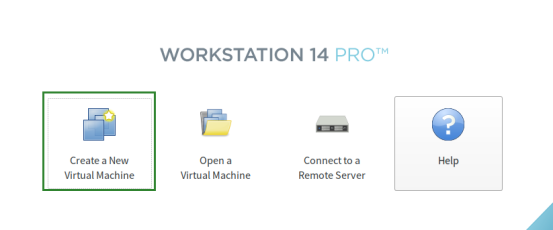
选择自定义安装
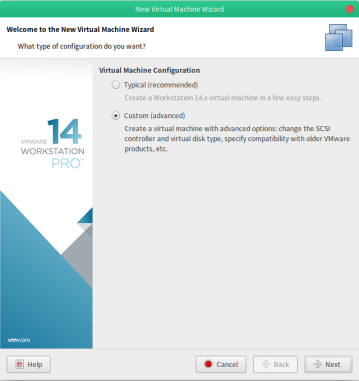
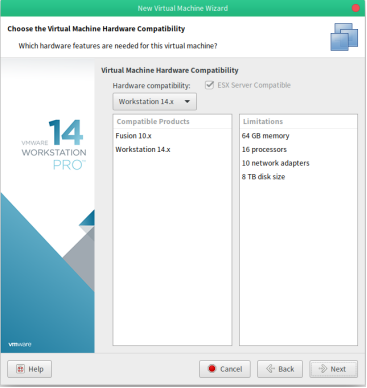
选择ubuntu-16.04-desktop.iso

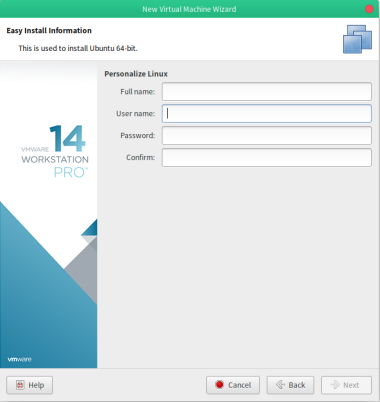

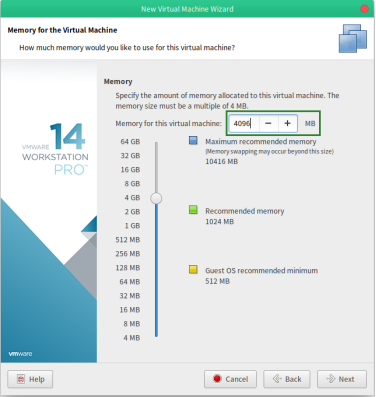
内存要大于2G,推荐4G。
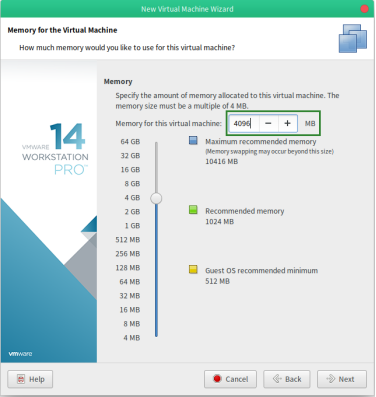
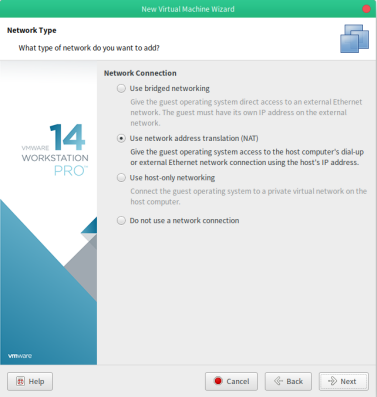
磁盘要大于50G

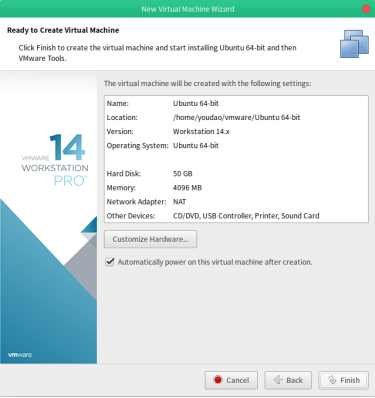
关机,然后打开cpu虚拟化,以支持kvm虚拟化。
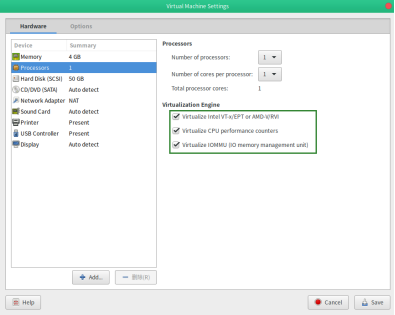
开机之后,使用命令查看cpu是否支持kvm虚拟化。输入有vmx支持,没有则不支持

3 安装虚拟机化软件
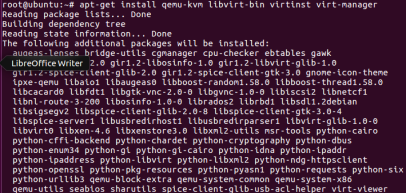
安装qemu,virt-manager
apt-get install qemu-kvm libvirt-bin virtinst virt-manager
安装vim编辑器
apt install vim
4 在ubuntu虚拟机中安装win7
4.1 下载win7镜像
4.2 下载win7驱动

之所以要额外下载驱动,是因为kvm虚拟化创建windows虚拟机时无法识别windows自带的原生驱动,比如无法识别磁盘就不能安装系统。下载kvm能够识别的驱动替换原生驱动。因为OpenStack使用的也是kvm,所以能正常启动。
4.3 将文件上传到ubuntu虚拟机中(直接拖动到虚拟机桌面)
3.3 将创建虚拟机的xml文件上传到ubuntu虚拟机桌面(xml文件附录本文末尾)
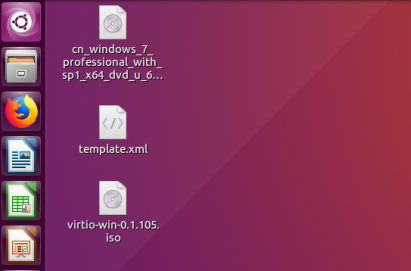
4.5 创建虚拟机
创建qcow2格式的磁盘作为系统的安装盘
qemu-img create -f qcow2 windows7.qcow2 15G

修改template.xml文件(xml文件在文末)
第一个disk文件,source写入自己创建的windows7.qcow2磁盘的路径。
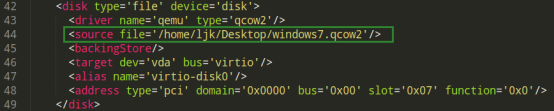
第二个disk文件,source写入window的镜像的路径,这里为了方便重命名为win7.iso
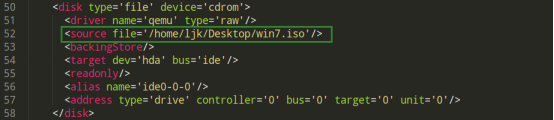
第三个disk文件,source写入驱动文件的路径

使用template.xml文件定义虚拟机。虚拟机名为windows7
virsh define template.xml

启动虚拟机
virsh start windows7

注意:如果没有成功需要删除虚拟机,要首先执行virsh undefine windows7取消虚拟机注册,然后执行virsh destroy window7,销毁虚拟机。
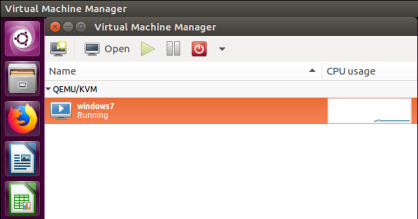
在启动器里找到virtual machine manager

找到刚刚创建的windows7,点击open打开虚拟机的页面。
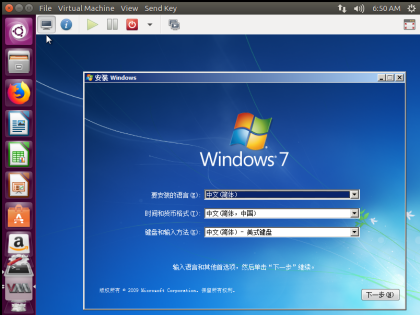
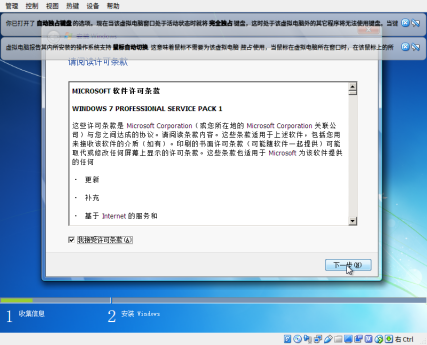
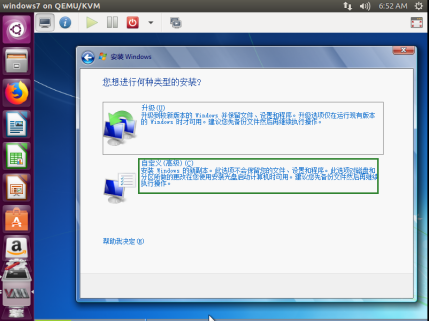
选择安装磁盘时找不到磁盘,需要加载驱动。
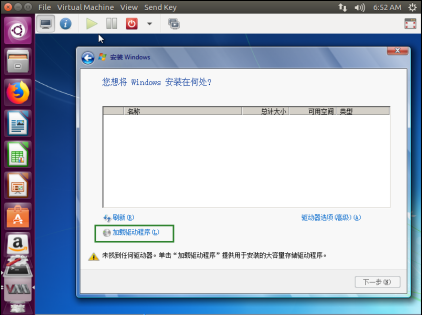
选择软盘,然后选择最后一个 virtio->w7->amd64
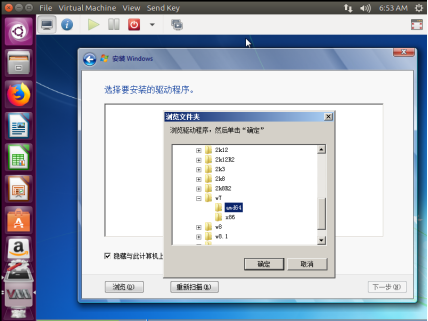
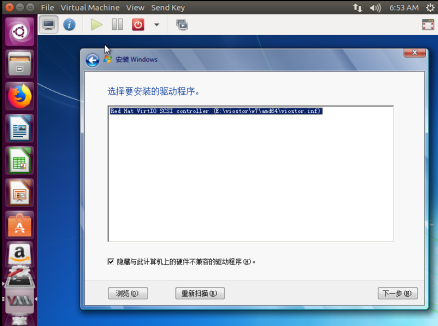
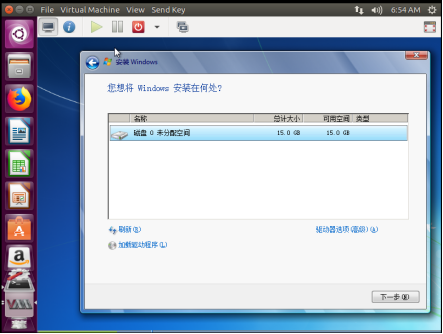
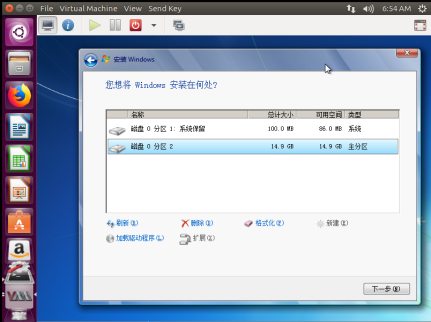
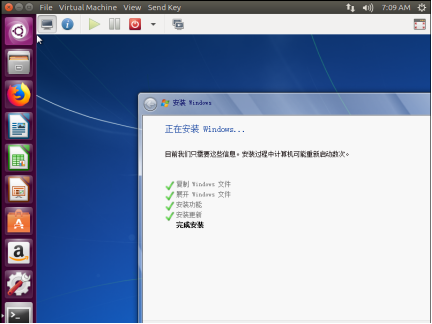

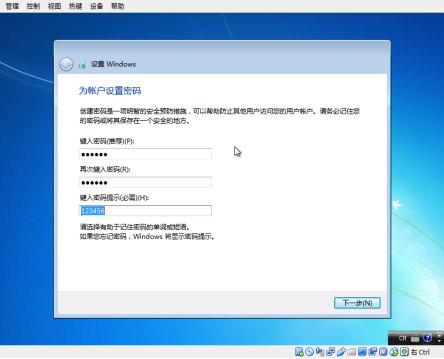
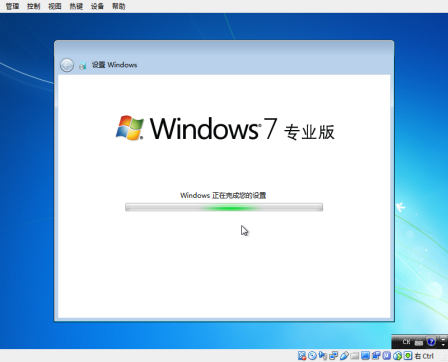
更新设备。安装好的虚拟机缺少设备驱动,右击计算机,点击管理,找到设备管理器。有感叹号表示存在问题。
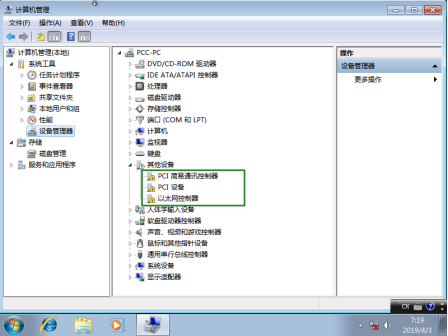
点击选择查找驱动
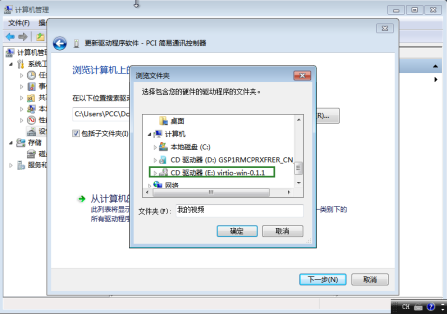
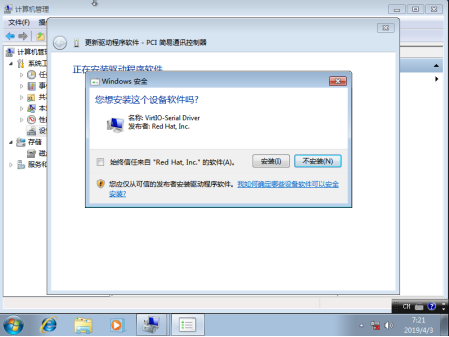
剩下两个同样操作。驱动都安装好之后显示正常
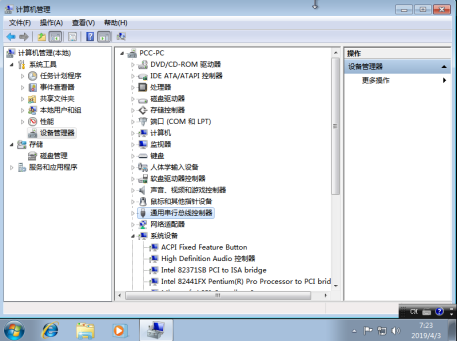
将虚拟机关机,就可以直接使用windows7.qcow2,大小为7个G。使用压缩命令将大小降到4个G以内。
qemu-img convert -c -O qcow2 windows7.qcow2 win_template.qcow2

最终完成的镜像

template.xml
<domain type='kvm'>

  <name>windows7</name><!--可以替换成自己定义的名字-->

  <uuid>073f1023-35df-418a-b57d-bf571d07f449</uuid>

  <memory unit='KiB'>2097152</memory><!--内存大小-->

  <currentMemory unit='KiB'>2097152</currentMemory>

  <vcpu placement='static'>1</vcpu>

  <resource>

    <partition>/machine</partition>

  </resource>

  <os><!--系统启动顺序,先是cdrom,然后是hd-->

    <type arch='x86_64' machine='pc-i440fx-xenial'>hvm</type>

    <boot dev='cdrom'/>

    <boot dev='hd'/>

  </os>

  <features>

    <acpi/>

    <apic/>

    <hyperv>

      <relaxed state='on'/>

      <vapic state='on'/>

      <spinlocks state='on' retries=''/>

    </hyperv>

  </features>

  <cpu mode='custom' match='exact'>

    <model fallback='allow'>SandyBridge</model>

  </cpu>

  <clock offset='localtime'>

    <timer name='rtc' tickpolicy='catchup'/>

    <timer name='pit' tickpolicy='delay'/>

    <timer name='hpet' present='no'/>

    <timer name='hypervclock' present='yes'/>

  </clock><!--突发事件处理,如果poweroff则销毁,reboot则重启-->

  <on_poweroff>destroy</on_poweroff>

  <on_reboot>restart</on_reboot>

  <on_crash>restart</on_crash>

  <pm>

    <suspend-to-mem enabled='no'/>

    <suspend-to-disk enabled='no'/>

  </pm>

  <devices><!--磁盘信息,一共定义了三块磁盘,分别是系统盘,window镜像,驱动盘-->

    <emulator>/usr/bin/kvm-spice</emulator>

    <disk type='file' device='disk'>

      <driver name='qemu' type='qcow2'/>

      <source file='/home/ljk/Desktop/windows7.qcow2'/> <!--替换成自己创建的磁盘的路径-->

      <backingStore/>

      <target dev='vda' bus='virtio'/>

      <alias name='virtio-disk0'/>

      <address type='pci' domain='0x0000' bus='0x00' slot='0x07' function='0x0'/>

    </disk>

    <disk type='file' device='cdrom'>

      <driver name='qemu' type='raw'/>

      <source file='/home/ljk/Desktop/win7.iso'/><!--替换成自己创建的window镜像的路径-->

      <backingStore/>

      <target dev='hda' bus='ide'/>

      <readonly/>

      <alias name='ide0-0-0'/>

      <address type='drive' controller='' bus='' target='' unit=''/>

    </disk>

    <disk type='file' device='cdrom'>

      <driver name='qemu' type='raw'/>

      <source file='/home/ljk/Desktop/virtio-win-0.1.105.iso'/><!--替换成自己创建的window驱动的路径-->

      <backingStore/>

      <target dev='hdb' bus='ide'/>

      <readonly/>

      <alias name='ide0-0-1'/>

      <address type='drive' controller='' bus='' target='' unit=''/>

    </disk>

    <controller type='usb' index='' model='ich9-ehci1'>

      <alias name='usb'/>

      <address type='pci' domain='0x0000' bus='0x00' slot='0x06' function='0x7'/>

    </controller>

    <controller type='usb' index='' model='ich9-uhci1'>

      <alias name='usb'/>

      <master startport=''/>

      <address type='pci' domain='0x0000' bus='0x00' slot='0x06' function='0x0' multifunction='on'/>

    </controller>

    <controller type='usb' index='' model='ich9-uhci2'>

      <alias name='usb'/>

      <master startport=''/>

      <address type='pci' domain='0x0000' bus='0x00' slot='0x06' function='0x1'/>

    </controller>

    <controller type='usb' index='' model='ich9-uhci3'>

      <alias name='usb'/>

      <master startport=''/>

      <address type='pci' domain='0x0000' bus='0x00' slot='0x06' function='0x2'/>

    </controller>

    <controller type='pci' index='' model='pci-root'>

      <alias name='pci.0'/>

    </controller>

    <controller type='ide' index=''>

      <alias name='ide'/>

      <address type='pci' domain='0x0000' bus='0x00' slot='0x01' function='0x1'/>

    </controller>

    <controller type='virtio-serial' index=''>

      <alias name='virtio-serial0'/>

      <address type='pci' domain='0x0000' bus='0x00' slot='0x05' function='0x0'/>

    </controller>

    <interface type='network'>

      <mac address='52:54:00:39:6f:b4'/>

      <source network='default' bridge='virbr0'/>

      <target dev='vnet0'/>

      <model type='virtio'/>

      <alias name='net0'/>

      <address type='pci' domain='0x0000' bus='0x00' slot='0x03' function='0x0'/>

    </interface>

    <serial type='pty'>

      <source path='/dev/pts/4'/>

      <target port=''/>

      <alias name='serial0'/>

    </serial>

    <console type='pty' tty='/dev/pts/4'>

      <source path='/dev/pts/4'/>

      <target type='serial' port=''/>

      <alias name='serial0'/>

    </console>

    <channel type='spicevmc'>

      <target type='virtio' name='com.redhat.spice.0' state='disconnected'/>

      <alias name='channel0'/>

      <address type='virtio-serial' controller='' bus='' port=''/>

    </channel>

    <input type='tablet' bus='usb'>

      <alias name='input0'/>

    </input>

    <input type='mouse' bus='ps2'/>

    <input type='keyboard' bus='ps2'/>

    <graphics type='vnc' port='' autoport='yes' listen='0.0.0.0'>

      <listen type='address' address='0.0.0.0'/>

    </graphics>

    <sound model='ich6'>

      <alias name='sound0'/>

      <address type='pci' domain='0x0000' bus='0x00' slot='0x04' function='0x0'/>

    </sound>

    <video>

      <model type='qxl' ram='' vram='' vgamem='' heads=''/>

      <alias name='video0'/>

      <address type='pci' domain='0x0000' bus='0x00' slot='0x02' function='0x0'/>

    </video>

    <redirdev bus='usb' type='spicevmc'>

      <alias name='redir0'/>

    </redirdev>

    <redirdev bus='usb' type='spicevmc'>

      <alias name='redir1'/>

    </redirdev>

    <memballoon model='virtio'>

      <alias name='balloon0'/>

      <address type='pci' domain='0x0000' bus='0x00' slot='0x08' function='0x0'/>

    </memballoon>

  </devices>

  <seclabel type='dynamic' model='apparmor' relabel='yes'>

    <label>libvirt-073f1023-35df-418a-b57d-bf571d07f449</label>

    <imagelabel>libvirt-073f1023-35df-418a-b57d-bf571d07f449</imagelabel>

  </seclabel>

</domain>
制作OpenStack使用的windows镜像的更多相关文章
- 使用ISO文件制作openstack使用的coreOS镜像
OpenStack源码交流群: 538850354 本篇文章是使用coreOS ISO文件手动制作openstack使用的qcow2镜像文件,关于coreOS的介绍,可以看这里 使用服务器:cento ...
- 制作openstack使用的Ubuntu镜像
一.环境准备 OS:Ubuntu-14.04 制作镜像版本:Ubuntu-14.04.4-server-amd64.iso 查看是否支持虚拟化(有输出代表支持,否则在BIOS页面中设置即可): egr ...
- centos6.5制作OpenStack云平台Windows7镜像
# yum install virt-manager libvirt qemu-img virt-viewer -y # vi /etc/libvirt/qemu.conf # service lib ...
- OpenStack Nova 制作 Windows 镜像
OpenStack Nova 制作 Windows 镜像 windows虚拟机ubuntuimage防火墙云计算 本贴转自http://www.vpsee.com 上次 VPSee 给 OpenS ...
- 制作 OpenStack Windows 镜像 - 每天5分钟玩转 OpenStack(152)
这是 OpenStack 实施经验分享系列的第 2 篇. OpenStack 通过 Glance 镜像部署 instance,上一节我们介绍了 linux 镜像制作方法,windows 镜像与 lin ...
- ubuntu openstack windows 镜像制作
openstack windows 镜像制作 首先下载windows所需要的驱动,virtio-win-1.1.16.vfd virtio-win-0.1-59.iso 下载的官方地址是: http ...
- 制作openstack的windows server 2012r2镜像
1. 基础环境安装 yum groupinstall Virtualization "Virtualization Client" yum install libvirt 2. 启 ...
- 制作 OpenStack Linux 镜像 - 每天5分钟玩转 OpenStack(151)
这是 OpenStack 实施经验分享系列的第 1 篇. OpenStack 的 instance 是通过 Glance 镜像部署的,所以准备镜像是必须要做的工作.本节介绍 Linux 镜像的制作方法 ...
- #openstack centos6 centos7 kvm镜像制作
#openstack centos6 centos7 kvm 镜像制作 openstack windows 2008镜像 制作 http://www.cnblogs.com/elvi/p/800129 ...
随机推荐
- MPP-解码示例
提取出编码的代码后,现在提取解码例程,供以后需要的时候使用. 完整的解码代码如下,做了一些改动,指令参数全部去除,输入H264数据,解码后的数据保存在本地,官方示例解码后的数据是YUV_420sp和Y ...
- #032 有空就看PTA
我咋买书了? 上学期
- 《单元测试之道Java版》的读书笔记
总览 第2章 首个单元测试 第3章 使用JUnit编写测试 3.1 构建单元测试 3.2 JUnit的各种断言 3.3 JUnit框架 4. 测试什么? 5.CORRECT(正确的)边界条件 6.使用 ...
- mysql的进阶
老师的博客:http://www.cnblogs.com/wupeiqi/articles/5713323.html 总结 导出与导入 导出:mysqldump -u root -p 数据库 > ...
- 【Linux基础】Linux命令date 日期时间
1.显示到纳秒 date +%F.%H:%M:%S.%N --:38.740127086 date +%Y-%m-%d.%H:%M:%S.%N2019-04-25.00:28:24.060756673 ...
- 数据库【mongodb篇】基本命令学习笔记
MongoDB基本命令用 MongoDB基本命令用 成功启动MongoDB后,再打开一个命令行窗口输入mongo,就可以进行数据库的一些操作. 输入help可以看到基本操作命令: show dbs ...
- torm入门(三)HelloWorld示例
一.配置开发环境 storm有两种操作模式: 本地模式和远程模式.使用本地模式的时候,你可以在你的本地机器上开发测试你的topology, 一切都在你的本地机器上模拟出来; 用远程模式的时候你提交的t ...
- UVA - 11090 - Going in Cycle!!(二分+差分约束系统)
Problem UVA - 11090 - Going in Cycle!! Time Limit: 3000 mSec Problem Description You are given a we ...
- Linux内核入门到放弃-页面回收和页交换-《深入Linux内核架构》笔记
概述 可换出页 只有少量几种页可以换出到交换区,对其他页来说,换出到块设备上与之对应的后备存储器即可,如下所述. 类别为 MAP_ANONYMOUS 的页,没有关联到文件,例如,这可能是进程的栈或是使 ...
- completable 用法
CompletableFuture 前面我们使用过jdk5 提出future的用法,但是在获取结果上并不是那么友好 在Java8中,CompletableFuture提供了非常强大的Future的扩展 ...