
Vim使用技巧汇总
一 写在开头
1.1 本文内容
Vim使用技巧与学习资源汇总,不定期更新。
二 Vim学习资源
1. Vimtutor
2. Vim中文帮助(http://vimcdoc.sourceforge.net/doc/)
三 Vim使用技巧
Tips 1 : 如何在写代码时将输入的TAB转换成4个空格?
将以下代码写入你的.vimrc文件中。
set ts=

set expandtab

%retab!
Tips 2 : 如何显示行号?
将以下代码写入你的.vimrc文件中。
set nu
Tips 3 : Vim中如何进行撤销和恢复撤销?
撤销:u(命令模式下,小写)
恢复撤销:Ctrl + r
Tips 4 : Vim如何打开特定文件类型关联缩进?
将下面的代码写入你的.vimrc文件中。
filetype indent on
Tips 5: Vim中的光标跳转命令有哪些?
基本移动:
h(往左) j(往下) k(往上) l(小写字母l,往右)
行间移动:
快速跳至文件末行:G(大写字母G)
快速跳至文件首行:1G(数字1加大写字母G)
跳至指定第n行:nG(数字n加大写字母G)
快速移动至光标所在行的行首:Home键或者0(数字0)或者^(即Shift + 6)
快速移动至光标所在行的行尾:End键或者$(即Shift + 4)
Tips 6: Vim中的代码折叠
折叠第5到第10行的代码,使用以下命令:
:,10fo
要想将折叠的代码打开,可以将光标移动到折叠所在行,然后使用以下命令:
注意:
zd
注意:zd是将此折叠删除!如果你不想将此折叠删除,只是想将折叠展开查看代码,然后再一次将折叠关闭,请使用下面的命令!
使用zo命令打开指定的折叠,使用zc命令关闭指定的折叠。
在VIM中设定自动折叠方式,以常用的indent方式为例。使用下面的命令,VIM会自动将所有函数大括号内的内容按缩减自动折叠
:set fdm=indent
经过一段时间的摸索,现在将我最喜欢的“VIM代码折叠套路”总结如下:
首先设置折叠方式为indent,
:set fdm=indent
使用zo命令展开折叠内容查看代码,
zo
查看完毕后,将光标移动到折叠块的开头大括号处,使用zm命令再次折叠这块代码。
zm
Tips 7: Vim中按Ctrl+S后假死了怎么办?
在使用VIM时如果不小心输入了“Ctrl+S”,你会发现VIM这时候假死了!怎么办?
按“Ctrl+Q”退出假死状态
Tips 8: Vim中的批量注释取消注释
法一:使用Ctrl+V进入visual block模式
按Ctrl+V进入visual block模式,选中要注释的行,
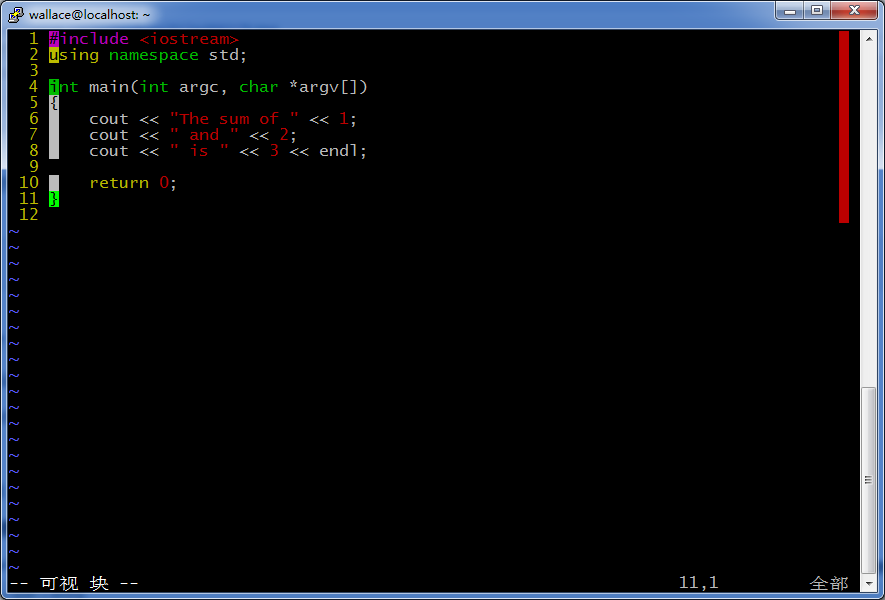
然后按I(大写的I)进行行首插入模式,输入//(C++)或者#(python),
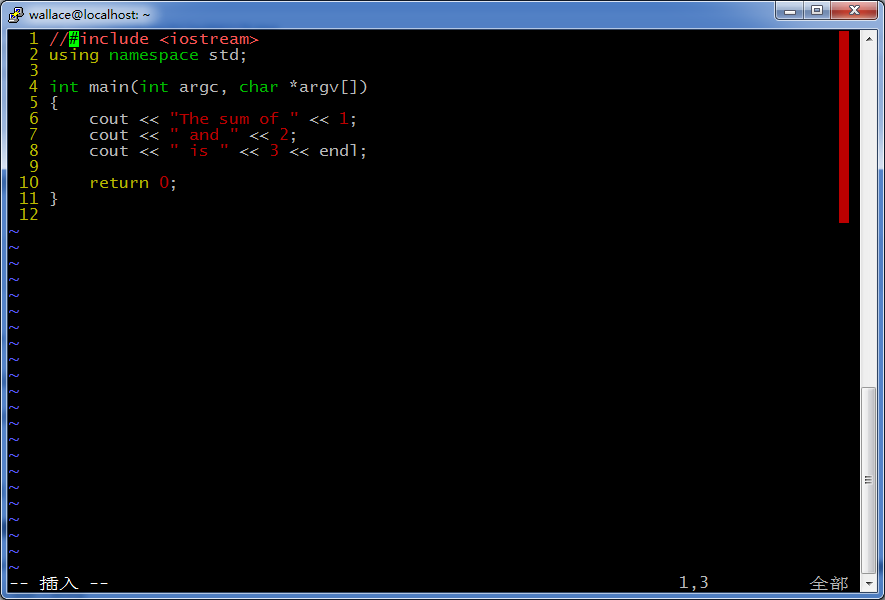
按ESC退出行首插入模式,被选中的行所有行首都被添加了注释//(C++)或者#(python)
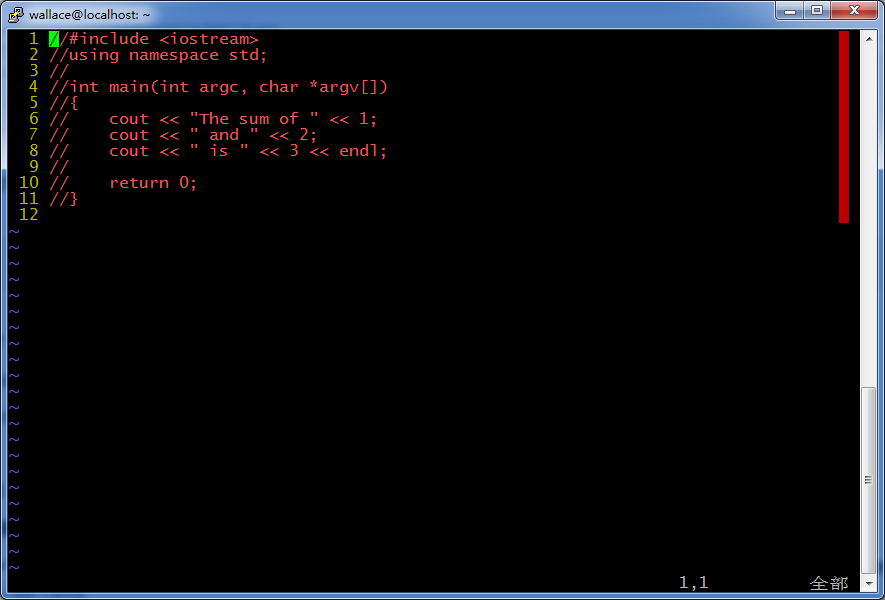
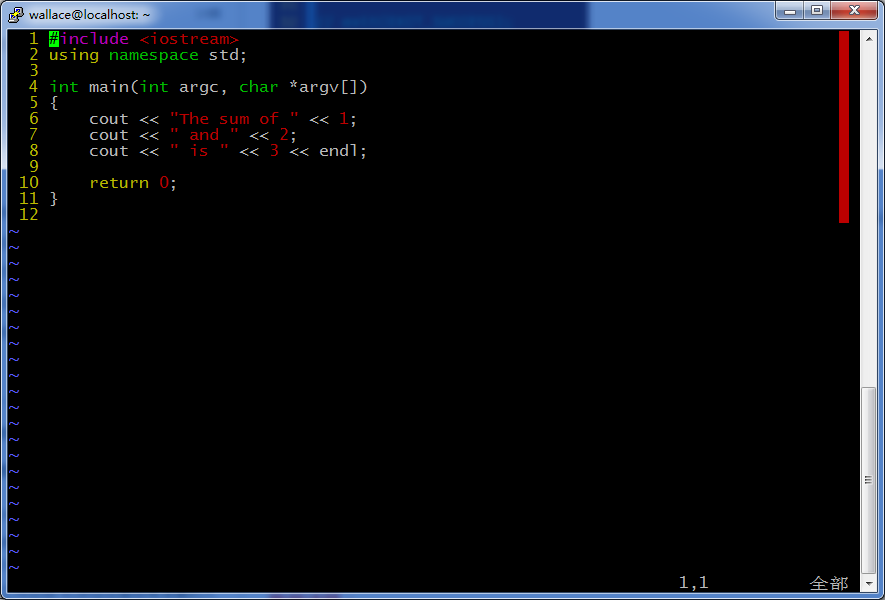
如果要取消注释,按Ctrl+V进入visual block模式,选中每行行首的注释//,注意这两个斜杆都得选中,

然后按d(小写d),这样所有注释行的行首//都会被删除
法二:使用替换功能
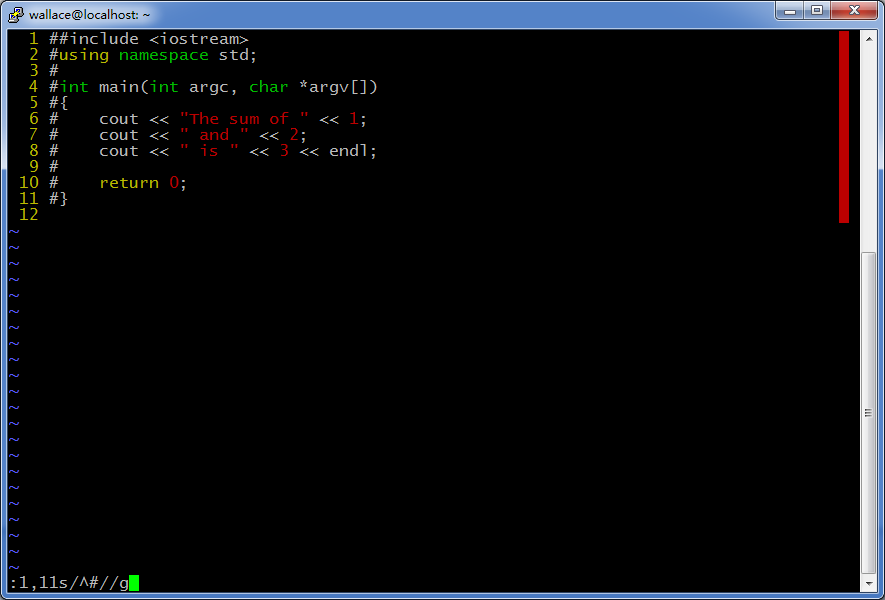
举例,在第1到第11行的行首添加注释//,使用下面的命令 ,这个时候使用井号(#)作为分隔符。
,11s#^#//#g
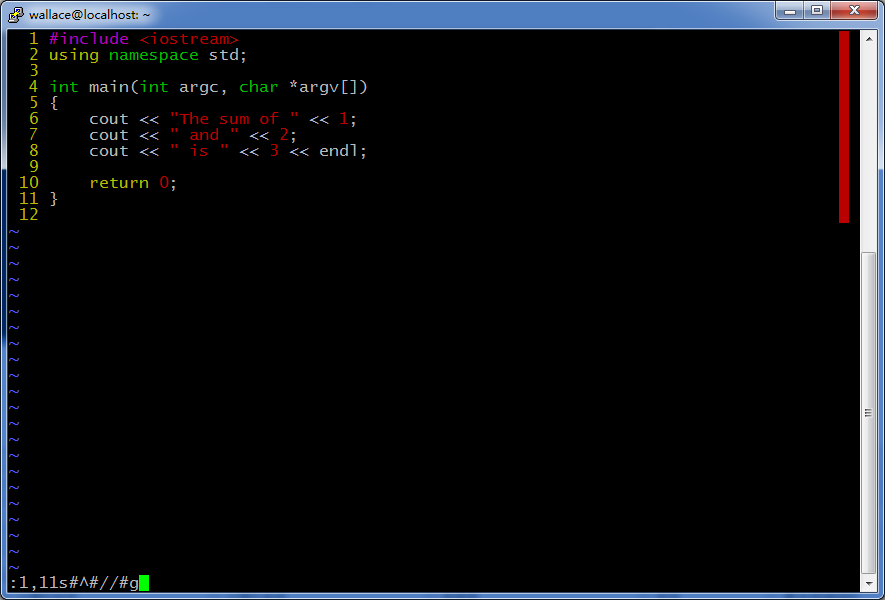
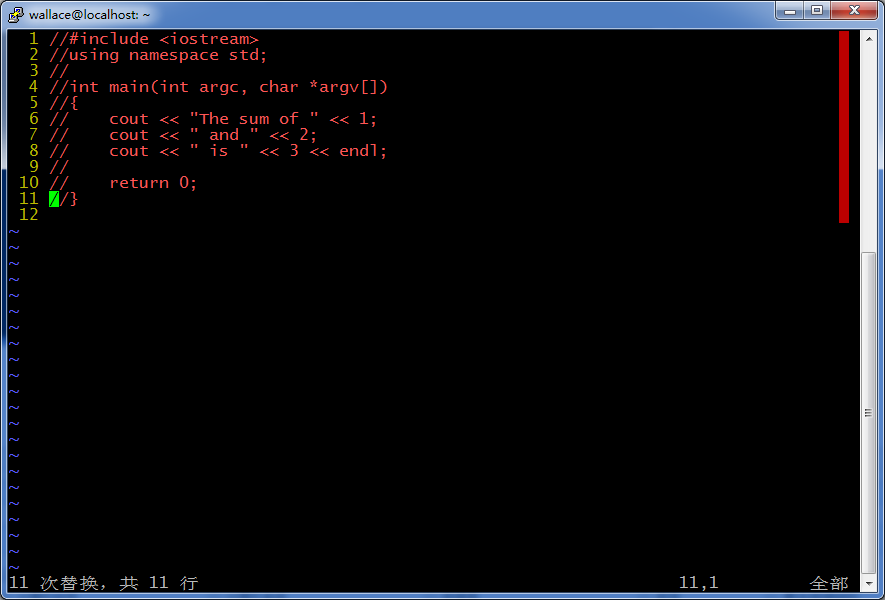
如果想取消上面所做的注释,可以使用下面的命令。
,11s#^//##g
举例,在第1到11行添加注释#,可以使用下面的命令,这个时候斜杠(/)是分隔符。
,11s/^/#/g
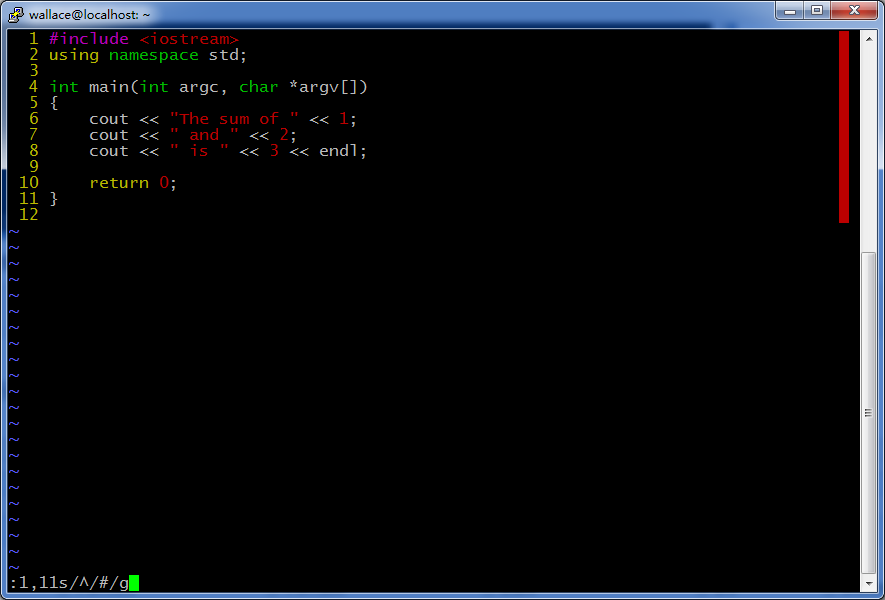
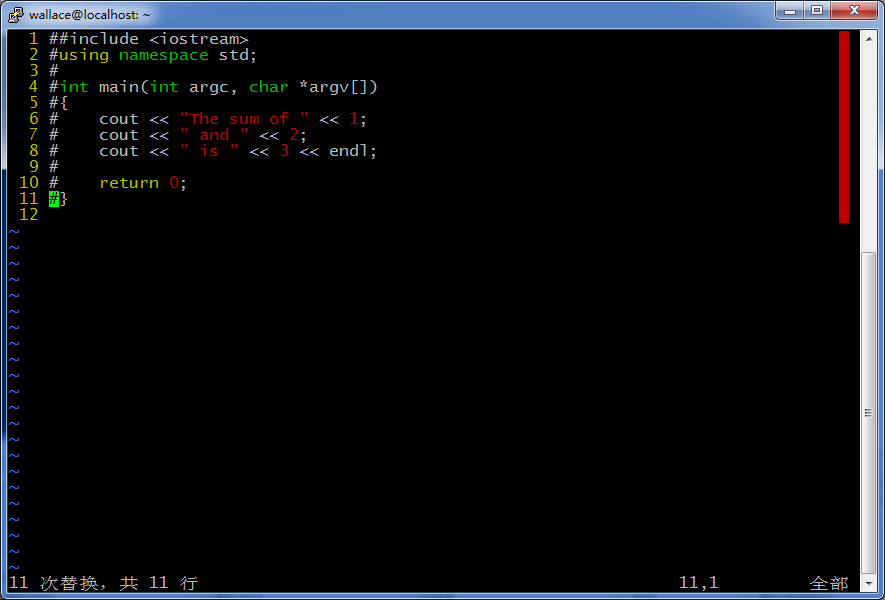
如果想取消上面所做的注释,可以使用下面的命令。
,11s/^#//g
Vim使用技巧汇总的更多相关文章
- VIM -小技巧汇总
一 代码自动对齐: 1 命令行模式下先输入gg 然后按=后输入大写的G,这样整个文件的代码就对齐了. 二 选中多行缩进 1.按v进入visual状态,选择多行,用>或<缩进或缩出 2. 通 ...
- [No0000191]7种提高工作效率的Vim操作-Vim使用技巧(6)
Vim一直被认为是一种非常高效的文本编辑器,但是对于普通用户来说,很难在入门的时候就体会到Vim的所谓高效性. 本文介绍7种提高你工作效率和生产力的Vim使用技巧,主要集中在对某个文件范围内的特定目标 ...
- vim 使用技巧记录
vim 使用技巧记录 1.批量注释与取消注释 命令格式:起始行号,结束行号s#^#//#g 例如: 注释代码3到15行,"//"可以是其他的"" :3,15s# ...
- Vim 常用技巧:
Vim 常用技巧: 将回车由默认的8个空格改为4个空格: 命令:set sw=4 修改tab为4空格: 命令:set ts=4 设置每一级的缩进长度: 命令:set shiftwidth=4 设置文件 ...
- vim常用命令汇总
vim常用命令汇总: http://www.cnblogs.com/softwaretesting/archive/2011/07/12/2104435.html 定位 本行第一个字符 ctrl+$ ...
- ###《VIM实用技巧》
###<VIM实用技巧> #@author: gr #@date: 2015-11-20 #@email: forgerui@gmail.com <VIM实用技巧>阅读笔记. ...
- 无插件Vim编程技巧
无插件Vim编程技巧 http://bbs.byr.cn/#!article/buptAUTA/59钻风 2014-03-24 09:43:46 发表于:vim 相信大家看过<简明Vim教程& ...
- 移动平台3G手机网站前端开发布局技巧汇总
移动平台3G手机网站前端开发布局技巧汇总 作者:前端开发-武方博 发布:2011-05-10 09:11 分类:移动开发 阅读:120,618 views 7条评论 您或许正在 ...
- 移动平台WEB前端开发技巧汇总(转)
最近我很关注移动前端的知识,但做为一个UI设计师和web前端工作人员没有这个工作环境接触,做为门外汉,网上系统的知识也了了,一直有种雾里看花的感觉,见到本文,我自己是奉为经典.所以我分享之后又专门打笔 ...
随机推荐
- Python开发【第五篇】内置函数
abs() 函数返回数字的绝对值 __author__ = "Tang" a = -30 all() 函数用于判断给定的可迭代参数iterable中的所有元素是否都为True,如果 ...
- tian
上次后来没继续在微信上聊,是因为快过年了,想趁那段时间结合年假做点东西.接下来阳历三四月份就受美国制裁.结果接下来制裁.fang. 16年的那次主要是生气,在一块儿 另外经济上也有问题. 我也想过不再 ...
- 深入Ambari Metrics 机制分析
0.简介 Ambari作为一款针对大数据平台的运维管理工具,提供了集群的创建,管理,监控,升级等多项功能,目前在业界已经得到广泛使用. Ambari指标系统( Ambari Metrics Syste ...
- webpack开发环境和生产环境切换原理
在package.json中有如下设置: "scripts": { "dev": "node build/dev-server.js" ...
- SQL AUTO INCREMENT 字段
Auto-increment 会在新记录插入表中时生成一个唯一的数字. AUTO INCREMENT 字段 我们通常希望在每次插入新记录时,自动地创建主键字段的值. 我们可以在表中创建一个 auto- ...
- js 获取纯web地址栏中URL传参
function GetQueryString(name) { var reg = new RegExp("(^|&)"+ name +&quo ...
- 【转】Android开发:Service和Thread的关系
不少Android初学者都可能会有这样的疑惑,Service和Thread到底有什么关系呢?什么时候应该用Service,什么时候又应该用Thread?答案可能会有点让你吃惊,因为Service和Th ...
- 12-tinyMCE文本编辑器+图片上传预览+页面倒计时自动跳转
文本编辑器插件:1.将tinymce文件夹全部复制到webContent下2.tinymce/js目录下放 jquery等三个js文件3.语言包:tinymce/js/tinymce/langs目录下 ...
- IDEA+快捷键
格式化代码:ctrl+alt+L IDEA快捷键管理:https://blog.csdn.net/h8178/article/details/78328097 (duplicate:为复制上一行)
- SkylineGlobe 7.0.1 & 7.0.2版本Web开发 如何正确使用三维地图控件和工程树控件
Skyline TerraExplorer Pro目前正式发布的7.0.1&7.0.2版本,还只是64位的版本, 在Web开发的时候,如何在页面中正确嵌入三维地图控件,让一些小伙伴凌乱了. 下 ...