
使用EXE4J和Inno Setup 编译器将java程序打包成windows桌面应用安装程序
java项目结构如下:
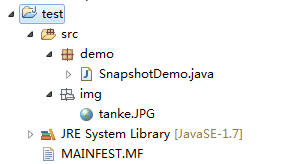
Demo是模仿程序快照,主要设计两个按钮:保存快照和恢复快照;
保存快照将对象(窗口)序列化保存下来,后面无论做了什么操作,只要点击恢复快照,
就会读取之前保存的序列化的对象。
package demo;

import java.awt.BorderLayout;

import java.awt.Image;

import java.awt.Toolkit;

import java.awt.event.ActionEvent;

import java.awt.event.ActionListener;

import java.io.FileInputStream;

import java.io.FileNotFoundException;

import java.io.FileOutputStream;

import java.io.IOException;

import java.io.ObjectInputStream;

import java.io.ObjectOutputStream;

import java.io.Serializable;

import javax.swing.JButton;

import javax.swing.JFrame;

import javax.swing.JPanel;

import javax.swing.JScrollPane;

import javax.swing.JTextArea;

/**

 * 提供保存快照和恢复快照方法的类

 * @date    2019年3月11日下午3:58:55

 * @version 1.0

 */

class Snapshot{

    //快照文件

    String snapshotFile = "E:/Snapshot.dat";

    //保存快照

    public void saveSnapshot(MyFrame myFrame) throws IOException {

        FileOutputStream fout = null;

        ObjectOutputStream out = null;//对象输出流

        try {

            fout = new FileOutputStream(snapshotFile);

            out = new ObjectOutputStream(fout);//构造对象输出流

            out.writeObject(myFrame);//序列化

        } catch (FileNotFoundException e) {

            System.out.println("建立快照文件失败");

            e.printStackTrace();

        } catch (IOException e) {

            System.out.println("写出发生了I/O异常");

            e.printStackTrace();

        }finally {

            if (out != null) {

                out.close();//只关闭处理流

            }

        }

    }

    public MyFrame loadSnapshot() throws IOException{//读取快照

        MyFrame myFrame = null;//存放恢复的窗口

        FileInputStream fin = null;

        ObjectInputStream in = null;//对象输入流

        try {

            fin =  new FileInputStream(snapshotFile);

            in = new ObjectInputStream(fin);//构造对象输入流

            myFrame = (MyFrame)in.readObject();//反序列化

        } catch (FileNotFoundException e) {

            System.out.println("读取快照文件失败");

            e.printStackTrace();

        } catch (ClassNotFoundException e) {

            System.out.println("找不到相应的类");

            e.printStackTrace();

        } catch (IOException e) {

            System.out.println("读取发生I/O异常");

            e.printStackTrace();

        }finally {

            if (in != null) {

                in.close();

            }

        }

        return myFrame;

    }

}

//实现Serializable接口的类的对象才能被序列化

class MyFrame extends JFrame implements ActionListener, Serializable{

    /** serialVersionUID*/

    private static final long serialVersionUID = -8045215058120011473L;

    /*更改java默认标题栏图标*/

    JButton save = new JButton("保存快照");

    JButton Load = new JButton("恢复快照");

    JPanel panel = new JPanel();

    JTextArea textArea = new JTextArea("初始文字");

    JScrollPane scrollPane = new JScrollPane(textArea);

    //不序列化此字段

    transient Snapshot snapshot = new Snapshot();

    //snapshot字段的setter方法

    public void setSnapshot(Snapshot snapshot) {

        this.snapshot = snapshot;

    }

    public MyFrame() {

        initUI();

        save.addActionListener(this);

        Load.addActionListener(this);

    }

    private void initUI() {

        // C:\\Users\\Administrator\\Desktop\\sna\\img\\ds.ico

        // /img/ds.ico

        String img_path = "/img/tanke.jpg";

        //Image img = ImageIO.read(this.getClass().getResource(img_path));

        Image img = (Toolkit.getDefaultToolkit().getImage(this.getClass().getResource(img_path)));

        setIconImage(img);

        setLayout(new BorderLayout());

        textArea.setLineWrap(true);

        add(scrollPane, BorderLayout.CENTER);

        panel.add(save);

        panel.add(Load);

        add(panel, BorderLayout.SOUTH);

        setTitle("程序快照机");

        setDefaultCloseOperation(EXIT_ON_CLOSE);

        setSize(200,140);

    }

    @Override

    public void actionPerformed(ActionEvent e) {//当控件被激活时,jvm将传递ActionEvent对象通知

        try{

            if(e.getSource() == save){

                snapshot.saveSnapshot(this);

                System.out.println(e);

            }else {

                //否则单击的是恢复快照的按钮

                MyFrame f = snapshot.loadSnapshot();

                //此行不可少,因为为序列化MyFrame类的snapshot字段

                f.setSnapshot(new Snapshot());

                f.setVisible(true);//显示恢复原来的窗口

                this.dispose();//关闭原来的窗口

            }

        }catch (Exception e1) {

            System.out.println("保存快照时发生I/O错误");

        }

    }

}

public class SnapshotDemo {

    public static void main(String[] args) {

        MyFrame demo = new MyFrame();

        demo.setVisible(true);

    }

}
右键项目进行导包成jar文件,资源文件不导。如图所示
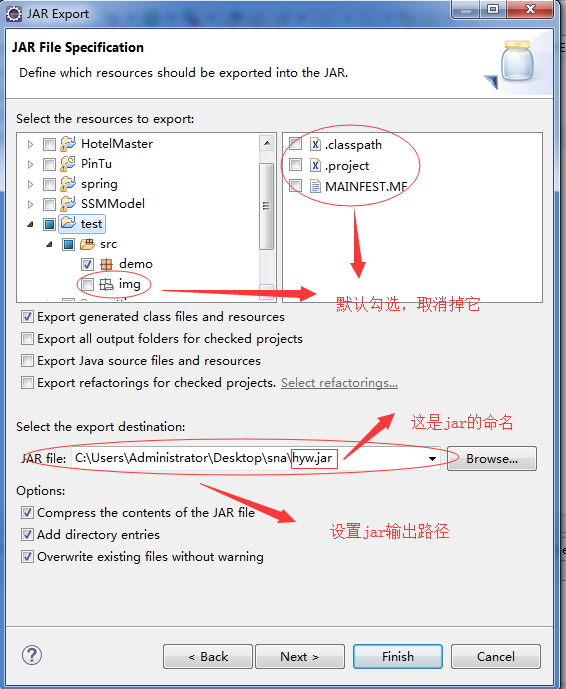
下一步
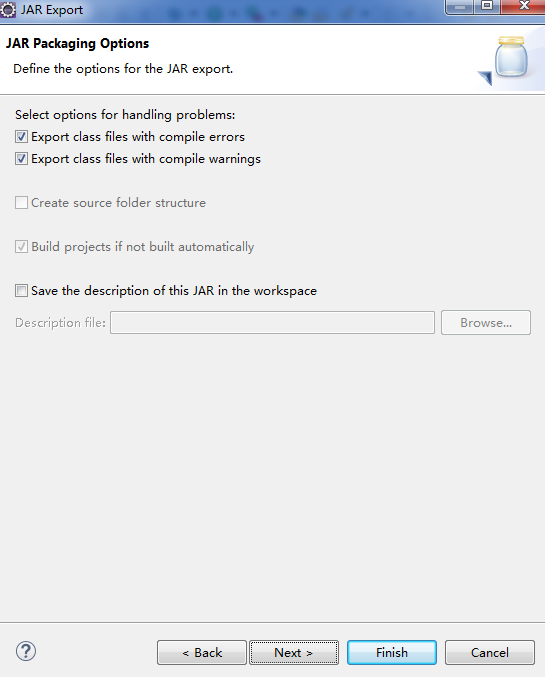
下一步
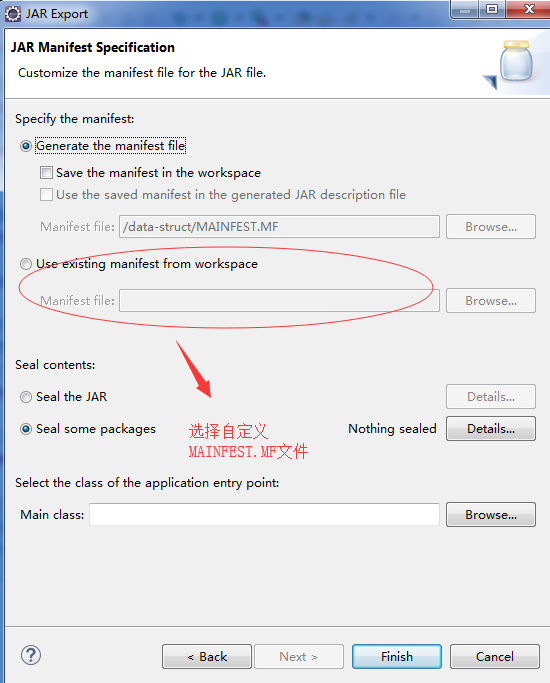
我们在test项目底下创建MAINFEST.MF文件,文件内容如下:
Manifest-Version: 1.0

Main-Class: snapshot.SnapshotDemo

Class-Path:

Created-By: your name
其中class-Path我们可不指定,因为在后面的exe4j中会设置到
选择好后界面如下:

点击finish后就可以在输出目录看到jar文件,这时我们还需将资源文件(如:img)拷到该目录,由于exe4j支持jdk_win32,我们只要拷走jdk中的jre文件。
视图如下:

其中exe4j依赖低版本的jdk1.6。在这里我将exe4j、jdk1.6_32、jdk1.7_32、innoSetup文件放在:
百度网盘:
链接:https://pan.baidu.com/s/1Tizt5qOh8JLDHo3RzVdwrA
提取码:w1cz
下面开始使用exe4j将jar和资源文件打包成exe程序:
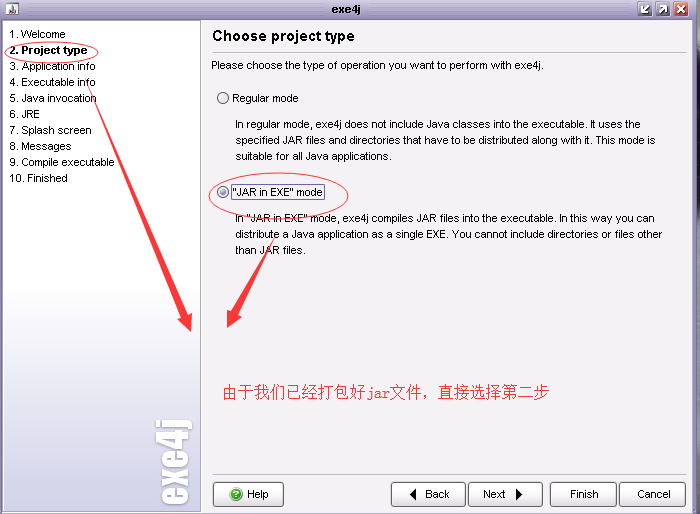
下一步
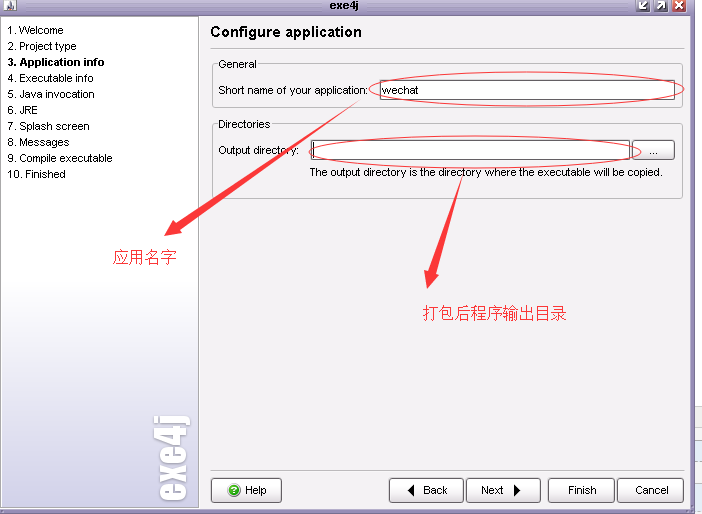
下一步
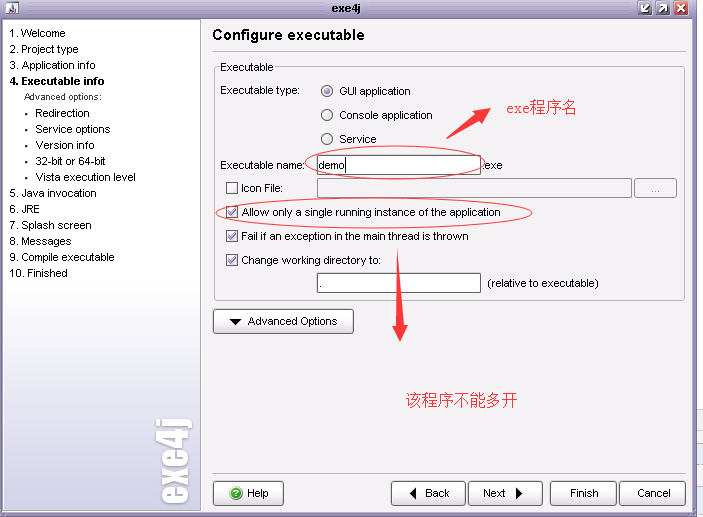
下一步
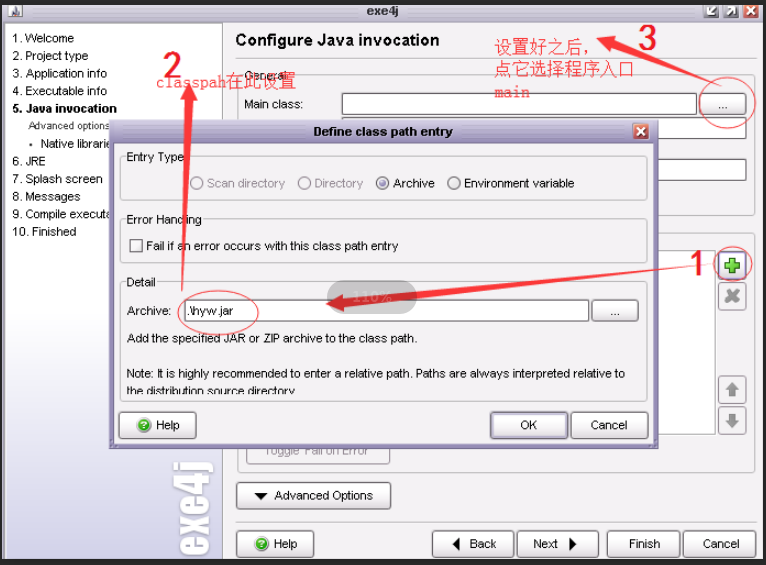
设置好后界面如下:
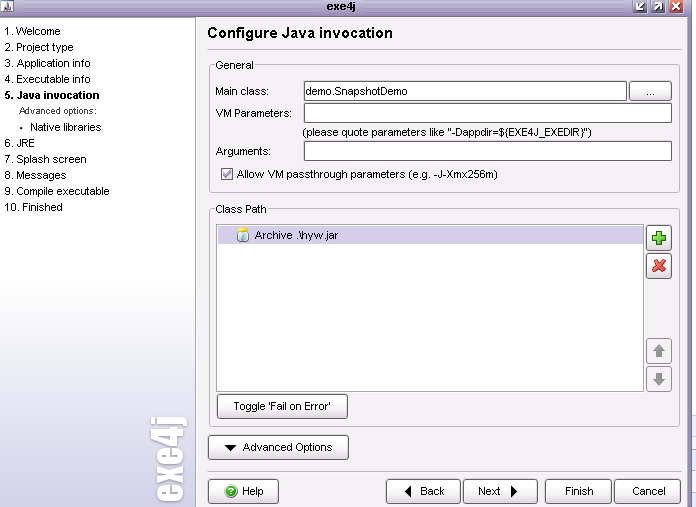
下一步

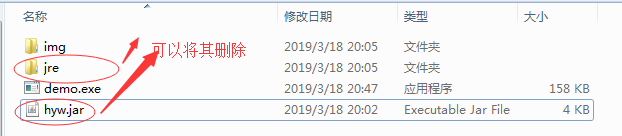
下面我们来指定jre的位置,由于我把jre拷到跟jar同层目录,如下所示:
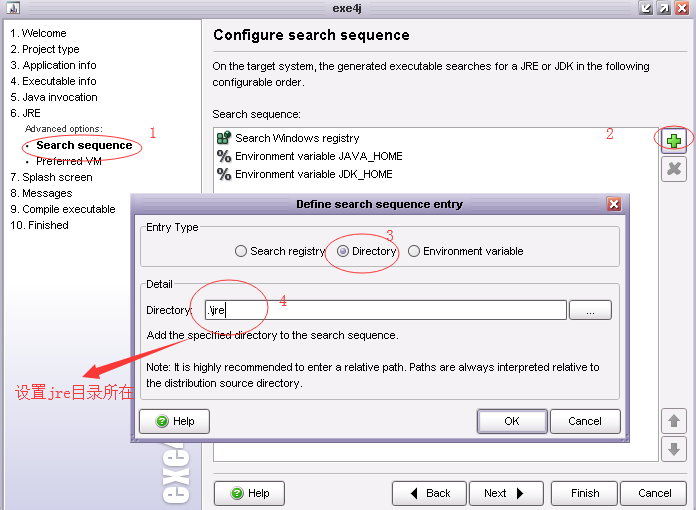
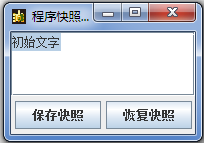
下面的一直默认下一步,程序运行效果图:
此时我们可以将jre和jar删除,因为已经打包在demo.exe中了
下面我们开始用InnoSteup来编译windows桌面安装程序:

下一步
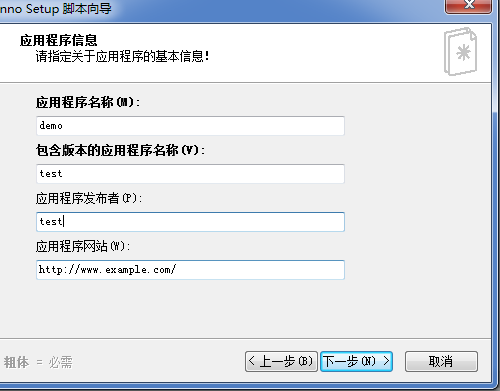
下一步
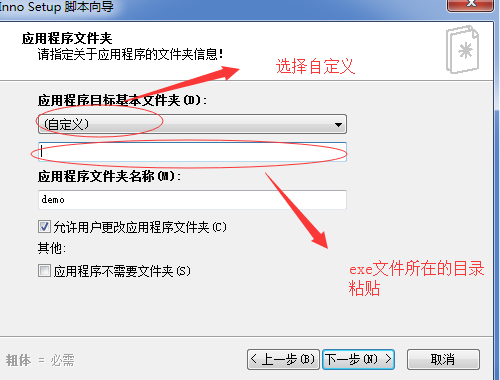
下一步
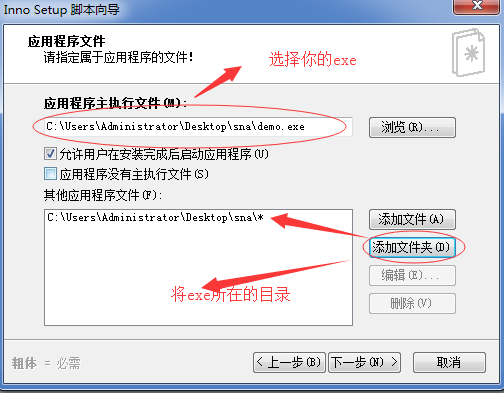
下一步
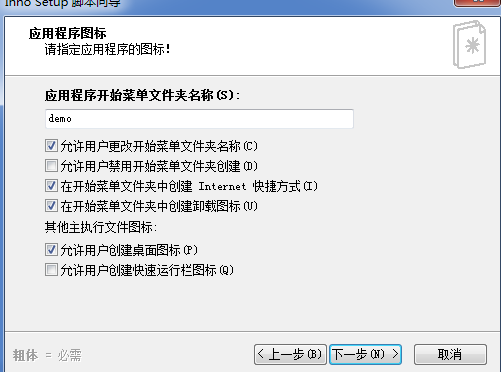
下一步
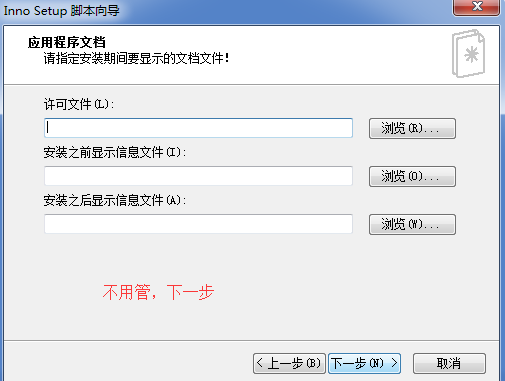
下一步
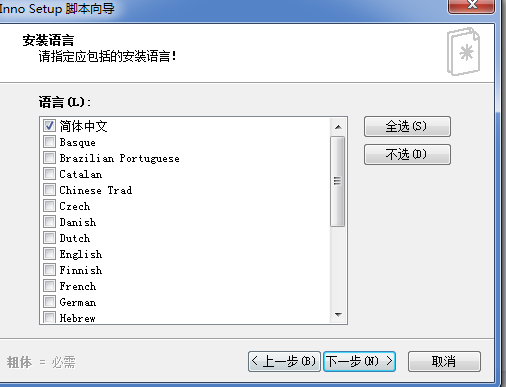
下一步
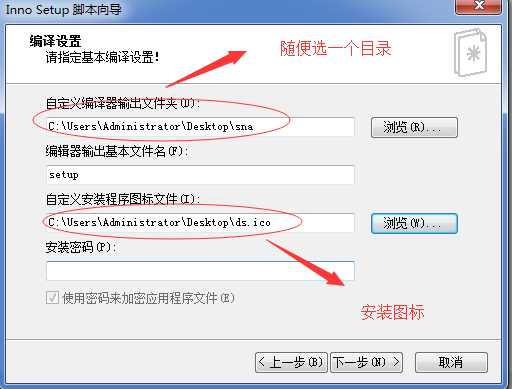
然后下一步下面都点是,最后它会要让你选择一个位置保存编译文件,必须选。
大功告成
看效果图:
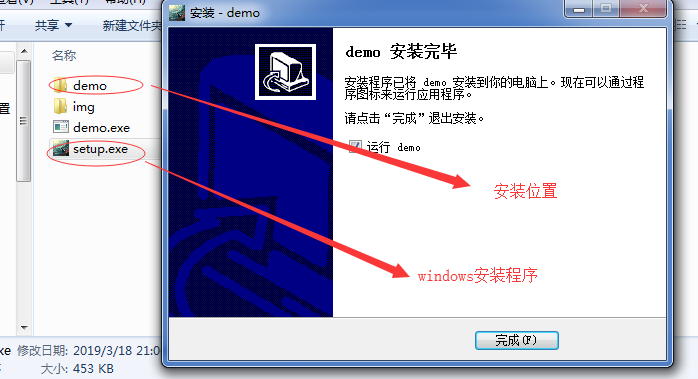
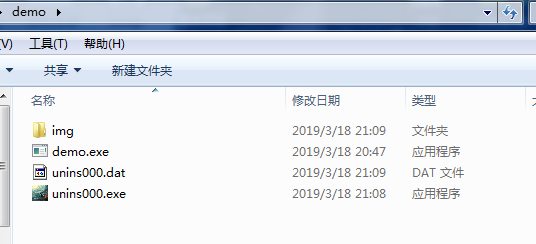
安装后目录:
参考:
用exe4j+Inno_setup打包java桌面应用
https://blog.csdn.net/yege2006/article/details/51312989
一键搞定Java桌面应用安装部署 —— exe4j + Inno Setup 带着JRE, 8M起飞
https://blog.csdn.net/ouyangxin95/article/details/53009173
使用EXE4J和Inno Setup 编译器将java程序打包成windows桌面应用安装程序的更多相关文章
- JAVA项目打包成可运行的exe程序
前言:本篇文章为原创,转载请注明地址,谢谢. 我们一些时候,可能需要需要把我们完成的java打包,打成jar文件或者exe文件.这时候就请鄙人的这篇文章. 言尽于此,Let‘s go! 一.导出jar ...
- Java打包生成exe(使用exe4j和inno setup)
Java打包生成exe 生成jar 先使用eclipse生成可执行的jar[可执行的jar包含内容更全面,包括指定主类的.mf] Exe4j的使用 一定要可执行jar进行打包. Project typ ...
- Inno Setup 编译器操作
Inno Setup 编译器 1◆ 下载inno ha_innosetup5502_skygz_DownG.com 2◆ 安装 next 3◆ 操作 success 4◆ 测试安装 5◆ 卸载 uni ...
- Inno Setup 编译器
Inno Setup 编辑 Inno Setup用Delphi写成,其官方网站同时也提供源程序免费下载.它虽不能与Installshield这类恐龙级的安装制作软件相比,但也当之无愧算是后起之秀.In ...
- java代码打包成jar以及转换为exe
教你如何把java代码打包成jar文件以及转换为exe可执行文件 1.背景: 学习java时,教材中关于如题问题,只有一小节说明,而且要自己写麻烦的配置文件,最终结果却只能转换为jar文件.实在是心有 ...
- Java桌面程序打包成exe可执行文件
前言: 我们都知道Java可以将二进制程序打包成可执行jar文件,双击这个jar和双击exe效果是一样一样的,但感觉还是不同.其实将java程序打包成exe也需要这个可执行jar文件. 准备: ecl ...
- Java项目打包成exe的详细教程
Java项目打包成exe的详细教程 把Java项目打包成exe共分为以下两步: 1. 利用Eclipse先把Java项目先打成jar包 2. 利用exe4j工具把jar包转成exe 这里以Java项目 ...
- JAVA程序打包成exe文件详细图解
我们都知道Java可以将二进制程序打包成可执行jar文件,双击这个jar和双击exe效果是一样一样的,但感觉还是不同.其实将java程序打包成exe也需要这个可执行jar文件. 准备: eclipse ...
- Java程序打包成exe可执行文件
前言: 我们都知道Java可以将二进制程序打包成可执行jar文件,双击这个jar和双击exe效果是一样一样的,但感觉还是不同.其实将java程序打包成exe也需要这个可执行jar文件. 准备: ecl ...
随机推荐
- cf C题
题意:矩阵只包含0,1两种数字,给你一个矩阵A,另一个矩阵B,每一次可以从A中选出一个子矩阵,点击一次使得这个子矩阵的四个角的数字变成与原来相反的数,0变1,1变0.问你可不可以经过有限次的变换把矩阵 ...
- 认识LDAP协议
LDAP LDAP是Lightweight Directory Access Protocol的缩写,顾名思义,它是指轻量级目录访问协议(这个主要是相对另一目录访问协议X.500而言的:LDAP略去了 ...
- React.js小书总结
(迁移自旧博客2017 08 27) 第一阶段 react的组件相当于MVC里面的View. react.js 将帮助我们将界面分成了各个独立的小块,每一个块就是组件,这些组件之间可以组合.嵌套,就成 ...
- Unity自定义定时器,模拟协程,脱离MonoBehavior控制
using System; using System.Collections.Generic; using System.Timers; public class PETimer { private ...
- 关于AMD 、CMD、 commonjs的认识
首先什么是amd.cmd和commonjs.总的来说,这三个玩意就是js的模块规范. 但是,这三者有什么区别呢.... amd规范是应用于浏览器,如requireJS. commonjs规范应用与服务 ...
- 自定义 Cordova插件(基础篇)
cordova自定义插件 注意:存放自定义cordova插件目录不能有空格可能会报错 cordova的安装 下载node.js,安装完成后你可以在命令行中使用node和npm. 安装cordova使用 ...
- MySQL 存储过程循环
MySQL 存储过程循环 MySQL循环语句(包括WHILE,REPEAT和LOOP)来根据条件反复运行代码块. MySQL提供循环语句,允许您根据条件重复执行一个SQL代码块. MySQL中有三个 ...
- Windows Server 2008 R2 免费使用900天的方法
无需破解:Windows Server 2008 R2 免费使用900天的方法 1.安装后就有一个180天的试用期. 2.在180天试用期即将结束时,使用下面的评估序列号激活Server 2008 R ...
- 动态嵌套form,使用Stimulus Js库(前后端不分离)
我的git代码:https://github.com/chentianwei411/nested_form-Stimulus- Stimulus: https://www.cnblogs.co ...
- VS2013 中 CString类型转换为LPCSTR类型
HWND hWnd = ::FindWindow(NULL, L"XXXXXXX"); if (hWnd != NULL) { DWORD dwReadBytes; unsigne ...